
Vì sao quy tắc "300 DPI" khiến khách cứ sập bẫy mãi?
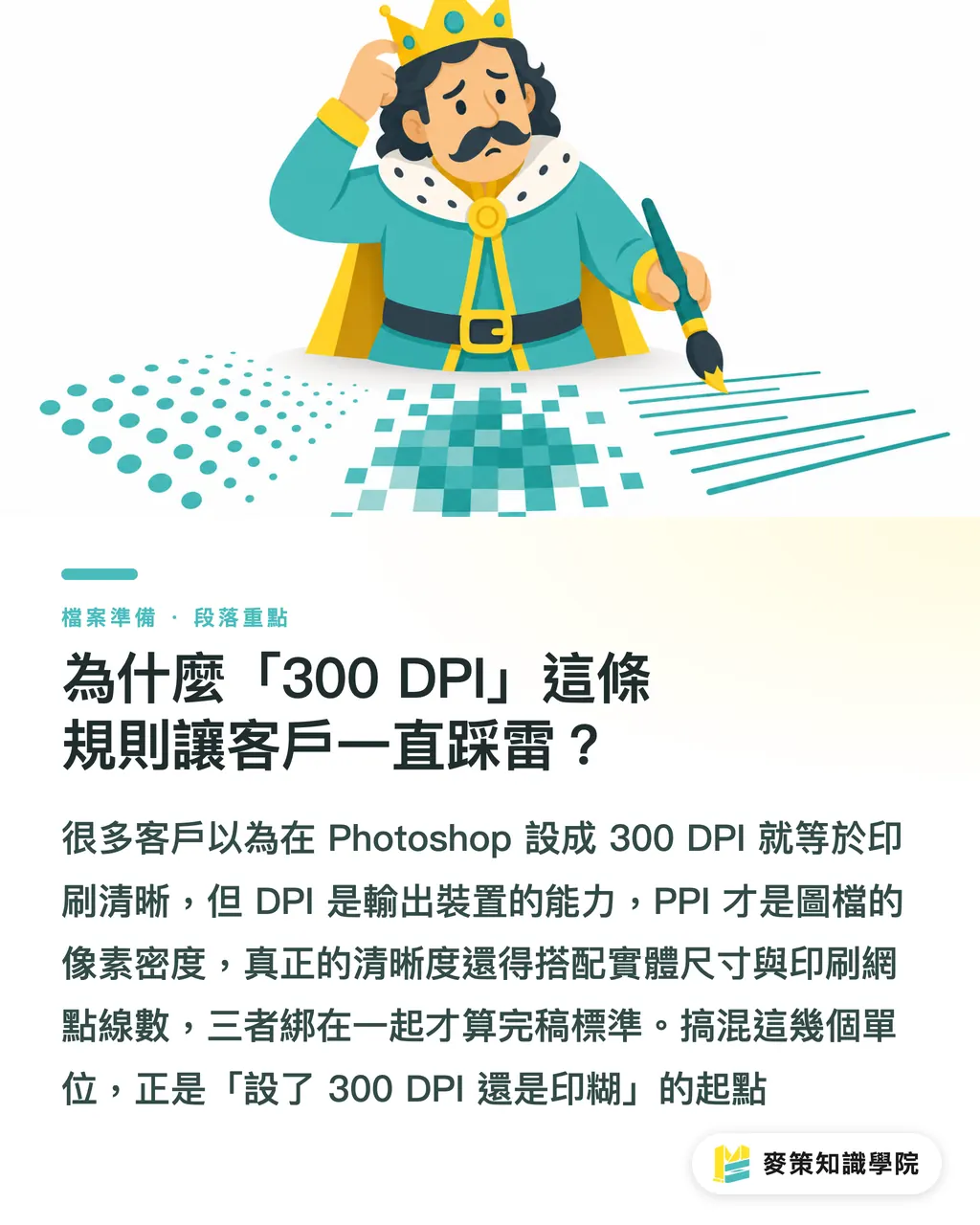
"File in cho 300 DPI" là điều răn dạy nhắc đi nhắc lại nhiều nhất trong giới thiết kế, nhưng ở đầu chuyền, gần như tuần nào cũng nhận file ghi 300 DPI mà in ra thì nát như mosaic. Vấn đề không phải khách ghi bừa con số, mà bản thân chỉ số 300 DPI đang bị dùng sai từ đầu
DPI (Dots Per Inch) là số điểm mỗi inch mà thiết bị xuất phun ra được, mô tả năng lực máy; PPI (Pixels Per Inch) mới là đơn vị mô tả mật độ điểm ảnh của tập tin hình. Cái ô "Kích thư�c ảnh" trong Photoshop, nói cho cùng, là PPI. Thứ thực sự quyết định bản in nét hay nhòe là PPI có gánh nổi kích thước thực cuối cùng không, nhân lên với lưới điểm của máy in là LPI (Lines Per Inch, mật độ sắp xếp các điểm in), cả ba trói với nhau mới thành chuẩn hoàn tất file. Trộn ba con số này vào một đống chính là điểm khởi đầu của "chỉnh 300 DPI mà vẫn in nhòe"
Khoảng cách xem mới là biến số cốt lõi để tính ngược độ phân giải
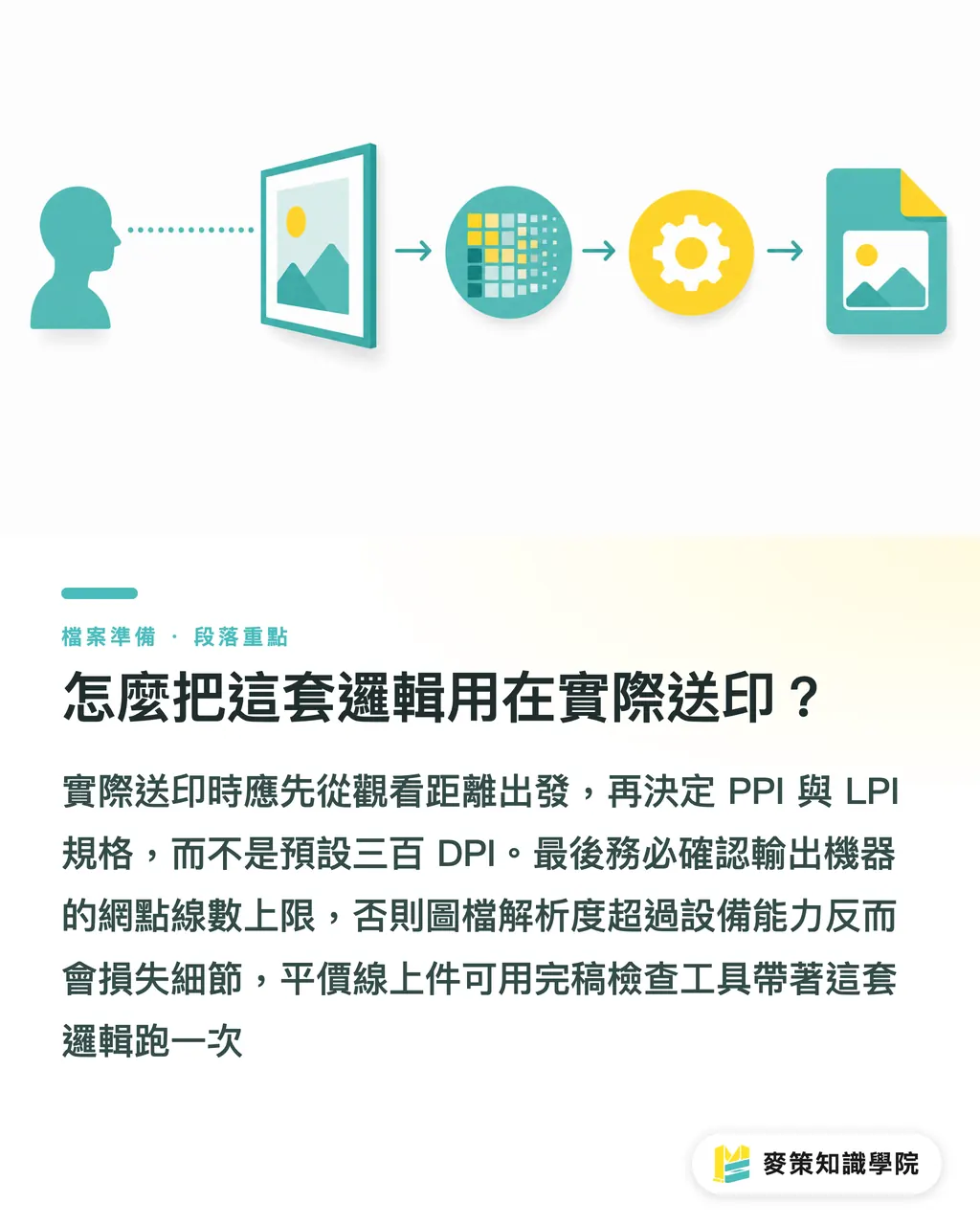
Đánh giá một bức ảnh có đủ để in hay không, chìa khóa chưa bao giờ là phần mềm ghi mấy, mà là "sau khi in ra thành vật thể thật, mắt người xem cách nó bao xa". Mắt người có giới hạn phân giải, xa ra thì không cần pixel dày đến vậy
Từ thực tế chuyền in tính ngược, khoảng cách xem và PPI tối thiểu có thể chia làm ba bậc:
・Danh thiếp, thiệp mời loại cầm tay xem: khoảng cách khoảng 20-30 cm, cần 300 PPI
・Trang sách, tạp chí: khoảng cách đọc 30-40 cm, 250 PPI là đủ, cố lên 300 chỉ làm nặng file
・Biển quảng cáo xa, biển hộp đèn ở cửa hàng, poster tàu điện ngầm: khoảng cách xem trên 1 mét, 30-80 PPI là rõ, 200 PPI phí ổ cứng
Quan điểm này trùng khớp với "Ba cửa ải gửi in Mai Strategy" mà MINDS đã khuyến nghị suốt nhiều năm: ① Xác nhận kích thước vật lý cuối cùng ② Căn khoảng cách xem để lấy đáy PPI ③ Quy đổi sang thông số LPI mà máy in dùng. Chạy qua ba cửa ải này trước đã, rồi hãy nói chuyện độ phân giải
LPI quyết định mật độ lưới điểm phía máy in
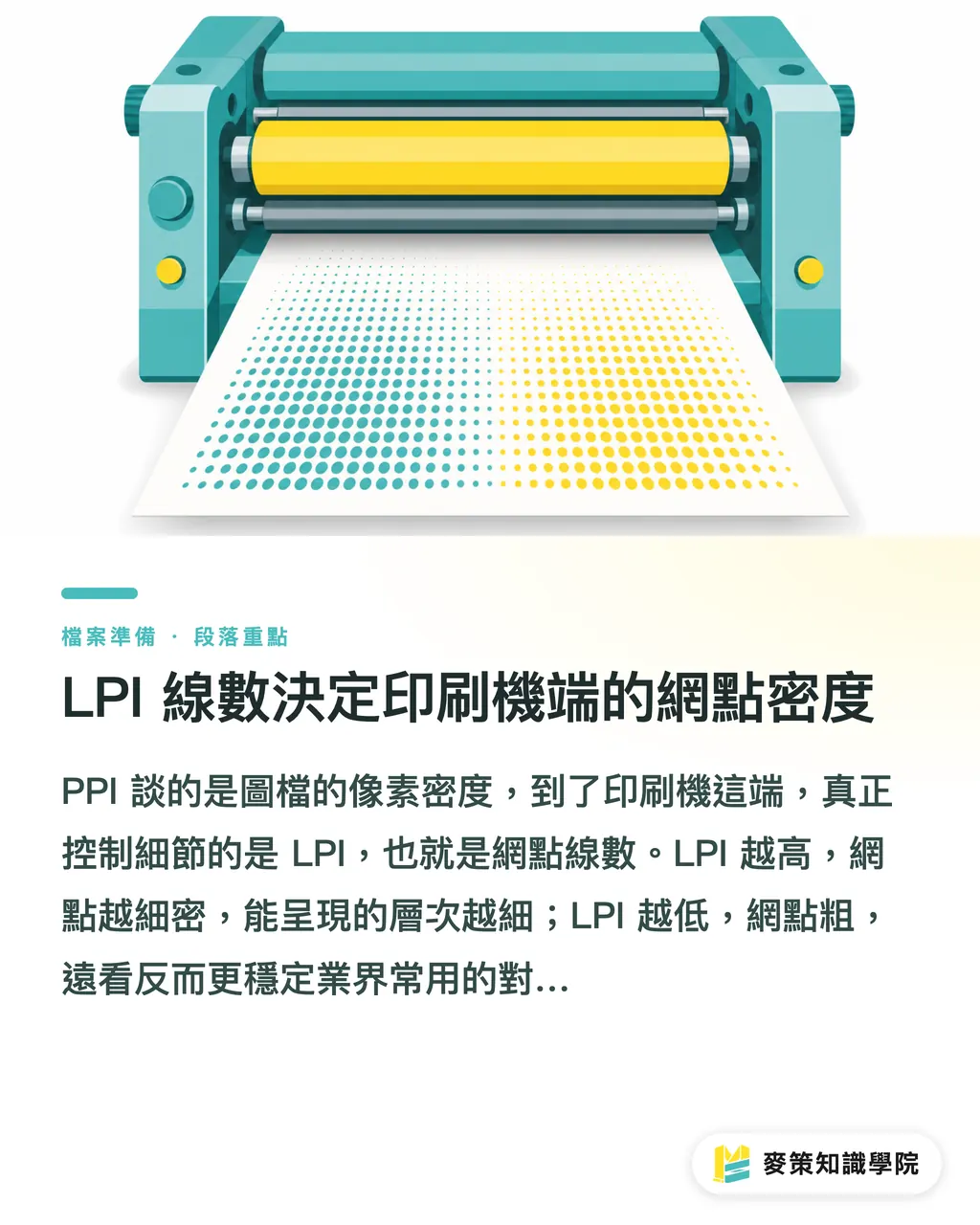
PPI nói về mật độ điểm ảnh của file, sang đầu máy in, thứ thực sự kiểm soát chi tiết là LPI, tức lưới điểm. LPI càng cao, điểm càng mịn, sắc thái tái hiện càng tinh; LPI thấp, điểm thô, nhìn từ xa lại ổn định hơn
Đối chiếu thông dụng trong ngành đại khái là:
・In thương mại cao cấp (catalog, brochure): 150-200 LPI, file ảnh nên để PPI trên 300
・Sách, tạp chí thường: 133-150 LPI, PPI 250 là thoải mái
・In bản lớn, biển phun: lưới điểm nới rất rộng, chừng 60 LPI, PPI 30-80 là được
Nhiều người nghĩ PPI phải gấp đôi LPI mới đủ, quy tắc 2:1 này chỉ đúng với in tinh xảo. Khoảng cách điểm vật lý của máy phun vốn đã lớn, kéo PPI lên 300 chỉ biến file thành quái vật, in ra chẳng nét hơn. Xác nhận thông số lưới của thiết bị xuất trước khi gửi in, thực tế hơn nhiều so với vắt óc với con số DPI
Vặn DPI lên không làm ảnh nhòe trở nên nét
Đây là lỗi khách hay mắc nhất, cũng là lỗi tốn tiền nhất. Cắm một ảnh nhỏ 800 × 600 vào Photoshop, đổi độ phân giải từ 72 lên 600, dung lượng file không đổi, tổng pixel cũng không đổi, xuất ra thì còn bị phần mềm nội suy thêm lưới điểm mới mà nhòe gấp bội
Để tránh hiểu sai này, giữ ba nguyên tắc:
・Luôn kiểm tra tổng pixel (dài × rộng), đừng ch� nhìn mỗi con số PPI
・File gốc độ phân giải không đủ, cách đúng là thay bức ảnh lớn hơn, không phải sửa ô DPI
・�nh do AI tạo hoặc lấy trên mạng rồi phóng to, càng phải xem chi tiết do model ngoại suy có chịu nổi xuất ra kích thước lớn không
Mấy nguyên tắc này rất then chốt trong khâu kiểm file trước khi gửi in, khi cần quy trình hoàn tất file bài bản hơn, có thể tham khảo SOP gửi in mà đội ngũ cố vấn Học viện Tri thức Mai Strategy đã chắt lọc
Áp dụng bộ logic này vào việc gửi in thực tế thế nào?
Thực tế cầm một case, trình tự phải đảo lại: hỏi trước "Ấn phẩm này khoảng cách xem bao xa", rồi mới quyết PPI và LPI, chứ không phải mở Photoshop kéo DPI lên 300 trước rồi tính sau
Một quy trình có thể áp ngay:
・Xác nhận kích thước thành ph�m cuối: ví dụ A4, biển rộng 100 cm
・Xác định khoảng cách xem: cầm tay, đọc trên bàn, nhìn từ xa
・�ối chiếu bậc PPI: danh thiếp 300, trang sách 250, biển xa 30-80
・Quy đổi về tổng pixel: chiều rộng cm × PPI theo khoảng cách xem × 2,54
・Xác nhận trần LPI của máy xuất, quyết định có cần kéo PPI thêm không
Bước cuối hay bị bỏ quên. Máy in và máy photocopy có trần lưới điểm vật lý, kéo PPI file vượt LPI × 2 của máy, lưới điểm khi in sẽ bị máy lấy mẫu lại, mất chi tiết. Xác nhận thông số thiết bị với đầu ra trước khi gửi in, tiết kiệm được kha khá thời gian qua lại sửa file. Các sản phẩm tiêu chuẩn giá tầm trung, đặt online (như danh thiếp, sticker, tờ rơi), có thể chạy thẳng bộ logic này qua công cụ kiểm file của MINDS
Tổng kết trọng tâm
・In nét hay không nhìn vào "tổng pixel ở kích thước cuối", không phải con số ô DPI
・Khoảng cách xem quyết định bậc PPI: danh thiếp 300, trang sách 250, biển xa 30-80
・LPI là mật độ lưới điểm phía máy in, quyết định kéo PPI file lên bao nhiêu
・Vặn DPI của ảnh nhỏ lên không nét hơn, chỉ nhòe gấp bội
・Trước khi gửi in h�i khoảng cách xem, rồi tính pixel, cuối cùng mới nhìn số DPI
Suy ng�m thêm
Từ mấy năm tiếp xúc khách hàng và case thực tế, sau khi công cụ AI tạo ảnh phổ cập, lỗi "độ phân giải không đủ thì phóng to" lại tăng lên. Model upscale AI trông rất phép màu, phóng 4x còn bổ sung được chi tiết, nhưng đổ ra kích thư�c in bản lớn, đa phần vẫn không chịu nổi. Với nhà in, điều này ngh�a là chi phí kiểm file hoàn tất phía đầu vào đang tăng, workflow nào tự động được logic "khoảng cách xem tính ngược PPI" vào quy trình gửi in sẽ có lợi thế cạnh tranh hơn là chỉ bán thông số phần cứng. Còn với designer, thay vì thuộc lòng khẩu hiệu 300 DPI, hãy nội tại hóa ba biến số khoảng cách, kích thước, tổng pixel, mỗi lần gửi in dừng lại ba giây suy nghĩ, thường tránh được tám phần mười thảm hoạ in nhòe
Đọc thêm
(Bài viết dựa trên kinh nghiệm cố vấn nhiều năm trong ngành in của tác giả, không trích dẫn nguồn bài viết bên ngoài)
FAQ / Câu hỏi thường gặp
- In nhất định phải 300 DPI à?
- Không nhất thiết. 300 PPI áp cho danh thiếp, thiệp mời xem ở khoảng cầm tay; trang sách 250 PPI là đủ, biển quảng cáo xa thậm chí 30-80 PPI đã rõ
- DPI và PPI khác nhau chỗ nào?
- DPI (Dots Per Inch) là số điểm mỗi inch của thiết bị xuất, mô tả năng lực máy; PPI (Pixels Per Inch) là số pixel mỗi inch của tập tin ảnh, mô tả mật độ hình ảnh. Cái cần xem trong Photoshop là PPI
- LPI là gì? Phối với PPI ra sao?
- LPI (Lines Per Inch) là lưới điểm in, quyết định độ tinh phía máy in. In tinh xảo thường dùng 150-200 LPI, file PPI nên để 300; biển phun khoảng 60 LPI, PPI 30-80 là đủ
- Ảnh thiếu độ phân giải, vặn DPI lên có nét hơn không?
- Không. Đổi DPI không tăng tổng pixel, chỉ làm phần mềm nội suy thêm lưới điểm, in ra nhòe hơn. Cách đúng là thay bức ảnh gốc lớn hơn
- Ảnh do AI upscale có gửi in bản lớn luôn được không?
- Còn tuỳ tổng pixel thực sau khi phóng và khoảng cách xem. Chi tiết AI bổ sung ở kích thước vừa thường tạm ổn, nhưng đổ ra kích thước in bản lớn phần lớn vẫn có rủi ro, tốt nhất nhờ đầu ra lướt file trước khi gửi in
Bài viết liên quan


Bản tin In ấn × AI hàng tuần
Kiến thức in ấn và AI mà nhà thiết kế, thương hiệu và doanh nghiệp dùng được trước khi bắt tay — một email mỗi tuần
Công cụ miễn phí MINDS
Tính bình bản và kiểm tra file trước in — công cụ miễn phí, chạy ngay trên trình duyệt.
Tập đoàn MINDS
Cần dịch vụ in ấn hoặc quà tặng thực tế?
Từ in ấn cao cấp đến đặt hàng online và quà Tết — các thương hiệu thành viên của Tập đoàn MINDS lo phần còn lại.