

Ảnh lấy trên mạng rốt cuộc có in trực tiếp được không
Hầu hết là không được
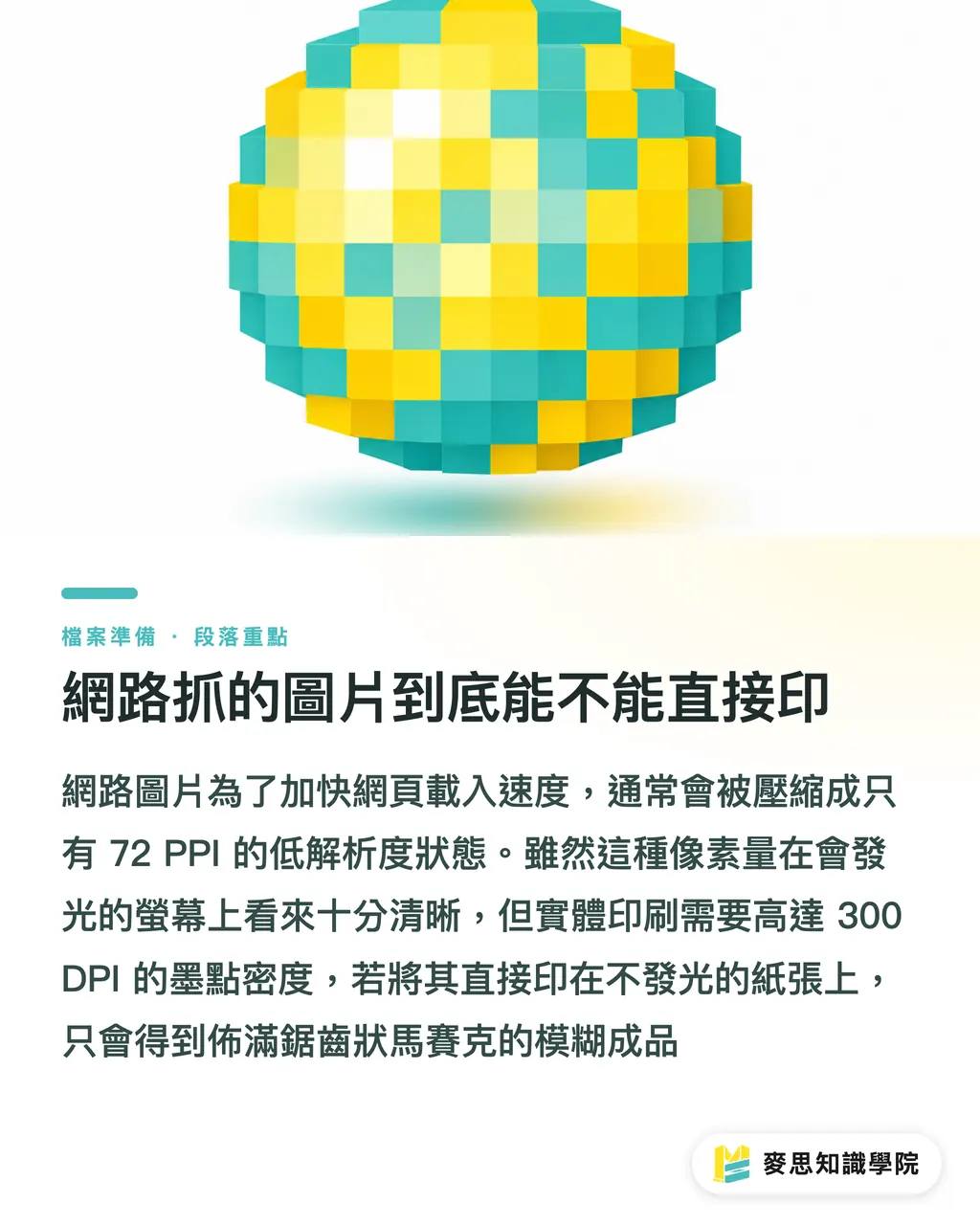
Để trang web tải nhanh, ảnh trên Internet thường bị nén xuống trạng thái mật độ thấp 72 PPI, chỉ đủ cho màn hình hiển thị. Nhưng máy in cần mật độ điểm mực rất cao, tức mức 300 DPI mà chúng ta hay nghe, mới tái hiện được chi tiết trên giấy
Trên dây chuyền sản xuất của MINDS, gần như ngày nào chúng tôi cũng nhận được yêu cầu dùng ảnh tải từ mạng để làm ấn phẩm. Những file kiểu này nếu cứ ép in, thành phẩm thường đầy răng cưa và các mảng vỡ hạt như mosaic
Ở đây cần làm rõ trước hai thuật ngữ hay bị dùng lẫn: PPI (Pixels Per Inch) là số ô pixel phát sáng trong một inch trên màn hình. DPI (Dots Per Inch) là số điểm mực vật lý mà máy in có thể phun trong chiều dài một inch
Cả hai đều nói về “mật độ thông tin trong một inch”, nhưng khi trao đổi thực tế, ngành in thường gọi chung độ phân giải là DPI
Vấn đề là đặc tính phát sáng của màn hình sẽ đánh lừa mắt bạn, khiến ảnh 72 PPI trông vẫn rõ. Nhưng khi chuyển sang giấy không tự phát sáng, lượng pixel thấp sẽ lộ nguyên hình, hoàn toàn không đủ cho nhu cầu in ấn thực tế
Vì sao đã chỉnh phần mềm thành 300 DPI mà in ra vẫn mờ
Đây là lỗi rất nhiều designer dính phải
Nhiều người kéo ảnh độ phân giải thấp lấy từ mạng vào Photoshop, rồi ép con số trong mục kích thước ảnh từ 72 thành 300, tưởng như vậy là chắc ăn
Muốn ảnh in ra sắc nét, điểm mấu chốt chưa bao giờ là con số trong ô thiết lập phần mềm, mà là “tổng lượng pixel” có đủ gánh kích thước vật lý bạn muốn in hay không
Bạn có thể tưởng tượng pixel như các viên LEGO. Một file ảnh 720 x 720 pixel là một đống viên gạch có số lượng cố định
Khi bạn yêu cầu máy in sắp xếp số gạch đó ở mật độ cao 300 DPI, đống gạch này chỉ đủ xếp thành một hình vuông nhỏ khoảng 6 x 6 cm
Nếu bạn cứ bắt phần mềm phóng to nó để in thành khổ A4, phần mềm chỉ có thể dựa vào thuật toán để “đoán” và nhét thêm pixel giả vào các khoảng trống
Những viên gạch được đoán ra đó không có chi tiết hình ảnh thật. Kết quả in ra sẽ là các mảng màu mép mờ, thiếu độ sắc. Bạn chỉ thay đổi thiết lập mật độ, chứ không hề tăng thêm thông tin hình ảnh thật
Ba cửa kiểm tra trước khi gửi in của MINDS (MS): cách phán đoán chính xác file ảnh có in được không
Khi nhận file ảnh từ khách hàng, hoặc khi tự chuẩn bị tư liệu, phía sản xuất của chúng tôi luôn có một quy trình đánh giá tiêu chuẩn
Bạn có thể dùng bộ “ba cửa kiểm tra trước khi gửi in của MINDS (MS)” này để nhanh chóng kiểm tra tình trạng file:
・Cửa thứ nhất: tính ngược kích thước vật lý thật. Đừng để ý phần mềm đang hiển thị bao nhiêu DPI, hãy nhìn thẳng vào “kích thước pixel” của ảnh, lấy số pixel chiều dài và chiều rộng chia cho 300 rồi nhân 2.54 để đổi ra cm
・Cửa thứ hai: kiểm tra bằng mắt ở tỷ lệ màn hình 100%. Mở ảnh trong trình xem trước của hệ thống và phóng đến tỷ lệ 1:1. Nếu đã thấy mép răng cưa, máy in sẽ chỉ in những lỗi đó ra một cách trung thực hơn
・Cửa thứ ba: xác nhận khoảng cách xem cuối cùng. Danh thiếp cầm trên tay phải giữ 300 DPI, đó là nguyên tắc cứng. Nhưng poster dán tường khoảng 150, thậm chí 72 DPI, vẫn có thể đạt, vì ở xa mắt người không phân biệt được chênh lệch điểm mực
Nếu bạn không chắc về file có quy cách đặc biệt, đội ngũ tư vấn của Học viện Tri thức Mai Strategy có thể hỗ trợ kiểm tra file ngay từ giai đoạn trao đổi ban đầu
Chỉ có ảnh gốc độ phân giải thấp thì cứu thế nào
Trong thực tế, chúng tôi thường gặp khách nói: “Đây là tấm ảnh duy nhất tôi chụp bằng điện thoại, không có bản lớn hơn nữa”
Khi gặp tình huống độ phân giải không đủ nhưng vẫn buộc phải in, chúng tôi thường có vài cách xử lý
Đầu tiên là thu nhỏ kích thước in, giới hạn file ảnh trong phạm vi cm mà lượng pixel thật của nó có thể hỗ trợ, phần khoảng trống xung quanh dùng thiết kế dàn trang để bù vào
Tiếp theo là dùng công cụ hiện đại để xử lý. Hiện nay nhiều phần mềm chỉnh ảnh có sẵn chức năng phóng lớn với chất lượng khá tốt, có thể phần nào phục hồi độ sắc của mép ảnh. Nhưng cách này chỉ phù hợp để tinh chỉnh nhẹ, những chi tiết vốn đã bệt mờ thì không thể tự nhiên sinh ra
Bước cuối cùng là thay đổi vật liệu giấy và chiến lược in
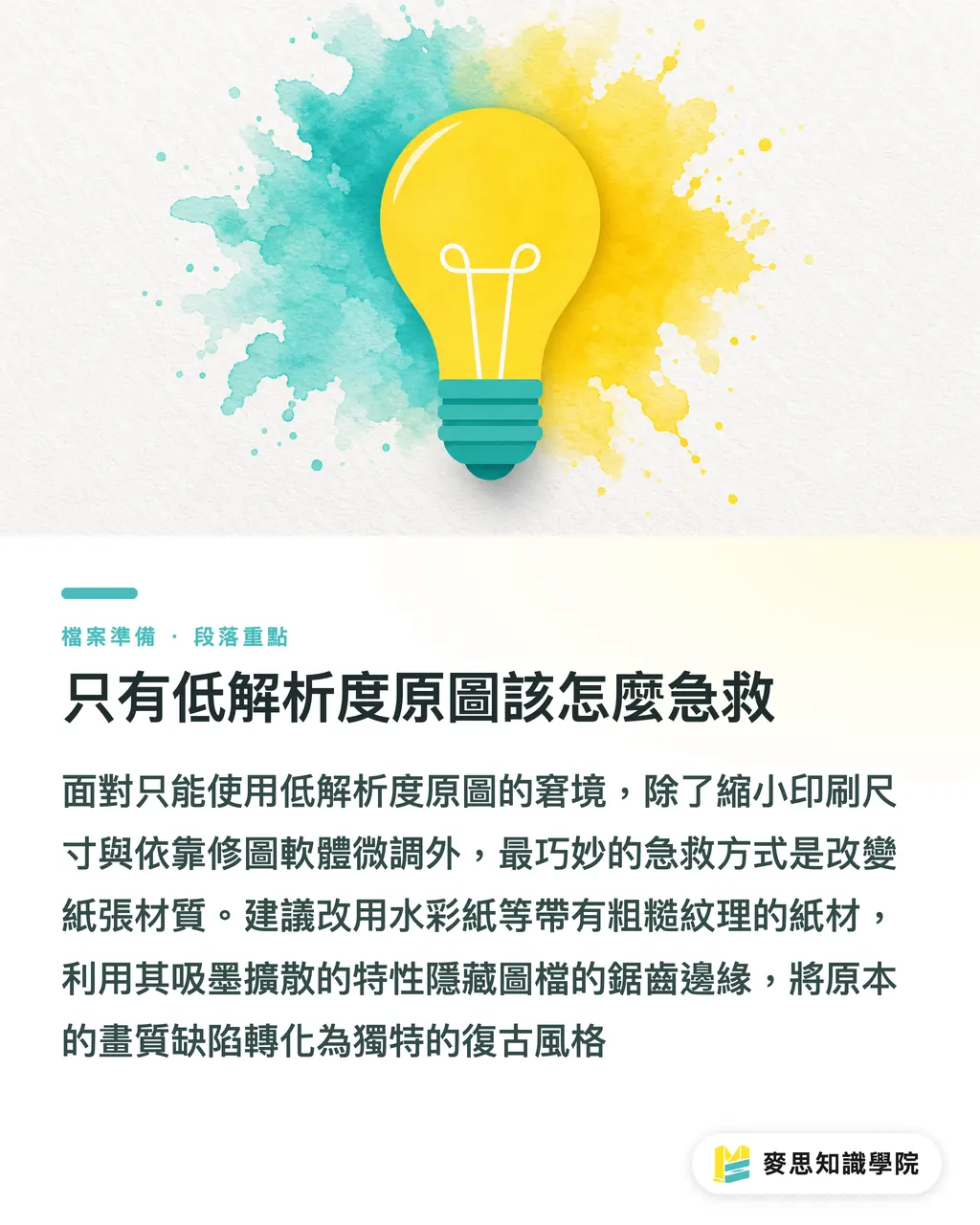
Nếu làm ấn phẩm thương mại tùy chỉnh toàn phần ở phân khúc trung cao cấp, tại MINDS chúng tôi sẽ khuyên khách tránh giấy couche có bề mặt quá nhẵn, chuyển sang giấy watercolor hoặc giấy tráng nhẹ có bề mặt thô
Vân sợi của các loại giấy này có đặc tính hút mực và làm mực lan nhẹ, có thể khéo léo nuốt bớt mép răng cưa của file số, biến nhược điểm thiếu độ phân giải thành một kiểu thị giác hơi hướng retro
Tóm tắt trọng điểm
・Màn hình chỉ cần 72 PPI đã có thể đánh lừa mắt, nhưng in vật lý cần mật độ cao 300 DPI mới in ra chi tiết sắc nét
・Ảnh có in được hay không phụ thuộc vào tổng lượng pixel hiệu dụng ở kích thước vật lý thực tế, không phải con số trong ô thiết lập phần mềm
・Ép phần mềm phóng con số từ 72 lên 300 chỉ tạo ra pixel giả bị mờ, không thể tự biến ra chi tiết thật
・Khoảng cách xem quyết định ngưỡng độ phân giải. Ấn phẩm cầm tay phải giữ 300 DPI, poster khổ lớn nhìn từ xa chỉ cần 150 DPI là có thể đạt
Suy nghĩ mở rộng
Với designer và người phụ trách mua in, xây dựng đúng khái niệm “tổng lượng pixel” sẽ giúp bạn tiết kiệm rất nhiều thời gian tranh luận qua lại với xưởng in về lý do file bị trả
Với những ai đang phát triển công cụ tạo ảnh bằng AI hoặc SaaS cộng tác thiết kế, tôi rất khuyên nên đưa cơ chế cảnh báo tương ứng với “kích thước in vật lý” ngay vào giao diện phía trước
Đừng để người dùng chỉ nhìn bản preview đẹp trên màn hình, rồi đến chặng cuối cùng khi xuất ra vật lý mới vỡ mộng
FAQ / Câu hỏi thường gặp
- Ảnh chụp bằng điện thoại có thể đem đi in trực tiếp không
- Còn tùy kích thước in cuối cùng của bạn. Camera điện thoại hiện nay có số pixel rất cao, in A4 hoặc 4x6 thường không vấn đề. Nhưng nếu file được gửi qua ứng dụng nhắn tin và bị nén mạnh, đem đi in sẽ dễ bị mờ
- Tôi đưa ảnh lấy từ mạng vào Illustrator rồi thu nhỏ lại, chất lượng có tốt hơn không
- Kéo ảnh nhỏ lại trên layout đúng là có thể tăng mật độ thông tin của khu vực đó. Nhưng nếu pixel của ảnh gốc quá thấp, có khi phải thu nhỏ đến cỡ con tem mới tạm sắc nét
- Nhà in nói file của tôi không đủ độ phân giải và trả lại, tôi nên tự kiểm tra thế nào
- Trong Photoshop, mở “Image Size”, bỏ chọn “Resample”, rồi đổi độ phân giải thành 300. Lúc này số cm chiều rộng và chiều cao hiển thị chính là kích thước lớn nhất mà tấm ảnh đó có thể in rõ
Bài viết liên quan



Bản tin In ấn × AI hàng tuần
Kiến thức in ấn và AI mà nhà thiết kế, thương hiệu và doanh nghiệp dùng được trước khi bắt tay — một email mỗi tuần
Công cụ miễn phí MINDS
Tính bình bản và kiểm tra file trước in — công cụ miễn phí, chạy ngay trên trình duyệt.
Tập đoàn MINDS
Cần dịch vụ in ấn hoặc quà tặng thực tế?
Từ in ấn cao cấp đến đặt hàng online và quà Tết — các thương hiệu thành viên của Tập đoàn MINDS lo phần còn lại.