
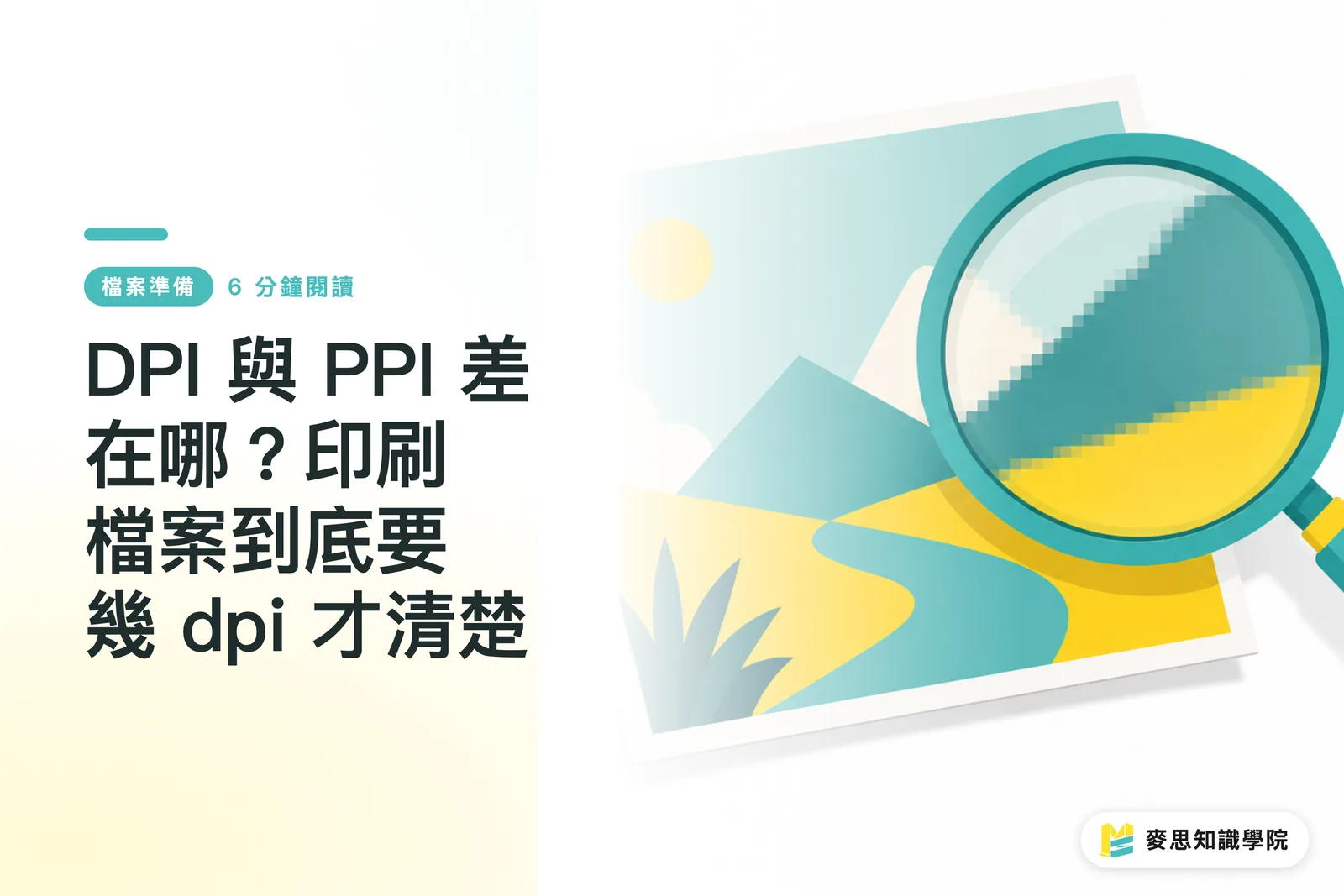
Phân biệt rõ: PPI thuộc về 'hình ảnh', DPI thuộc về 'in ấn'
Hai thuật ngữ trông giống nhau, thường bị dùng lẫn lộn, nhưng thực ra chúng mô tả hai đầu hoàn toàn khác nhau trong quy trình sản xuất
・PPI (Pixels Per Inch - mật độ điểm ảnh): chỉ số lượng pixel mà một hình ảnh số 'chứa trong mỗi inch'. Đây là thuộc tính cố hữu của ảnh bitmap (photo, JPG, PNG), mô tả 'lượng thông tin của chính hình ảnh'
・DPI (Dots Per Inch - mật độ điểm mực): chỉ số lượng điểm mực mà thiết bị in 'phun/in ra trên mỗi inch'. Đây mô tả 'khả năng tái hiện của thiết bị đầu ra'
Điểm khác biệt mấu chốt: PPI là lượng dữ liệu trong file của bạn, DPI là khả năng máy trải đều dữ liệu đó ở độ mịn như thế nào. Một cái là nguồn, một cái là đầu ra. Khi designer nói 'ảnh tôi cần 300 dpi', nói đúng ra phải là 'hình ảnh của tôi cần 300 ppi, như vậy khi máy in xuất với 300 dpi mới không bị thiếu dữ liệu'. Trong ngành thường dùng lẫn hai khái niệm này cũng không sao, nhưng bạn cần hiểu rõ trong đầu: ảnh mờ hay không, hầu hết là do PPI thiếu dữ liệu chứ không phải DPI
Đồ họa vector (AI, logo vector, văn bản) thì nằm ngoài quy tắc này - chúng dùng công thức toán học để mô tả đường nét và đường cong, không có khái niệm 'pixel', nên dù phóng to bao nhiêu cũng không bị mờ. Đó là lý do tại sao logo và font chữ tiêu chuẩn nhất định phải giữ file vector
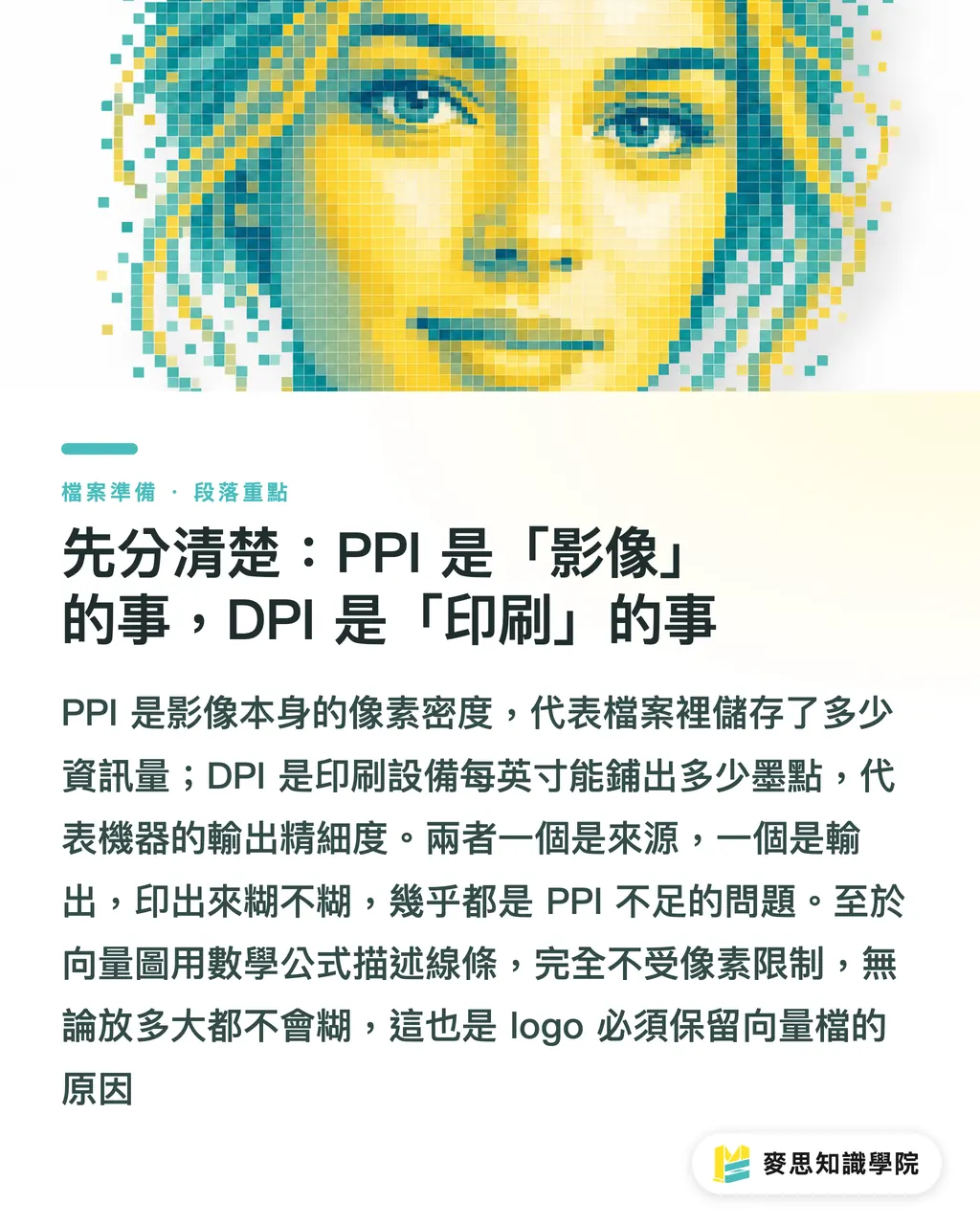
Tại sao màn hình trông rõ mà in ra lại mờ?
Đây là vấn đề cốt lõi của toàn bộ chủ đề này, câu trả lời nằm ở 'sự chênh lệch mật độ giữa các phương tiện hiển thị'
・Chuẩn màn hình là 72~96 ppi (màn hình độ phân giải cao gần đây cao hơn, nhưng phần mềm thiết kế vẫn lấy 72 làm mốc). Màn hình tự phát sáng, các pixel khít nhau, lại nhìn từ khoảng cách nhất định, nên 72 ppi trên màn hình là 'quá đủ' - sắc nét và đẹp
・In ấn cần lượng thông tin ở mức 300 ppi. Giấy không tự phát sáng, phụ thuộc vào ánh sáng phản chiếu, lại thường được cầm gần để xem chi tiết, đòi hỏi cao hơn màn hình nhiều lần
Vấn đề nằm ở đây: một tấm ảnh tải từ internet trông 'đầy đủ' và sắc nét trên màn hình, nhưng lượng pixel của nó chỉ đủ cho 72 ppi. Khi bạn đưa vào quy trình in cần 300 ppi, tức là dùng một phần tư lượng dữ liệu để lấp đầy cùng một diện tích, máy chỉ có thể 'kéo giãn' từng pixel để bù vào, kết quả là viền răng cưa, vùng màu nhòe, chữ bị bợt
Nhớ một câu này: 'màn hình rõ' đo bằng chuẩn màn hình, 'có in được không' đo bằng chuẩn in ấn - hai thước đo hoàn toàn khác nhau. Qua được chuẩn màn hình không có nghĩa là qua được chuẩn in
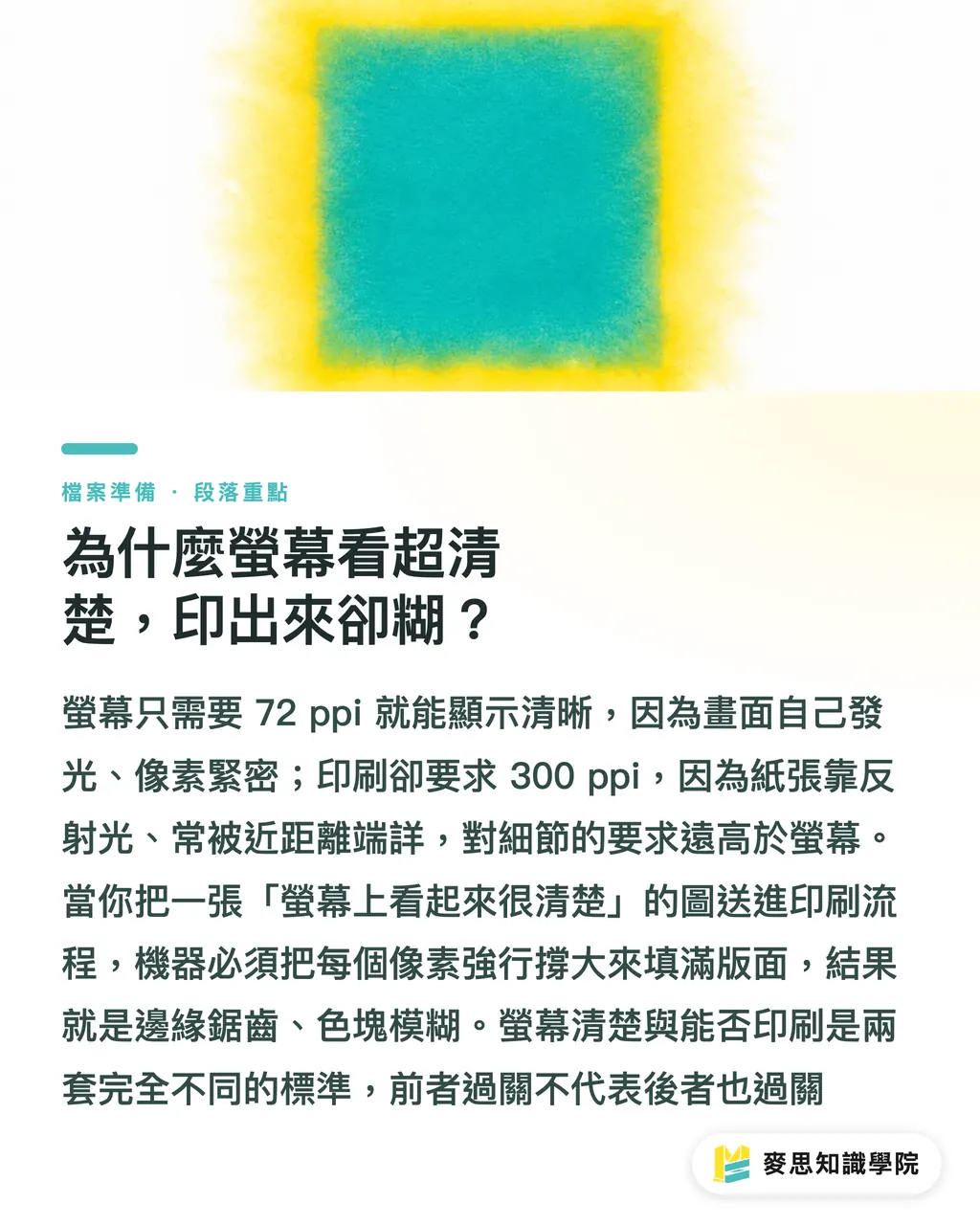
Nguồn gốc của 300 dpi và những ngoại lệ
Nhiều người coi '300 dpi' như quy tắc bất di bất dịch, nhưng hiểu nguồn gốc của nó mới biết khi nào có thể linh hoạt
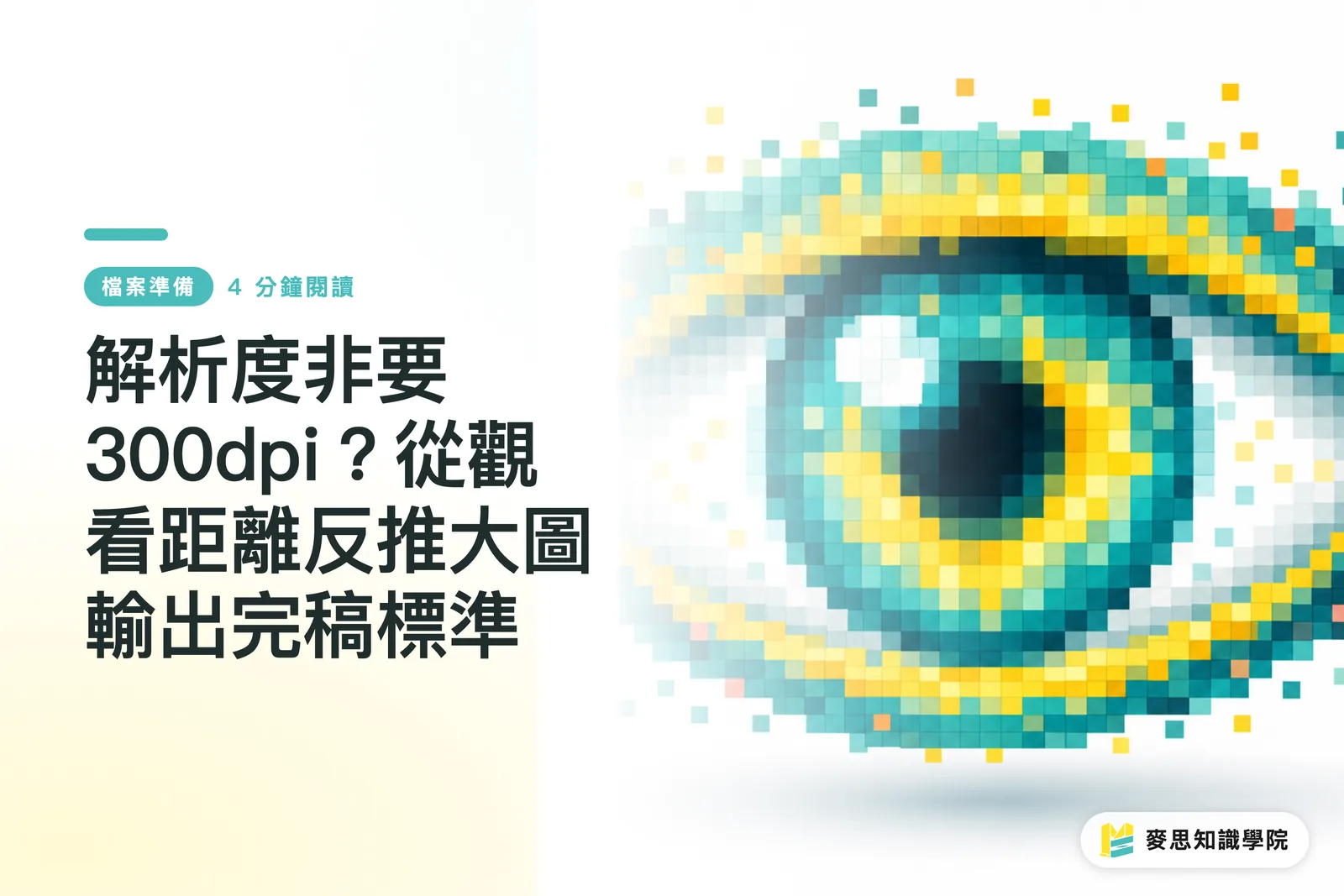
・Cơ sở của 300 dpi là mắt người: ở khoảng cách đọc thông thường (khoảng 30 cm), mắt người bình thường có thể phân biệt khoảng 300 điểm trên mỗi inch. Vượt quá mật độ này, mắt người cũng không phân biệt được nữa; thấp hơn thì bắt đầu cảm thấy 'không đủ sắc nét'. Vì vậy 300 dpi là điểm ngọt 'vừa đủ đánh lừa mắt' - không phải càng cao càng tốt
・Biến số quan trọng thực ra là 'khoảng cách nhìn': nhu cầu độ phân giải tỷ lệ nghịch với khoảng cách nhìn. Nhìn càng xa, chi tiết mắt có thể phân biệt càng thô - mật độ cần thiết càng thấp
Điều này dẫn đến những ngoại lệ quan trọng, in khổ lớn chỉ cần 100~150 dpi, thậm chí thấp hơn:
・Danh thiếp, tờ rơi, sách, bao bì - những ấn phẩm cầm tay nhìn gần → cứ nhận chuẩn 300 dpi
・Poster, backdrop hội chợ, standee (khoảng cách nhìn khoảng 1~3 mét) → 150 dpi thường là đủ
・Băng rôn lớn, quảng cáo xe, biển quảng cáo ngoài trời (khoảng cách nhìn trên 5 mét) → 100 dpi thậm chí 72 dpi đều chấp nhận được
Lý do rất đơn giản: bạn sẽ không áp mặt vào tấm quảng cáo cao ba tầng để tìm răng cưa. Tính ngược độ phân giải từ khoảng cách nhìn vừa tiết kiệm dung lượng file, vừa tránh việc phải cố kéo giãn ảnh nhỏ. Khi không chắc, hãy hỏi nhà in của bạn về độ phân giải đầu ra khuyến nghị cho kích thước đó - đây là cách nhanh và chính xác nhất
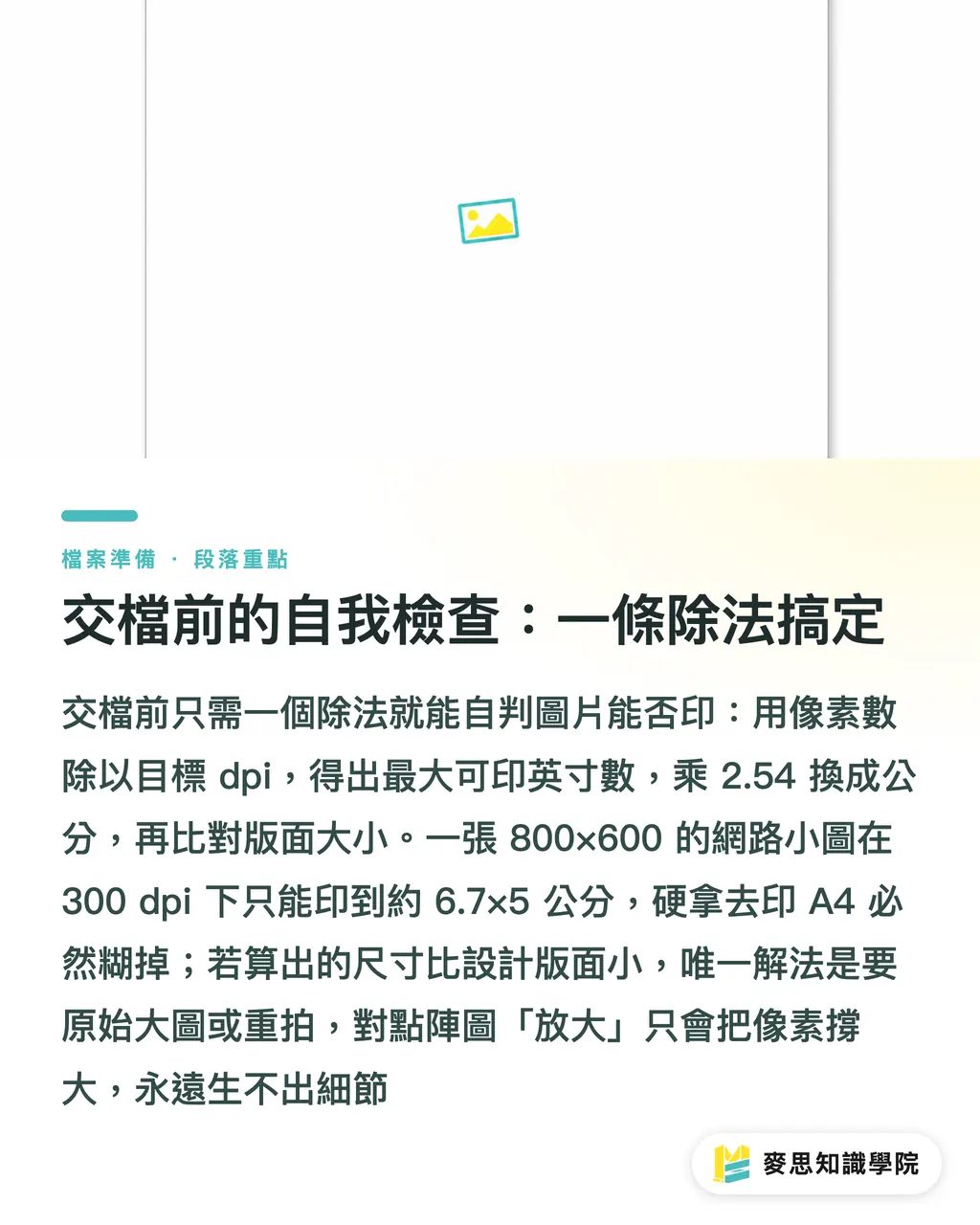
Tự kiểm tra trước khi giao file: một phép chia giải quyết tất cả
Bạn không cần bất kỳ công cụ chuyên nghiệp nào, chỉ cần biết một phép chia là có thể tự đánh giá trước khi giao file 'tấm ảnh này có đủ để in không'
Công thức cốt lõi: Kích thước in tối đa (inch) = Số pixel ÷ DPI mục tiêu
Ví dụ (tính theo 300 dpi):
・Một ảnh 3000 × 2000 pixel → 3000÷300 = 10 inch, 2000÷300 ≈ 6,7 inch → in tối đa khoảng 25×17 cm (gần A4), lớn hơn sẽ bắt đầu mờ
・Một ảnh nhỏ 800 × 600 pixel thường thấy trên mạng → 800÷300 ≈ 2,7 inch → chỉ in được khoảng 6,7×5 cm, lớn hơn danh thiếp một chút, đem in A4 chắc chắn mờ
Các bước thực hiện:
1. Kiểm tra pixel: Mở 'Image > Image Size' trong Photoshop, hoặc xem thông tin 'Rộng × Cao pixel' của ảnh trong File Explorer/Preview trên máy tính
2. Xác định dpi theo mục đích sử dụng: cầm tay nhìn gần dùng 300, poster dùng 150, in khổ lớn dùng 100
3. Áp dụng công thức: Pixel ÷ dpi = số inch tối đa có thể in, nhân 2,54 để đổi sang cm
4. So sánh với layout: nếu kích thước tính được nhỏ hơn layout thiết kế của bạn, tấm ảnh đó không dùng được - hãy xin file gốc độ phân giải cao hoặc chụp lại/vẽ lại, cố kéo giãn chỉ làm mờ hơn
Cuối cùng nhắc nhở hai lỗi chết người phổ biến nhất:
・Dùng ảnh từ internet (72 ppi) đưa thẳng vào in: màn hình thấy được không có nghĩa là in được - đây là nguyên nhân số một gây ảnh mờ
・Dùng cách 'phóng to' ảnh bitmap làm giải pháp: phóng to ảnh bitmap chỉ là kéo giãn từng pixel ra, không thể tạo ra chi tiết từ không có gì, chỉ làm mờ hơn; chỉ có vector mới có thể phóng to thoải mái. Logo, văn bản, icon nhất định phải có file vector dự phòng
Tóm tắt các điểm quan trọng
・PPI là 'lượng dữ liệu của hình ảnh', DPI là 'độ mịn máy trải ra'; ảnh in mờ, chín mươi phần trăm là do thiếu PPI chứ không phải DPI
・Màn hình dùng chuẩn 72 ppi, in ấn dùng chuẩn 300 ppi; màn hình rõ không bao giờ đảm bảo in được
・300 dpi không phải mê tín, đó là điểm ngọt 'vừa đủ đánh lừa mắt người ở khoảng cách đọc 30 cm'
・Nhìn càng xa, độ phân giải cần càng thấp: poster 150 dpi, biển quảng cáo ngoài trời 100 dpi là đủ - đừng cố nhét 300
・Trước khi giao file hãy làm phép chia 'pixel ÷ dpi = số inch tối đa có thể in'; ảnh bitmap kéo giãn không cứu được, logo nhất định giữ vector
Suy nghĩ mở rộng
Đối với đội ngũ thiết kế và mua hàng, đưa phép chia 'pixel ÷ dpi' này vào checklist giao file có thể ngăn chặn tám mươi phần trăm sự cố ảnh mờ trước khi gửi in, tiết kiệm thời gian và chi phí in lại. Đặc biệt cần lưu ý với quy trình sử dụng AI tạo ảnh: nhiều hình ảnh AI mặc định chỉ xuất ở mức 1024px và thường gắn nhãn 72 ppi, trông có vẻ đẹp nhưng 'không đủ dữ liệu để in', sau khi tạo nhất định phải kiểm tra lượng pixel, phóng to render hoặc vector hóa cho mục đích in ấn, không thì lên máy chắc chắn mờ. Về lâu dài, xây dựng quy tắc quản lý tài sản 'đánh dấu kích thước in tối đa ngay khi nhập kho tài nguyên' sẽ đáng tin cậy hơn việc kiểm tra thủ công mỗi lần trước khi giao file. Nếu bạn không chắc độ phân giải cần thiết cho kích thước, chất liệu giấy hoặc phương pháp in cụ thể, hỏi thẳng nhà in là nhanh nhất - dịch vụ tích hợp toàn diện của MINDSMINDS có thể kiểm chuẩn các thông số độ phân giải và file ngay trong khâu pre-press, giúp 'những gì bạn thấy trên màn hình' thực sự trở thành 'những gì bạn in ra được'
Đọc thêm
・[Độ phân giải DPI và PPI khác nhau thế nào? File in cần bao nhiêu dpi mới đủ sắc nét](#)
FAQ / Câu hỏi thường gặp
- Tại sao ảnh trông rõ trên màn hình nhưng in ra lại mờ?
- Vì màn hình dùng chuẩn độ phân giải 72 ppi, còn in ấn cần 300 ppi; màn hình rõ không có nghĩa là lượng pixel đủ để in, in cưỡng bức sẽ khiến pixel bị kéo giãn gây mờ
- File in có nhất thiết phải là 300 dpi không?
- 300 dpi là điểm ngọt cho khoảng cách đọc 30 cm (như danh thiếp, sách); poster 150 dpi, biển quảng cáo ngoài trời 100 dpi là đủ, nhu cầu độ phân giải tỷ lệ nghịch với khoảng cách nhìn
- Ảnh tải từ internet có thể đưa trực tiếp vào in ấn không?
- Không được, ảnh internet thường chỉ có 72 ppi, lượng pixel không đủ để in; màn hình rõ ≠ in được, in thẳng sẽ bị mờ, phải dùng file gốc độ phân giải cao hoặc chụp lại
- Làm thế nào để tự đánh giá ảnh có thể in khổ bao lớn?
- Dùng công thức 'số pixel ÷ dpi mục tiêu' để tính kích thước in tối đa; ví dụ ảnh 3000×2000 pixel tính theo 300 dpi chỉ in tối đa khổ A4, lớn hơn sẽ mờ
- Pixel ảnh không đủ có thể phóng to để cứu vãn không?
- Ảnh bitmap phóng to không cứu được, chỉ là kéo giãn pixel ra mà không tạo thêm chi tiết, chỉ làm mờ hơn; logo và văn bản hãy giữ file vector, vector phóng to bao nhiêu cũng không mờ
Bài viết liên quan
Bản tin In ấn × AI hàng tuần
Kiến thức in ấn và AI mà nhà thiết kế, thương hiệu và doanh nghiệp dùng được trước khi bắt tay — một email mỗi tuần
Công cụ miễn phí MINDS
Tính bình bản và kiểm tra file trước in — công cụ miễn phí, chạy ngay trên trình duyệt.
Tập đoàn MINDS
Cần dịch vụ in ấn hoặc quà tặng thực tế?
Từ in ấn cao cấp đến đặt hàng online và quà Tết — các thương hiệu thành viên của Tập đoàn MINDS lo phần còn lại.