

In chồng (Overprint) và Đục thủng (Knockout) thực chất là gì? Hiểu về logic vật lý của việc phủ mực
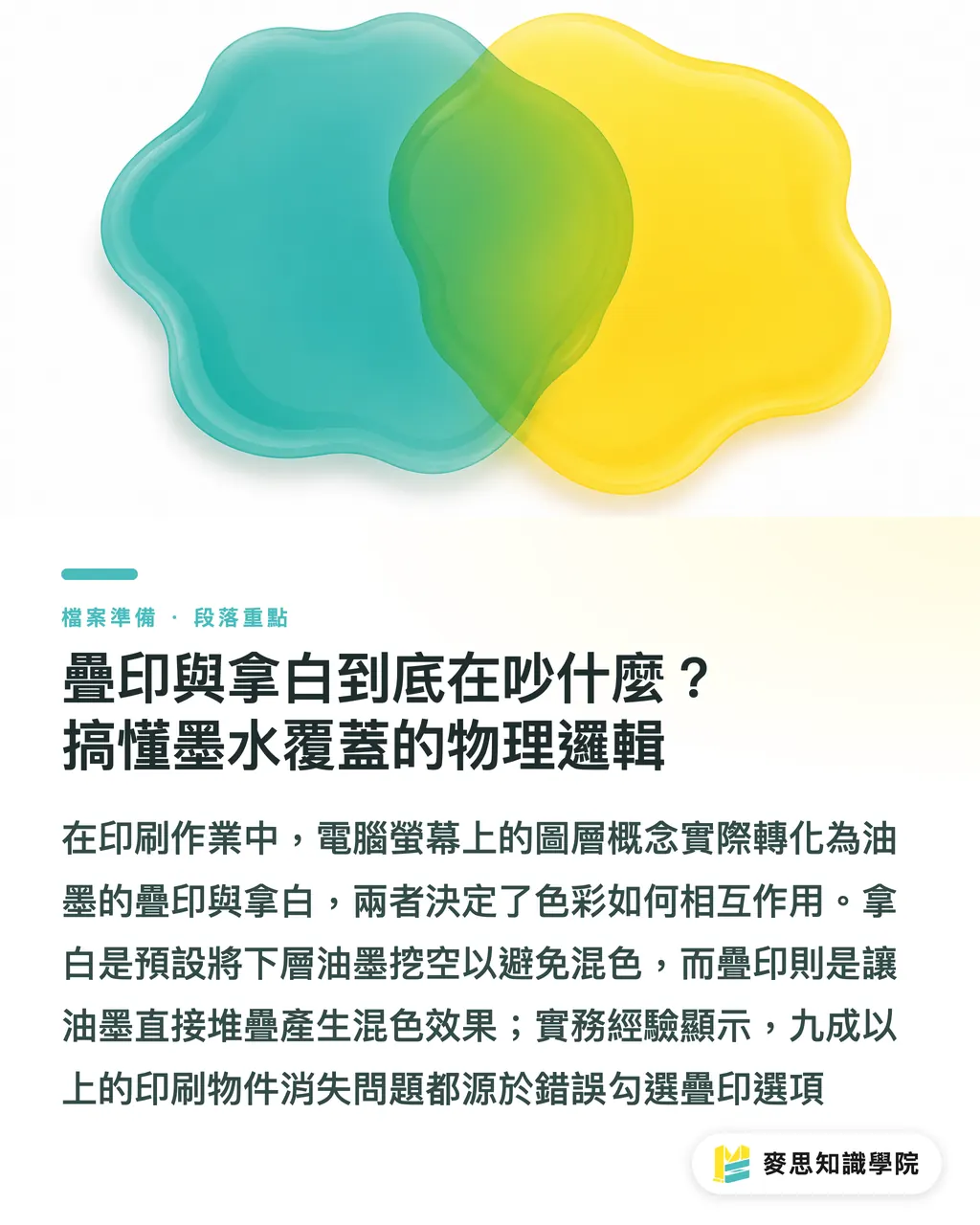
Khi xem thiết kế trên màn hình máy tính, các đối tượng là những "lớp" chồng lên nhau. Tuy nhiên, trên máy in, đó là thứ tự phủ của các lớp "mực in". "Đục thủng" (Knockout) là hành động mặc định của phần mềm tiền in ấn (pre-press). Khi một mảng màu phía trên đè lên mảng phía dưới, phần mềm sẽ tự động khoét một cái lỗ khớp hoàn toàn với hình dáng của mảng trên ở lớp dưới, sau đó mới in lớp mực phía trên vào. Ngược lại, "In chồng" (Overprint) cho phép hai lớp mực đè lên nhau trực tiếp, tạo hiệu ứng như thể bạn dùng hai chiếc bút dạ màu vẽ đè lên nhau tại cùng một vị trí, màu sắc sẽ được pha trộn
・Đục thủng (Knockout): Đối tượng phía trên sẽ làm rỗng (khoét) lớp phía dưới, đảm bảo các màu không bị lem vào nhau. Đây là logic mặc định của hầu hết phần mềm thiết kế vector
・In chồng (Overprint): Hai lớp màu trên và dưới trộn lẫn vào nhau, thường dùng cho văn bản màu đen để giải quyết vấn đề in không khớp (misregistration)
・Từ hơn mười năm quan sát trên dây chuyền sản xuất của tôi, hơn 90% các trường hợp "đối tượng biến mất" đều là do vô tình chọn sai tùy chọn Overprint
Tại sao văn bản màu đen nhất định phải đặt In chồng? Tránh đường viền trắng khó chịu do in không khớp
Bạn đã bao giờ gặp trường hợp chữ màu đen in ra có một đường viền trắng mảnh xung quanh chưa? Điều này thường do cài đặt "Knockout" kết hợp với sai số chồng màu nhỏ của máy in (thường trong phạm vi:
・0.1mm). Khi lớp nền bị khoét rỗng, nếu lớp mực đen in lên bị lệch dù chỉ một chút, màu gốc của giấy sẽ bị lộ ra. Do đó, phương pháp chuyên nghiệp là đặt các văn bản hoặc nét mảnh màu đen thuần (100% K
・100) sang chế độ "Overprint", cho phép mực đen in trực tiếp lên nền. Tuy nhiên cần lưu ý, nếu là mảng "đen phức hợp" (Rich Black, ví dụ C40 M40 Y40 K
・100), thường sẽ chuyển sang dùng "Knockout" kết hợp với kỹ thuật "Bù trừ (Trapping)", nếu không tổng lượng mực quá cao sẽ dẫn đến hiện tượng lem mực ra mặt sau hoặc khó khô mực
・Đen thuần (K100): Nhất định phải kiểm tra xem đã chọn "Overprint Fill" chưa để tránh lộ viền giấy trắng quanh chữ
・Đen phức hợp (Rich Black): Vì đã có các bản màu khác làm nền, thường không cần in chồng, dùng Knockout là được
・Đây cũng là lý do tại sao các nhân viên in ấn giàu kinh nghiệm khi thấy mảng đen lớn thường khuyên chuyển sang dùng Rich Black, ngoài việc màu sắc sâu hơn, nó còn giúp che đi các khuyết tật về chồng màu
Văn bản màu trắng biến mất: Tại sao tuyệt đối không được chọn In chồng cho đối tượng màu trắng?
Đây là lỗi cơ bản mà các xưởng in thường xuyên trả lại file nhất, và cũng là khoảnh khắc các nhà thiết kế muốn "đập đầu vào tường". Trong in ấn CMYK, màu trắng có nghĩa là "không in mực" (0, 0, 0, 0). Nếu bạn đặt đối tượng màu trắng ở chế độ "Overprint", logic của máy in sẽ hiểu là: in một lớp mực "rỗng" lên nền. Kết quả là lớp nền vẫn giữ nguyên, còn tiêu đề hoặc Logo màu trắng của bạn sẽ biến mất không dấu vết trên giấy. Lỗi này hoàn toàn không thể nhìn thấy ở "chế độ thường" trên màn hình, vì màu trắng trong phần mềm vẫn hiển thị
・Trắng + Overprint = 0% mực phủ lên nền = Đối tượng bị xóa sổ khỏi sản phẩm in
・Đặc biệt dễ xảy ra khi: Bạn đổi tiêu đề từ màu đen sang màu trắng nhưng quên hủy bỏ thuộc tính "Overprint" đã thiết lập cho chữ đen trước đó
・Lời khuyên thực tế: Trước khi gửi in, hãy chọn toàn bộ đối tượng, kiểm tra trong bảng thuộc tính (Attributes) xem có đối tượng nào không phải màu đen mà lại mang thuộc tính Overprint hay không
Làm thế nào để tự cứu mình trước khi xuất file? Tận dụng tính năng Xem trước in chồng (Overprint Preview) trong Illustrator
Đừng quá tin vào chế độ xem trước thông thường trên màn hình, đó chỉ là hiệu ứng lớp được phần mềm mô phỏng, không phải kết quả in thực tế. Muốn thấy sự chồng lấn mực thực sự, bạn phải mở chế độ đặc biệt trong Illustrator hoặc Acrobat. Khi kiểm tra file của khách hàng, bước đầu tiên tôi luôn mở bảng "Cửa sổ → Thuộc tính" (Window → Attributes) để quan sát trạng thái Overprint của đối tượng, sau đó chuyển sang chế độ "Overprint Preview"
・Illustrator: Menu "Xem" (View) → "Overprint Preview", điều này giúp chữ trắng biến mất hiện nguyên hình ngay lập tức
・Acrobat: Sử dụng "Xem trước đầu ra" (Output Preview) trong công cụ "Sản xuất in ấn" (Print Production), đây là phòng tuyến cuối cùng chuẩn xác nhất mà tôi công nhận
・Kiểm tra bảng thuộc tính: Sau khi chọn đối tượng, xác nhận xem "Overprint Fill" và "Overprint Stroke" có phù hợp với ý định thiết kế không
・Nếu bạn đang xử lý hình minh họa phức tạp, hãy đặt tất cả các nét mảnh cần in chồng lên lớp trên cùng và áp dụng đồng nhất thuộc tính Overprint để đảm bảo phân tầng rõ ràng

Tổng kết trọng điểm
・Văn bản màu đen thuần 100% nên được đặt In chồng (Overprint) để ngăn chặn hiệu quả viền trắng quanh chữ do lỗi sai số máy in
・Tuyệt đối cấm chọn In chồng cho đối tượng màu trắng, nếu không đối tượng sẽ biến mất hoàn toàn trên sản phẩm in
・Trước khi gửi in phải bật chế độ "Overprint Preview" mới có thể nhìn thấy các vấn đề về trộn màu hoặc biến mất đối tượng ẩn dưới màn hình
・Các mảng màu đen lớn nên sử dụng đen phức hợp (Rich Black) và áp dụng logic Đục thủng (Knockout) để tránh việc mực chồng quá dày hoặc màu sắc bị lệch
Suy ngẫm thêm
Dưới góc độ tư vấn ngành in, logic in chồng thực chất phản ánh khoảng cách giữa thiết kế kỹ thuật số và sản xuất vật lý. Nhiều nhà thiết kế quá phụ thuộc vào hiển thị mặc định của phần mềm mà bỏ qua đặc tính vật lý là "mực in có độ trong suốt". Với việc ngày càng nhiều hệ thống Pre-flight (kiểm tra tiền in) tự động được đưa vào, các lỗi cơ bản kiểu này lẽ ra phải giảm bớt, nhưng thực tế, vì nhà thiết kế không quen thuộc với bảng "Thuộc tính" (Attributes), những bi kịch vẫn xảy ra. Đối với các doanh nghiệp vừa và nhỏ, việc thiết lập một "Danh sách kiểm tra 3 phút trước khi in" hiệu quả hơn nhiều so với việc theo đuổi các hệ thống tự động đắt tiền, đặc biệt là trạng thái Overprint của K100 và các đối tượng màu trắng. Tôi luôn khuyên các nhà thiết kế ngoài việc học thao tác phần mềm, hãy trực tiếp đến xưởng in một lần để xem quá trình xuất kẽm hoặc phun mực, khi bạn tận mắt thấy mực chồng lớp như thế nào, bạn sẽ tự nhiên hiểu được trọng lượng của Overprint và Knockout trong thế giới thực
Đọc thêm
・In chồng, Đục thủng, Bù trừ: Hiểu 3 "bãi mìn" trong in ấn, không bao giờ in ra lỗi nữa
・Khách hàng thường xuyên bị trả file: Hiểu về bẫy Overprint, Knockout và xử lý màu đen
・3 "bãi mìn" tàng hình trong file in ấn: Overprint, Knockout và bù trừ
・Trước khi gửi file Illustrator đi in: 10 danh sách kiểm tra lỗi mà cả người mới và người cũ đều dễ bỏ sót
FAQ / Câu hỏi thường gặp
- Tại sao Logo màu trắng của tôi nhìn rõ trên màn hình, nhưng in ra lại biến mất?
- Đó là do đối tượng màu trắng đó đã bị cài đặt sai thành "In chồng" (Overprint). Trong logic in ấn, trắng + in chồng có nghĩa là không in mực và phủ trực tiếp lên nền, dẫn đến màu nền hiển thị trọn vẹn, và Logo của bạn dĩ nhiên sẽ biến mất một cách "thần kỳ"
- Văn bản màu đen nhất định phải cài đặt in chồng sao? Không cài thì sẽ bị sao?
- Không cài in chồng sẽ dẫn đến "đục thủng" (Knockout). Nếu máy in xảy ra sai số chồng màu dù nhỏ, viền của văn bản màu đen sẽ lộ ra màu trắng của giấy, làm cho thành phẩm trông rẻ tiền và khó đọc
- Làm thế nào để nhanh chóng kiểm tra toàn bộ file có cài đặt Overprint sai hay không?
- Cách nhanh nhất là mở "Xem → Xem trước in chồng" (View → Overprint Preview) trong Illustrator, hoặc sử dụng tính năng "Xem trước đầu ra" (Output Preview) trong Acrobat. Nếu màu sắc trên màn hình bị đục hoặc văn bản biến mất, nghĩa là cài đặt in chồng đã bị lỗi
- Các mảng màu đen diện tích lớn có phù hợp để dùng in chồng không?
- Không khuyến khích. Nếu mảng đen K100 diện tích lớn đặt in chồng, màu nền bên dưới sẽ lộ ra khiến màu đen không đều. Nếu chuyển sang dùng đen phức hợp (như C40 M40 Y40 K100) thì nên đặt là đục thủng (Knockout) để đạt được hiệu ứng màu đen sâu và đều nhất
Bài viết liên quan
- Bẫy overprint khiến chữ đen biến mất trong file in
- Khách hàng thường gặp lỗi in ấn: Hiểu rõ những cạm bẫy về Overprint (đè màu), Knockout (khoét nền) và xử lý màu đen
- Printing Black Without Fail: How to Use Pure Black and Rich Black Correctly
- In đè (Overprint), Đục thủng (Knockout), Bẫy màu (Trapping): Hiểu rõ 3 "bẫy" chết người trong in ấn để tránh lỗi file
- Chuẩn bị file Illustrator để in ấn: Danh sách 10 lỗi thường gặp mà cả người mới lẫn chuyên gia đều dễ mắc phải