

Огляд
Озвучу висновок відразу: можливість друку плаката, створеного AI, залежить не від самого створення зображення, а від трьох етапів після нього: конвертації кольорів, збільшення розділення та переформатування файлу
Midjourney та DALL-E створюють RGB растрові зображення для екранів, а друк потребує CMYK, достатньої розділення та контрольованого файлу з припусками; це розходження – основна причина проблем у більшості людей
Чому кольори в AI-зображеннях змінюються при друку?
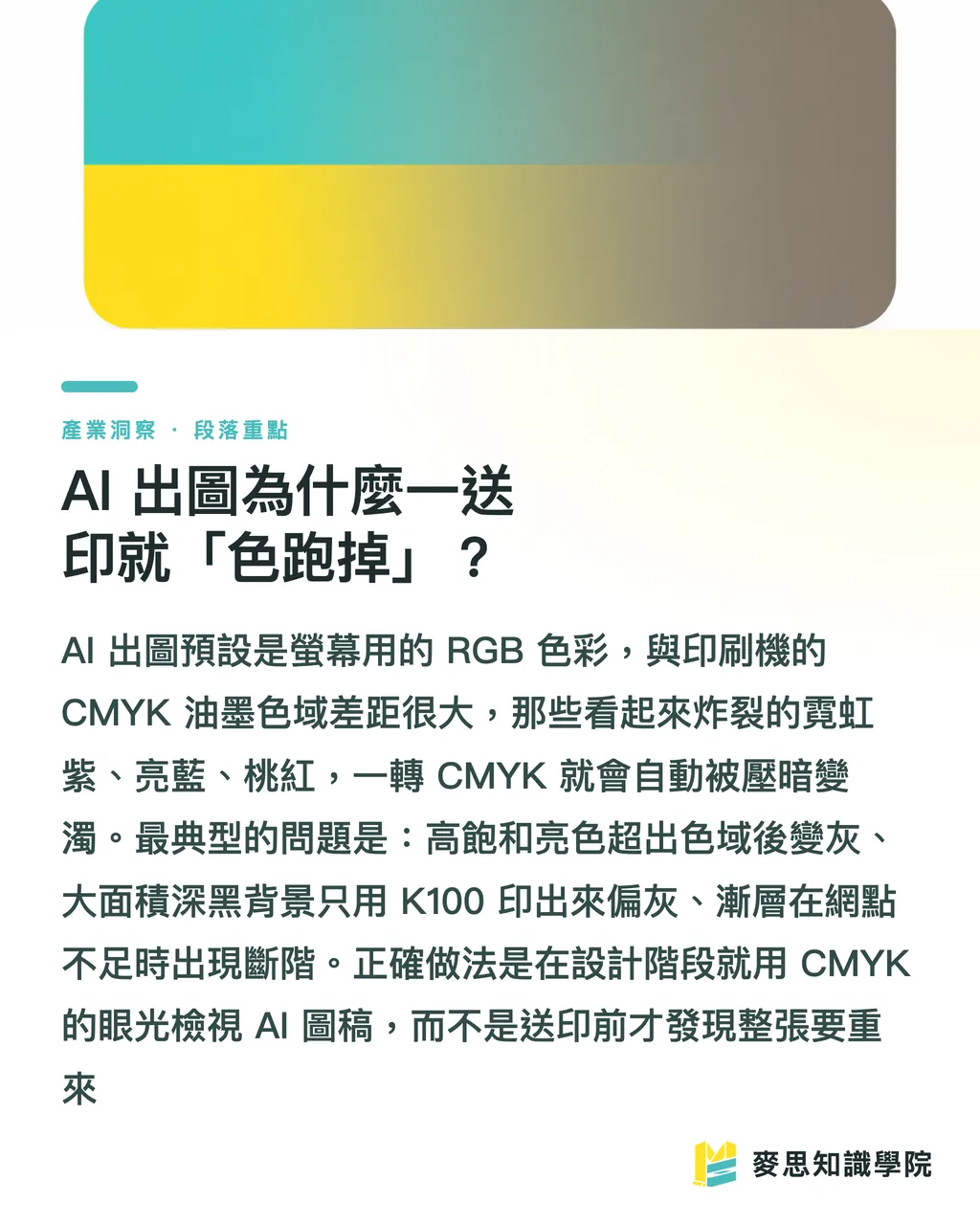
Найпоширеніша скарга клієнтів: «На екрані виглядає яскраво насичено, але при друку вийшло тьмяно і брудно»
Причина проста: Midjourney та DALL-E за замовчуванням створюють RGB-зображення в sRGB, а друкарські машини використовують чотирикольорове CMYK-фарбування
RGB – це змішування світла, його колірний простір набагато більший за можливості чорнил, особливо для таких люмінесцентних кольорів як яскраво-синій, яскраво-зелений, персиковий – CMYK просто не може їх відтворити
За останні рік-два в проектах AI-плакатів, з якими я працював, найчастіше проблеми виникають з кіберпанк-неоновим стилем: яскраві фіолетово-малинові та сині кольори на екрані різко темніють після конвертації в CMYK
Кілька конкретних ситуацій, коли кольори змінюються:
・Високонасичені яскраві RGB-кольори виходять за межі колірного простору CMYK, при конвертації вони автоматично темніють і стають брудними
・Великі площі глибокого чорного фону, якщо використовувати тільки K100, виглядатимуть сіруватими при друку, необхідно створити «складний чорний» (наприклад, C40 M30 Y30 K100), щоб досягти достатньої густоти
・Градієнти виглядають гладко на екрані, але під час друку при недостатній кількості точок растра з'являються видимі смуги (banding)
Отже, правильний порядок такий: на етапі дизайну дивіться на AI-зображення очима CMYK, не чекайте до надсилання до друку, щоб дізнатися, що потрібно переробити все майно
Що робити на першому кроці після створення зображення в Midjourney/DALL-E?
Не поспішайте з конвертацією в CMYK – спочатку «врятуйте зображення з достатньої розмірності»
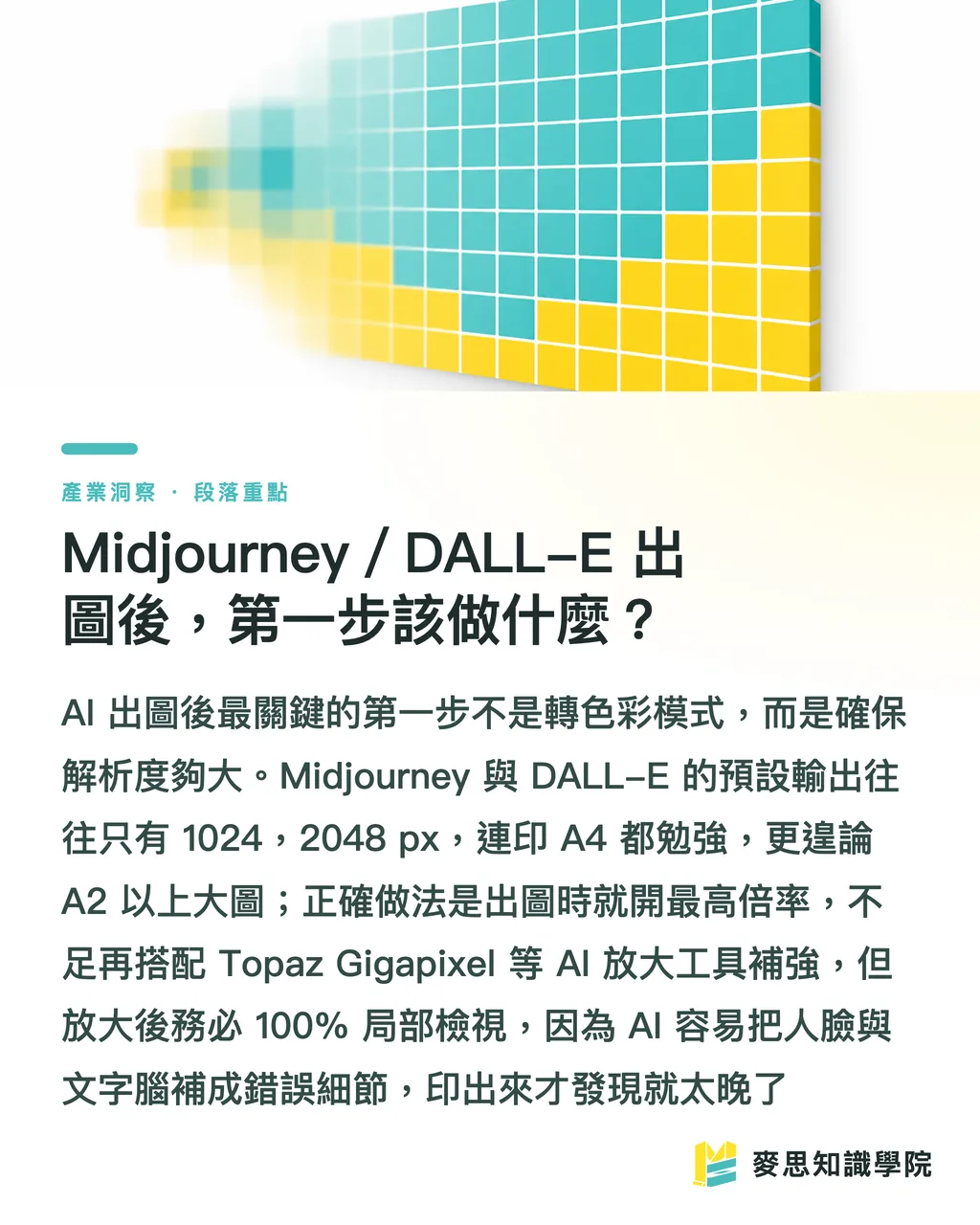
Найгірша проблема AI-зображень – розділення
Мінімальний стандарт для друку – 300 DPI, що означає приблизно 4960 × 7016 пк для плаката A2 (420 × 594 мм)
Однак Midjourney за замовчуванням створює зображення з довшою стороною між 1024–2048 пк, а DALL-E зазвичай створює 1024 × 1792, цих розмірів навіть для A4 буває недостатньо, не кажучи вже про великі плакати A2 чи A1
Практичні кроки для посилення:
・При створенні зображення використовуйте найвищий коефіцієнт масштабування в інструменті (Midjourney Upscale плюс параметри переробки), щоб спочатку підвищити базову розділення
・Якщо цього недостатньо, додатково використовуйте інструменти AI для збільшення (такі як Topaz Gigapixel, Magnific), які «регенерують деталі» замість простого розтягування – результат значно краще
・Після збільшення обов'язково перевірте деталі на 100%, AI-збільшення часто перетворює обличчя, текст, вивіски на дивні артефакти, такі зображення при друку розсипаються під лупою
Мій практичний висновок: для плакатів A3 і менше оригінальне зображення має бути щонайменше 3000 пк по довшій стороні; для більших форматів краще спочатку створювати з високим коефіцієнтом масштабування, ніж намагатися виправити потім
Як конвертувати RGB-зображення в CMYK для друку?
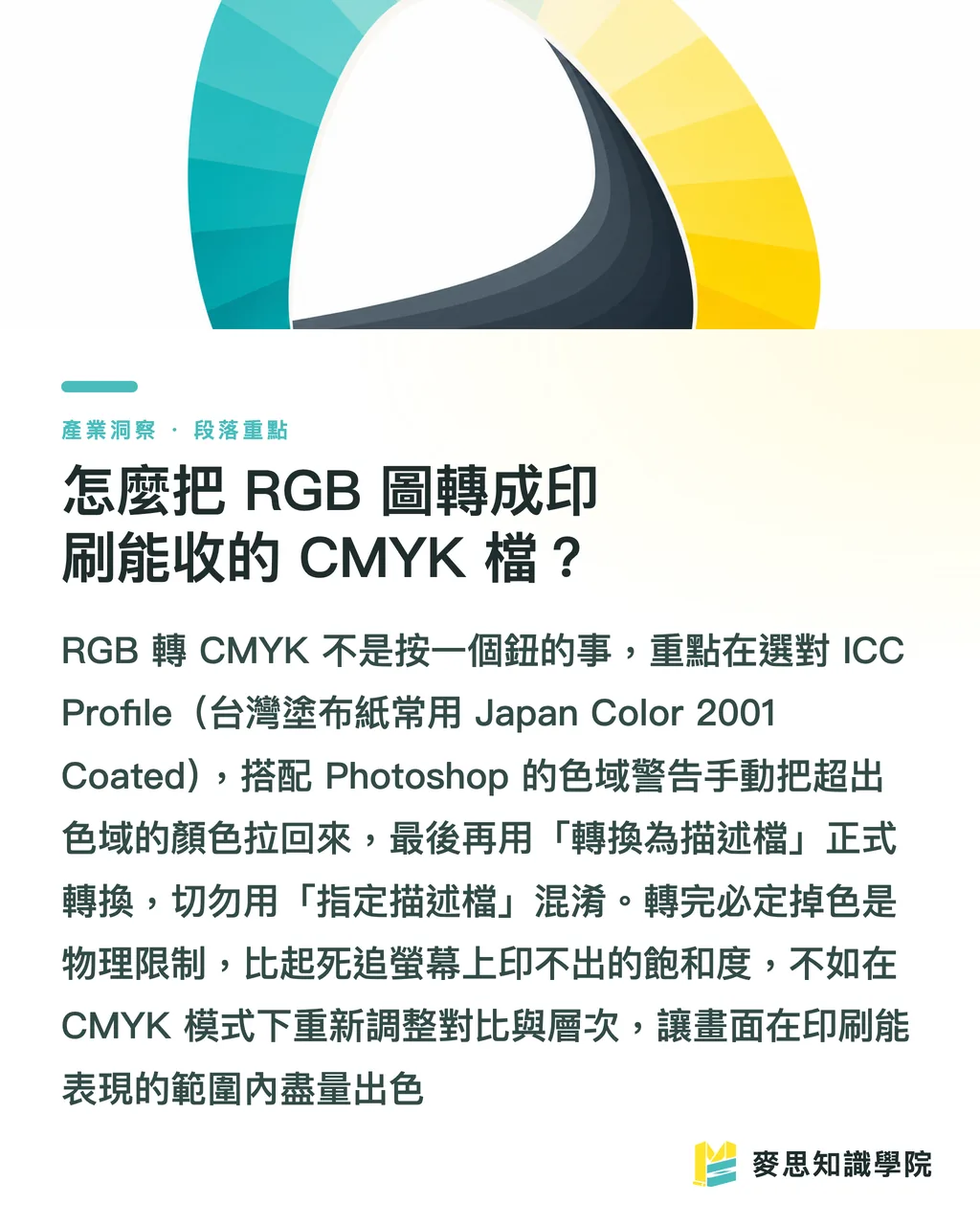
Основна ідея однією фразою: конвертація кольорів – це не просто натиск на кнопку, потрібно вибрати правильний ICC профіль і вручну відкалібрувати очима
Стандартні кроки в Photoshop:
・Спочатку використовуйте «Параметри доказів» (Proof Setup) для імітації кольорів друку, виберіть відповідний ICC профіль – тайванські друкарні зазвичай використовують Japan Color 2001 Coated (глянцеве покриття) або відповідні параметри для матового паперу
・Увімкніть «Попередження про колірний простір» (Gamut Warning), сірі області показують кольори, які неможливо надрукувати, вручну відрегулюйте насиченість та яскравість у межах колірного простору – ручна регулювання краще, ніж жорсткий апроксимацій програмою
・Коли все виглядає добре, використовуйте «Конвертувати в профіль» (Convert to Profile) для офіційної конвертації в CMYK, не «Призначити профіль» (Assign) – результати дуже відрізняються
Після конвертації вибуває яскравість – це фізичне обмеження, а не ваша помилка
Замість переслідування насиченості, яку неможливо надрукувати, краще переналаштувати контраст та тонування в режимі CMYK, щоб створити найкращий вигляд «в межах того, що друк може відтворити»
Папір також впливає на кольори: один і той же файл, надрукований на глянцевому та матовому папері, виглядає зовсім по-різному за насиченістю та інтенсивністю фарб, тому перед надсиланням на друк дізнайтесь, який папір буде використовуватися, й найкраще отримайте цифровий зразок для кольорокорекції
Як підготувати файл, щоб друкарня його прийняла?
AI створює просто «плоске растрове зображення», яке можна використати, але це не професіонально; справді придатний для редагування, додавання тексту та друку файл потребує переконструювання
Ключові дії:
・Поставте AI-зображення як «фоновий матеріал» в Illustrator або InDesign, розташуйте заголовки, логотип, інформацію про подію векторно окремо, ніколи не дозволяйте AI генерувати текст (AI майже завжди портить китайські символи – вони розмиваються, втрачаються штрихи або створюються вигадані персонажі)
・Залиште 3 мм припуску на кровотеч з усіх чотирьох сторін макета, важливий текст та графіку розташуйте з відступом, щоб уникнути обрізання
・Експортуйте у форматах стандартів друку, таких як PDF/X-1a або PDF/X-4, перетворіть шрифти на криві чи вбудуйте їх, зберігайте зображення на 300 DPI
・Встановіть чорний текст як K100 однокольоровий чорний, не використовуйте CMYK змішані кольори, інакше малий текст матиме «привидіння» через неточне реєстрування
Це також повертає нас до самої суті графічного дизайну: справжня робота дизайнера – це не робити картину красивою, а перетворити «те, що вибачається на екрані» у «те, що друкарська машина може правильно надрукувати»
AI допомагає вам перепрострочити етап «створення гарного зображення», але від гарного до придатного для друку все ще потрібна професійна робота
Ось чому я завжди кажу: вміння создавати зображення за допомогою AI не означає заміну дизайнерів – люди, які можуть перетворити AI-зображення у файл для друку та розумітися на управлінні кольорами та пост-обробці, насправді стають ціннішими
Які плакати варто створювати за допомогою AI, а які краще ні?
Не всі плакати слід доручати AI, потрібно розуміти, що можна скоротити та переробити
Підходящі сценарії:
・Стильовані основні зображення, фонові ілюстрації, афіші подій з сильною атмосферою – AI створює їх швидко та творчо
・Матеріали для внутрішніх подій, соціальних медіа, короткострокових акцій – на такому матеріалі «допускаються помилки»
・На стадії пропозиції використовуйте AI, щоб швидко створити кілька варіантів для вибору клієнтом, потім доопрацюйте і надішліть на друк
Сценарії, які потребують обережності або яких слід уникати:
・Матеріали з точними брендовими кольорами (спеціальні Pantone-кольори) для корпоративної ідентифікації – AI не може контролювати це, потрібна професійна дизайн та спеціальний колір друку
・Листівки та каталоги з великою кількістю китайського тексту та точною версткою
・Заміна комерційної фотографії людей та продуктів, де потрібна реалістичність без дефектів – у AI часто виникають проблеми з пальцями, текстурами, брендовими деталями
Найпрактичніший спосіб використання: «AI створює творчість, люди додають професіоналізм»: дайте AI створити привабливий основний візуальний образ, а управління кольорами, верстку тексту, припуски та пост-обробку доручіть професіоналам або компаніям, які в цьому розбираються
Це також значення передачі все комплексного обслуговування друкарні: від перевірки файлів, цифрової пробної друку та кольорокорекції до пост-обробки, уникаючи розломів у проміжних кроках
Ключові моменти
・Можливість друку AI-плаката залежить не від самого створення зображення, а від трьох етапів після нього: конвертації кольорів, збільшення та переконструювання
・Midjourney та DALL-E створюють RGB растрові зображення sRGB, а друк потребує CMYK; яскраві насичені кольори неминуче втрачають яскравість, тому дизайн слід розглядати очима CMYK
・Стандарт для друку – 300 DPI; плакат A2 потребує приблизно 4960 × 7016 пк, якщо AI-зображення недостатньо, спочатку створіть з високим коефіцієнтом масштабування, а потім збільшите за допомогою AI, обов'язково перевірте артефакти на 100%
・При конвертації в CMYK виберіть правильний ICC профіль (у Тайвані часто використовується Japan Color 2001 Coated) та ввімкніть попередження про колірний простір для ручної калібрації, не дозволяйте програмі робити жорстку компресію
・Не дозволяйте AI генерувати текст, використовуйте AI-зображення як фоновий матеріал, розташуйте заголовки та логотип векторно окремо, залиште 3 мм припуску на кровотеч та експортуйте у PDF/X
Подальші роздуми
Мій практичний порадник для дизайнерів та друкарень, які розглядають впровадження AI: не сприймайте AI як «машину для заміни дизайнерів», а як «інструмент для прискорення передньої творчої роботи та скорочення витрат на пропозиції», залиште справжній конкурентний потенціал для управління кольорами та друкарської інженерії
Конкретно можна це зробити так: розробіть власний «контрольний список від AI-зображення до друку» (розділення, режим кольорів, припуск на кровотеч, векторизація тексту, ICC профіль), щоб дизайнери могли перевірити перед передачею, коефіцієнт повернення матеріалів негайно зменшиться
Для компаній, що надають комплексні послуги, це насправді потенціал входження: коли клієнт приходить з красивим, але непридатним для друку AI-зображенням, ви можете допомогти з останньою кроквею від пробного друку та кольорокорекції до пост-обробки; ця здатність «втілити AI-зображення у фізичний продукт» – це те, чого AI не зможе навчитися в короткостроку
FAQ
- Чи можна безпосередньо надіслати зображення Midjourney на друк?
- Це не рекомендується, Midjourney за замовчуванням створює RGB растрові зображення в sRGB, розділення часто менше 300 DPI, потрібно спочатку збільшити за допомогою AI, конвертувати в CMYK та відкалібрувати кольори, додати припуски на кровотеч та перетворити текст у вектори, переконструювати файл перед безпечним надсиланням на друк
- Що робити, якщо кольори у надрукованого AI-плаката стали тьмяними і брудними?
- Це викликано різницею колірного простору при конвертації RGB в CMYK, яскраві насичені кольори неможливо надрукувати, рішення: ввімкніть попередження про колірний простір у Photoshop, ручно відрегулюйте кольори, які виходять за межи, виберіть правильний ICC профіль (Japan Color 2001 Coated часто використовується для глянцевого паперу в Тайвані), рекомендується зробити цифровий пробний друк для кольорокорекції перед надсиланням на друк
- Як обійтися з недостатньою розділенням AI-плаката при друку великих зображень?
- Спочатку в інструменті створення зображення використовуйте найвищий коефіцієнт масштабування для підвищення базової розділення, потім використовуйте AI інструменти для збільшення, такі як Topaz Gigapixel, Magnific для створення деталей, обов'язково перевірте на 100% після збільшення, рекомендується оригінальне зображення плаката A3 і менше мати щонайменше 3000 пк по довшій стороні
- Чи можна використовувати AI для генерування тексту на плакаті?
- Ні, AI майже завжди портить китайські символи – вони розмиваються, втрачаються штрихи або створюються вигадані персонажи, правильний спосіб – використовувати AI-зображення як фоновий матеріал, розташувати заголовки, логотип та інформацію про подію векторно окремо за допомогою Illustrator або InDesign
- Які плакати варто створювати за допомогою AI, а які краще ні?
- Стильовані основні зображення, фонові атмосфери та матеріали для соціальних медіа короткострокового використання підходять для швидкого створення за допомогою AI, але матеріали з точними брендовими Pantone-кольорами для корпоративної ідентифікації, листівки з великою кількістю китайського тексту та точною верстком, комерційні зображення людей та продуктів, які вимагають реалістичності без дефектів, не рекомендуються – вони все ще потребують професійного дизайну та контролю друку