

AI-зображення виглядає ідеально, але чому результат друку виявляється неправильним?
Спочатку висновок: проблема не в тому, чи гарне зображення, а в тому, що воно за своєю суттю не створене для друку
AI-генеровані зображення майже завжди мають RGB колір, роздільну здатність екрану 72-96 ppi, фіксований розмір пікселю і є растровими (raster), а не векторними
Кожна з цих чотирьох особливостей створює проблеми на друкарській машині
Екрани використовують RGB три первинні кольори для змішування світла, друкарські машини використовують чотирикольоровий CMYK друк, діапазони кольорів (gamut), які вони можуть відтворити, принципово відрізняються
Найпростіше зіткнутися з проблемою при конвертації яскравих неонових синіх, яскравих помаранчевих і насичених зелених кольорів, які дуже виділяються на екрані. Після конвертації в CMYK вони стають темнішими та сірішими, і клієнти часто кажуть: «Чому колір у друку виглядає так інакше, ніж на моєму комп'ютері?»
Роздільна здатність — це більш практична проблема
Стандарт друку — 300 dpi (при фактичному розмірі), але AI часто генерує зображення розміром 1024×1024 пікселів, що при прийнятному для друку розмірі становить приблизно 8-9 см в поперечнику
Якщо ви спробуєте надрукувати його у розмірі плаката A4, то фактично збільшите малий образ в чотири рази, і деталі стануть розмитими
Є старий вислів у друкарській галузі, з яким я повністю згідний: справжня робота графічного дизайнера полягає не в малюванні, а в перетворенні «того, що ви бачите на екрані» на «те, що друкарська машина може правильно надрукувати». AI можна робити перше, але друге все ще потребує людської участі
Чи можна врятувати якість зображення за допомогою AI upscaling?
Багато людей, почувши про недостатню роздільну здатність, відразу думають: «Тоді чому б не просто збільшити його?»
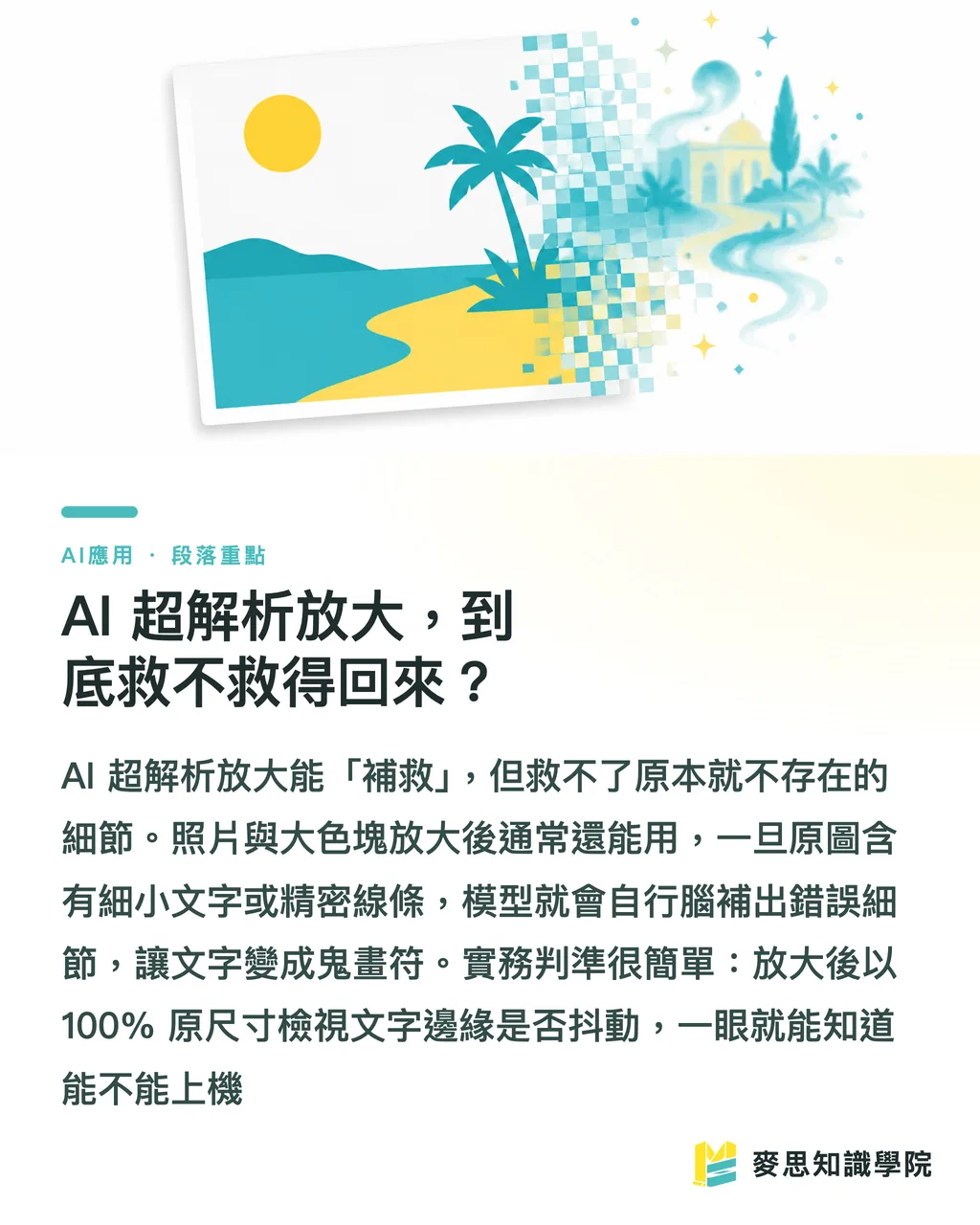
Дійсно, існує багато інструментів AI upscaling, як-от Image Upscaling безкоштовний інструмент масштабування, який стверджує, що може збільшити роздільну здатність до чотирьох разів. Принцип полягає в тому, щоб модель штучно «заповнила» додаткові пікселі, а не просто розтягла зображення
Ефект залежить від двох сценаріїв
Для фотографій, текстур і зображень з великими блоками кольорів результат масштабування зазвичай прийнятний, тому що модель добре «вгадує»
Але коли в зображенні є дрібний текст, точні лінії або регулярні вишиванки, масштабування вводить свої власні деталі. Текст стає чимось, що навіть не нагадує букви, а краї отримують дивні артефакти
Мій досвід показує: upscaling — це «коригування», а не «творення чогось з нічого»
Можливо масштабувати зображення 1024×1024 до 4096 для невеликих карток, але якщо ви хочете надрукувати великий постер, де деталі повинні бути видні з близьких відстаней, масштабування не зможе відновити деталі, які не існували в оригіналі
Практичне правило: після масштабування переглядайте зображення у 100% від оригінального розміру. Якщо краї тексту тремтять або лінії розривають, то зображення не придатне для друку
Як перетворити AI-зображення на файл, придатний для друку?
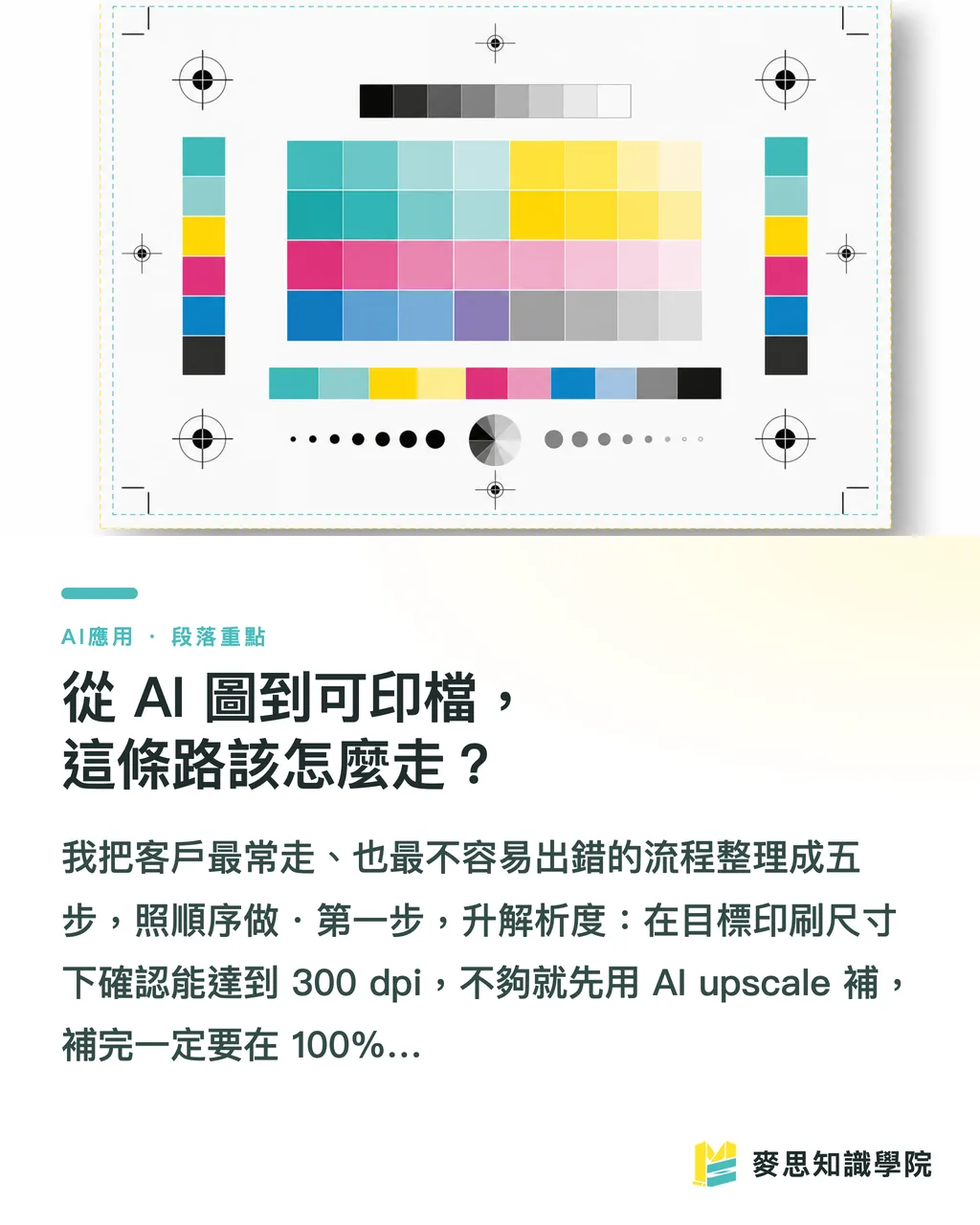
Я організував процес, який найчастіше використовують клієнти і який найменше схильний до помилок, на п'ять кроків, які потрібно виконувати в порядку
・Крок 1, збільште роздільну здатність: переконайтесь, що можна досягти 300 dpi в цільовому розмірі друку. Якщо цього недостатньо, спочатку використайте AI upscaling. Після збільшення обов'язково перегляньте на 100% розміру, щоб переконатися, що деталі не розпалися
・Крок 2, перейдіть на CMYK: у Photoshop конвертуйте колір з RGB в CMYK. На цьому кроці колір обов'язково зміниться, тому переглядайте його відразу, не чекайте, щоб виявити проблему при друку
・Крок 3, коригування кольору: зробіть тонке регулювання кривої та насиченості для видимих насичених областей, які потьмяніли під час конвертації. Намагайтесь максимально відновити яскраві кольори та переконайтесь, що чорний колір використовує K-канал, а не суміш із чотирьох кольорів
・Крок 4, перевести до вектора (за необхідності): якщо зображення містить логотип, стандартний шрифт або великі графічні елементи, растрове масштабування не допоможе. Потрібно перетворити їх у вектор за допомогою Illustrator, щоб вони залишались чіткими при будь-якому збільшенні
・Крок 5, додавання припуску та перевірка: додайте 3мм припуск, переконайтесь у розмірі та форматі файлу (у друку зазвичай використовуються PDF/X або TIFF), а потім передайте файл
Щодо конвертації у вектор, добавлю кілька слів
Якщо ви просто хочете перетворити фотографію на лінійне мистецтво, існують такі інструменти як SPAI Line Art Assistant, які можуть допомогти вам витягти контури
Але для створення справжнього комерційного вектора, який можна масштабувати та змінювати колір, опорні точки все ще потребують ручного редагування та завершення
У друкарській галузі є непорушне правило: елементи, які потрібно масштабувати, які будуть основним зображенням або використовуватися багато разів, повинні бути вектором; фонові зображення, які з'являються один раз у фіксованому розмірі, можуть залишатися растровими
Три найпоширеніші проблеми при друку AI-зображень та як їх уникнути?
З AI-зображень, якими я допомагав клієнтам, 90% проблем потрапляє в одну з цих трьох категорій
・Розпад деталей: після масштабування високочастотні деталі, такі як волосся, текстури тканин або прожилки листя, стають розмитими або отримують хибні артефакти. Рішення: не примушуйте масштабування, а замість цього переґенеруйте головні елементи з більш високою якістю
・Викривлений текст: AI все ще не дуже добре розуміє текст і часто генерує щось подібне на букви, але не справжні букви. Рішення просте: завжди перетипуйте текст вручну за допомогою програми проектування; не покладайтесь на AI-генерований текст
・Смугастість градієнту (banding): великі градієнти на 8-bit при низькій роздільній здатності створюють смуги кольорів, які особливо помітні при друку. Рішення: обробляйте в 16-bit, додайте трохи шуму (noise), щоб розбити смуги, або переробіть градієнт
Щоб вирішити, чи переробляти вектор або друкувати безпосередньо, я дам вам просте правило
Чистий фон, атмосфера, який використовується один раз у фіксованому розмірі — якщо зображення достатньо велике, можна друкувати безпосередньо
Якщо в ньому присутні брендові елементи, воно служить основним зображенням або буде масштабуватися/змінюватися пізніше, то чесно переробіть його як вектор — це економить вам час на подальші повторні редагування
Комерційна ліцензія — проблема гірша за поганий друк
Технічні проблеми можна виправити перетиском, але проблеми з ліцензією коштують грошей
Комерційні права на AI-генеровані зображення відрізняються в кожній платформі і постійно змінюються
Перед замовленням обов'язково перевірте три речі
・Обсяг комерційної ліцензії для цього зображення: чи можна його використовувати для продажу товарів, рекламних кампаній, чи існують обмеження на кількість надрукованих копій
・Ризик суперечок щодо тренувальних даних: деякі результати можуть бути дуже схожи на існуючий бренд або персонажа, захищеного авторськими правами, тому друк такого може створити проблеми
・Рівень платформи: умови ліцензування безкоштовної та платної версій часто радикально відрізняються; у безкоштовній версії часто ясно написано «не для комерційного використання»
Моя рекомендація: якщо ви друкуєте для продажу або публічного розповсюдження, обов'язково використовуйте платний план і збережіть доказ ліцензії
Це не технічна проблема, а управління ризиком — економія на цьому не варто
Основні висновки
・AI-зображення не можуть дати хорошу якість друку не тому, що вони неправильно виглядають, а тому, що вони за своєю суттю мають RGB, низьку роздільну здатність, є растровими і не мають векторної версії
・Upscaling — це коригування, а не творення чогось з нічого; деталі, які не було в оригіналі, не можна відновити через масштабування
・П'ять кроків від AI-зображення до файлу, придатного для друку: збільште роздільну здатність, конвертуйте на CMYK, коригуйте колір, за необхідності перетворіть у вектор, додайте припуск і перевірте
・Завжди перетипуйте текст пізніше, запобігайте смугастості в великих градієнтах, перетворюйте основні візуальні елементи на вектор
・Комерційна ліцензія як проблема гірша за поганий друк; якщо використовуєте публічно, то користуйтесь платною версією та збережіть доказ ліцензії
Подальші міркування
AI не замінить дизайнерів, але змістить дизайнерську роботу на подальші етапи
Перша половина роботи — «створити прийнятне зображення» — тепер має низький поріг входу. Справжня вартість лежить у другій половині: розуміння управління кольором, здатність визначити, де потрібна векторизація, та уміння мінімізувати ризики ліцензування
Для малих і середніх клієнтів наступний крок конкретний: використовуйте AI як інструмент для ідей і накидків, але не передавайте генеровані зображення прямо на друкарню, очікуючи, що вони будуть готові до використання
Для дизайнерів варто витратити час на оволодіння коригуванням кольору CMYK, перетворенням на вектор та стандартами файлів — це навички, які AI не зможе замінити в найближчий час
Те, що робить麦思 (Minds) Printing, — це закриття розриву між «AI-зображенням» та «файлом, придатним для друку». Ми допомагаємо вам зберегти те, що можна використовувати, додаємо те, що потрібно добавити, та попереджаємо вас про ризики
Наступного разу, коли у вас буде AI-зображення, яким ви задоволені, і ви хочете його надрукувати, не поспішайте замовляти. Пройдіть через ці п'ять кроків або попросіть когось, хто розуміється на друку, переглянути його
Додаткові ресурси
FAQ
- Чи можна безпосередньо надрукувати AI-генеровані зображення?
- Зазвичай ні. AI-зображення переважно мають RGB колір, роздільну здатність екрану 72-96 ppi і є растровими. Потрібно спочатку збільшити роздільну здатність до 300 dpi, конвертувати на CMYK, коригувати колір, а за необхідності перетворити на вектор, перш ніж його можна надрукувати
- Якщо роздільна здатність AI-зображення недостатня, чи допоможе upscaling?
- Це може допомогти, але має обмеження. AI upscaling добре працює для фотографій і великих блоків кольорів, але дрібний текст і точні лінії легко розпадаються при масштабуванні, утворюючи хибні деталі. Деталі, яких не було в оригіналі, не можна відновити через масштабування
- Чому колір AI-зображень змінюється при друку?
- Тому що екрани використовують RGB для змішування світла, а друкарські машини використовують CMYK для змішування чорнила. Ці два простори кольорів різні. Яскраві неонові синій, помаранчевий та зелені кольори, коли конвертуються в CMYK, стають темнішими та сірішими. Потрібно заздалегідь конвертувати колір та коригувати його
- Чи виникають проблеми з авторськими правами при комерційному друку AI-генерованих зображень?
- Так, існує ризик. Правила комерційної ліцензії відрізняються в кожній платформі і постійно змінюються. Безкоштовні версії зазвичай забороняють комерційне використання. Перед замовленням переконайтесь у обсягах ліцензії та обмеженнях кількості. Для продажу чи реклами використовуйте платний план і збережіть доказ ліцензії
- Коли слід перетворити AI-зображення на вектор?
- Коли зображення містить логотип, стандартний шрифт, служить основним візуальним елементом або буде масштабуватися в майбутньому. Растрове масштабування не забезпечить достатньої чіткості, тому потрібна векторизація в Illustrator. Фонові зображення, які з'являються один раз у фіксованому розмірі, можуть залишатися растровими