

Bakit perpekto ang file sa screen, pero may lumalabas na puting gilid sa print?
Maraming designer ang nakasanayan nang gamitin ang default settings ng software nang hindi nagbabago, na napakadelikado sa praktikal na pag-print
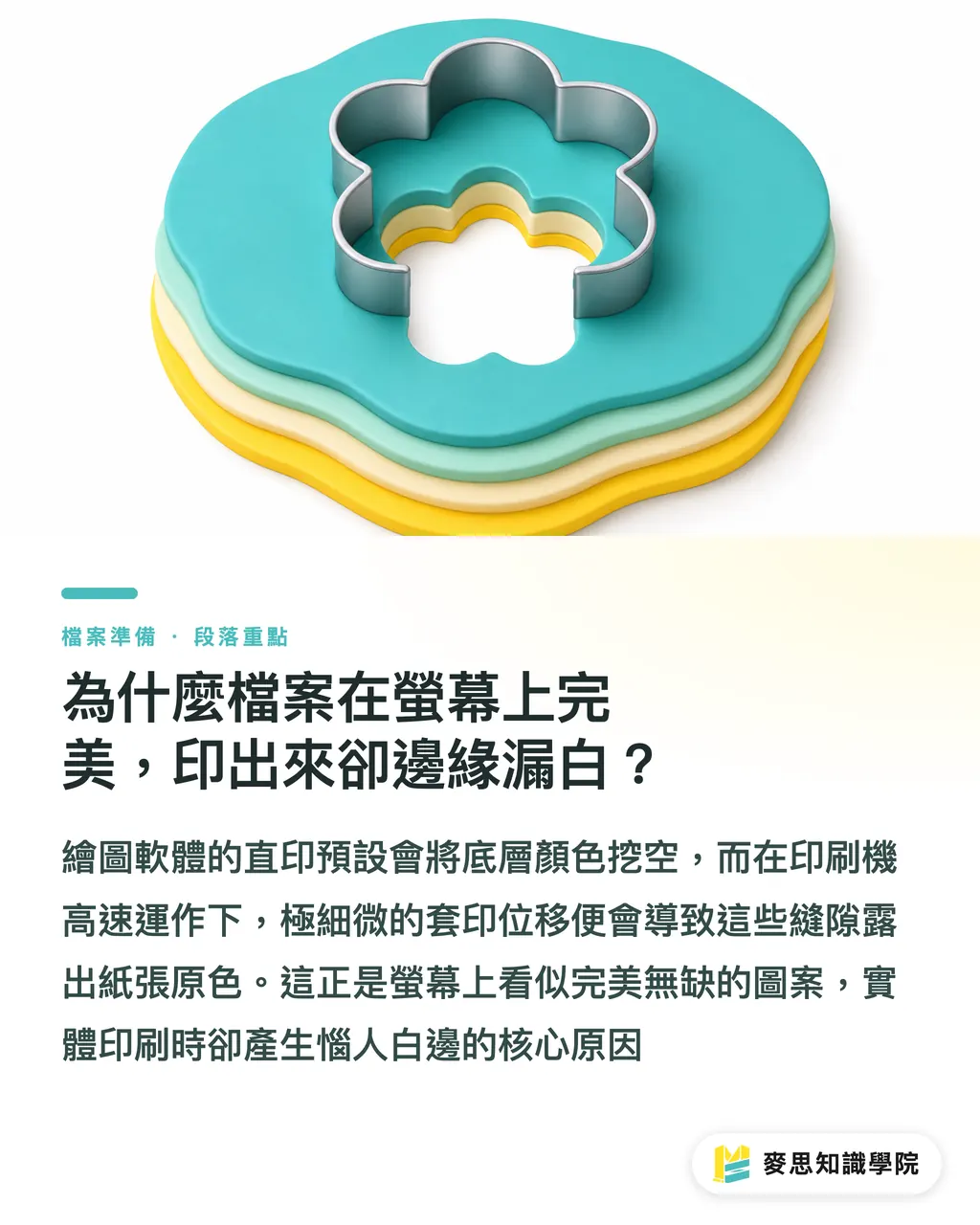
Sa mga drawing software tulad ng Illustrator, ang default na paraan ng pagproseso kapag nagsapaw ang mga layer ay tinatawag na "Knockout", na kilala rin bilang pagtanggal ng background
Ang ibig sabihin nito, ang upper layer ay parang cookie cutter na direktang magbubutas sa kulay ng lower layer
Ang ganitong uri ng pisikal na pagbubutas ay mukhang natural sa screen, ngunit ang mga makinang pang-print ay malalaking makina na gumagana sa pisikal na mundo
Sa mabilis na proseso ng pag-print (tulad ng offset printing na may libu-libong kopya kada oras), ang papel ay sumisipsip ng moisture at humihila sa ilalim ng pressure, na nagiging sanhi ng hindi ganap na pagkakahanay ng bawat color plate
Sa sandaling magkaroon ng 0.1 mm na paggalaw (tinatawag na misregistration sa industriya), ang mga gilid ng butas ay maglalantad sa orihinal na kulay ng papel, na siyang dahilan ng nakakainis na "puting gilid" sa mga print
Ang double-edged sword ng Overprint at K100 Pure Black
Upang malutas ang problema sa puting gilid, gumagamit ang prepress operations ng teknolohiyang "Overprint"
Ang lohika ng overprint ay ang direktang pag-print ng upper color sa ibabaw ng lower color nang hindi ito binubutasan, kaya naghahalo ang dalawang pigment
Ang standard na solusyon na pinakamadalas kong makita sa production line ay ang pag-set ng K100 at pag-enable ng overprint para sa "maliliit na itim na letra at itim na linya"
Dahil karaniwang kayang takpan ng itim ang background color, visually ay itim pa rin ito pagkatapos ng stacking, habang perpektong natatakpan ang margin of error sa misregistration ng makina
Ito ang dahilan kung bakit ang purong itim (K100) na text ay karaniwang hinihiling na i-set sa overprint bago i-print
Bakit hindi dapat direktang i-overprint ang malalaking area ng kulay?
Ang pag-set ng itim sa overprint ay mukhang maganda, ngunit madalas itong simula ng susunod na sakuna
Kung mayroon kang malaking K100 black block na may makulay na larawan o color block sa ilalim, kung i-o-on mo ang overprint, ang disenyo sa ilalim ay lalabas nang malabo
Sa industriya, tinatawag itong "color penetration" o "uneven color blocks", na nagreresulta sa itim na print na mukhang madumi o batik-batik
Mula sa ilang reklamo ng kliyente na aking natanggap kamakailan, karamihan dito ay dahil hindi nauunawaan ng mga designer ang kemikal na stacking principle kung saan "ang overprint ay tumatagos sa background"
Ang tamang paraan upang lutasin ang pag-print ng malalaking itim na block ay ang i-off ang overprint at i-set ang kulay bilang "Rich Black"
Ang pinakaligtas na value ay K100 na may dagdag na C30 (Cyan). Sa ganitong paraan, ang itim ay hindi lamang malalim, kundi maiiwasan din ang problema ng pagtagos ng background image
Ano ang pagkakaiba ng transparency settings sa overprint?
Maraming batang designer ang gustong gumamit ng "Multiply" o pagbaba ng transparency sa software para i-simulate ang color stacking
Sa screen, ang transparency ay talagang makakagawa ng visual effect na katulad ng overprint, ngunit para sa backend na RIP (Raster Image Processor), ito ay dalawang magkaibang wika
Ang transparency ay nagsasangkot ng komplikadong rasterization calculation. Kung ang iyong file ay nasa lumang PDF/X-1a format pa rin, ang transparency ay mapipilitang maging flattened kapag nag-export
Madali itong magdulot ng hindi maipaliwanag na puting linya sa gilid ng mga layer o pagkabitak ng mga color block
Ang payo ko: hangga't maaari, gamitin ang malinaw na swatch at overprint settings sa halip na transparency effects. Malaki ang maitutulong nito upang mabawasan ang panganib ng maling interpretasyon ng RIP
Paano gamitin ang software para pigilan ang mga pagkakamali bago mag-print
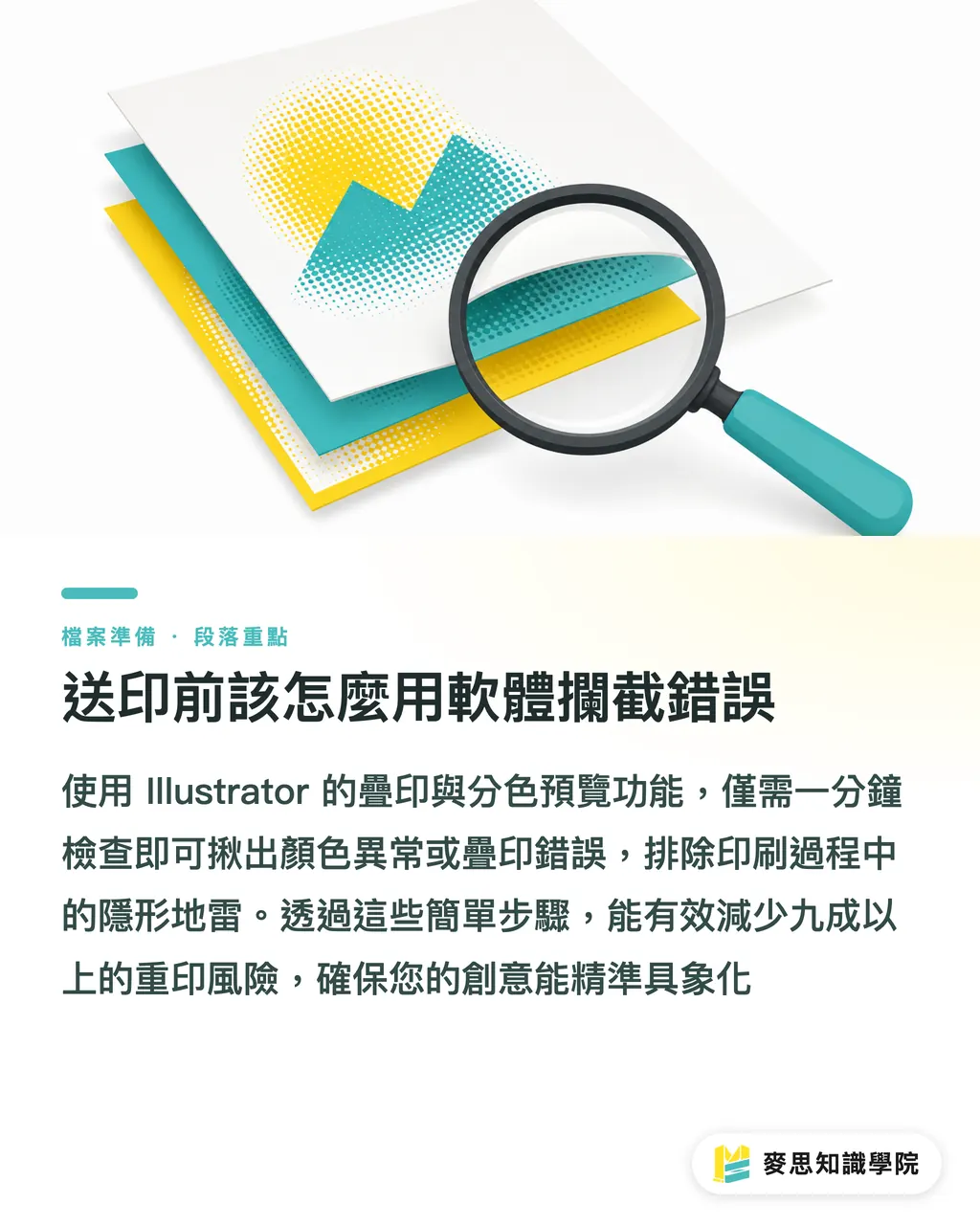
Hindi mo kailangan ng malalim na teknolohiya para maiwasan ang tatlong invisible na bitag na ito, kailangan mo lang gamitin ang dalawang "ruler" na built-in sa software
・Buksan ang "View > Overprint Preview" sa Illustrator. Naka-simulate nito ang tunay na estado ng paghahalo ng tinta at makikita ang anumang abnormal na pagtagos ng kulay
・Ilabas ang "Window > Separations Preview" at isa-isang buksan at patayin ang apat na CMYK plates para tingnan kung ang itim na teksto ay hindi nga nabutasan sa ilalim
・Burahin ang lahat ng hindi kinakailangang hidden layers upang maiwasan ang interference kung saan ang mga hindi nakikitang object ay kasamang kalkulahin ng RIP
Ang mga aksyong ito ay hindi aabot ng isang minuto, ngunit makakatulong ito sa iyo na harangin ang higit sa 90% ng panganib ng muling pag-print at gawing perpekto ang pagkakatupad ng iyong pagkamalikhain
Buod ng mga mahahalagang puntos
・Siguraduhing i-set ang maliliit na itim na letra at linya sa K100 at i-enable ang overprint; ito ang pinaka-epektibong paraan upang maiwasan ang mga puting gilid
・Huwag na huwag mag-set ng single-color black overprint para sa malalaking itim na block. Gumamit ng K100 + C30 at i-off ang overprint para makakuha ng malalim at puno na kulay
・Ang knockout ay pisikal na pagbubutas na apektado ng machine tolerance, habang ang overprint ay pagpapatong ng pigment kung saan dapat bantayan ang panganib ng pagtagos (show-through)
・Bago ipadala ang file para sa pag-print, siguraduhing buksan ang Overprint Preview at Separations Preview ng software; ito ang huling linya ng depensa laban sa mga error
Pinalawak na pag-iisip
Mula sa perspektibo ng SaaS at automation tools, maraming prepress detection systems ngayon ang awtomatikong nagmamarka ng K100 text na walang overprint. Ngunit mahirap para sa system na hatulan ang pagkakaiba sa pagitan ng "sadyang paggamit ng transparency" ng designer at ng "maling setting"
Ito ang halaga ng mga integrated service tulad ng MINDS Printing: gumagamit kami ng system para harangin ang mga basic na pagkakamali, habang pinapanatili ang karanasan at paghuhusga ng mga batikang print specialist
Sa pagpapatupad ng standardized process mula design hanggang print, dapat isama ng mga kumpanya ang "Overprint and Knockout Preview" bilang mandatory requirement para sa design team. Makakatipid ito sa kumpanya ng malaking halaga sa reprinting at mga pabalik-balik na gastos sa komunikasyon
FAQ
- Bakit may puting puwang sa gilid ng aking mga itim na titik kapag na-print na?
- Dahil ang default setting ng software ay "Knockout" (pagtanggal ng background), binubutasan nito ang background sa ilalim ng itim na titik. Dahil sa bahagyang paggalaw ng makina habang tumatakbo nang mabilis, lumilitaw ang puting gilid ng papel. Siguraduhing i-set ang "Overprint" para sa maliliit na itim na titik
- Nag-set ako ng overprint sa malaking itim na background, bakit lumitaw ang outline ng larawan sa ilalim?
- Ang overprint ay nagpapahintulot sa mga pigment na magpatong-patong. Ang purong K100 black ink ay may bahagyang transparency. Para sa malalaking itim na lugar, i-off ang overprint at magdagdag ng C30 upang maging Rich Black (4-color black) para madagdagan ang opacity
- Maaari ko bang gamitin ang "Multiply" sa halip na overprint?
- Mukhang magkamukha sila sa screen, ngunit ang lohika ng backend na RIP sa pagproseso ng transparency at overprint ay ganap na magkaiba. Ang labis na pagdepende sa transparency effects nang hindi tama ang pagkaka-flatten ay madaling makalikha ng mga hindi maipaliwanag na puting linya kapag nag-print
Mga kaugnay na artikulo
- Paghahanda ng File para sa Espesyal na Papel: Paano Nakakaapekto ang mga Katangian ng Papel sa Pre-press Settings
- Paano sumulat ng English calling card? Isang gabay ng consultant para sa layout at pag-iwas sa mga error sa pag-print
- Typography sa Pag-iimprenta: Pag-iwas sa Visual Traps mula Font Size at Leading hanggang Knockout Text