

Bakit nakakadismaya ang kinalabasan ng AI poster kapag na-print?
Base sa aking karanasan sa paghawak ng libu-libong printing projects, sa nakalipas na anim na buwan, maraming kliyente ang lumalapit sa akin dala ang "magandang" AI-generated poster at nagtatanong: "Bakit ang layo ng kulay nito at malabo ang mga letra kapag na-print?"
Halos 99% ng pagkakataon ay ganito ang nangyayari. Simple lang ang problema: karamihan sa mga image na nakikita natin sa computer screen ay nasa RGB color mode at may 72dpi screen resolution, na ang layunin ay "maging maganda" at "mabilis maipakita." Pero ang printing ay isang ibang mundo; nangangailangan ito ng CMYK color mode, at resolution na hindi bababa sa 300dpi, kung saan ang bawat detalye ay dapat maging tumpak
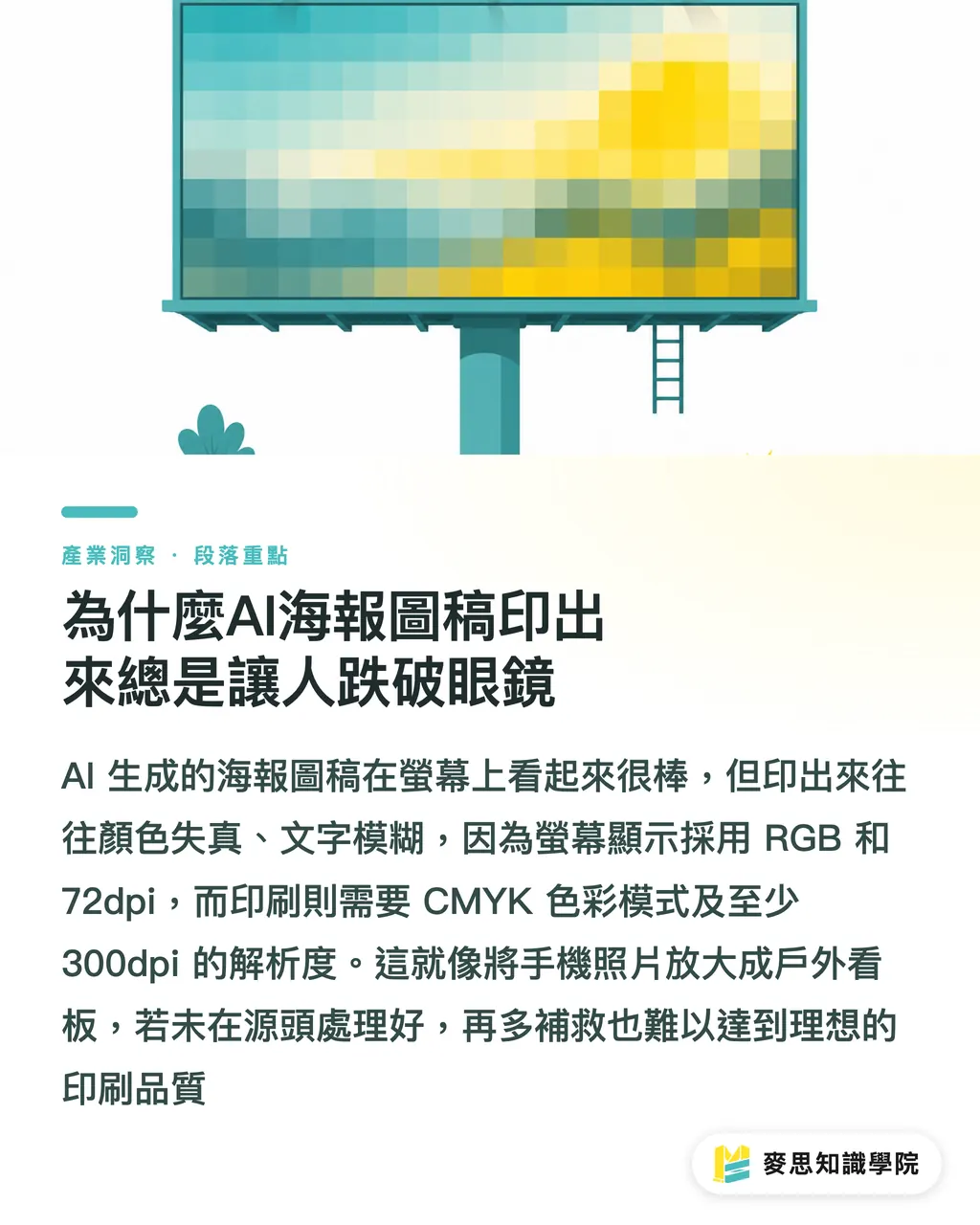
Para itong pag-enlarge ng picture mula sa phone para gawing billboard—ang resulta ay siguradong malabo at grainy. May malalim na bangin sa pagitan ng "screen visualization" at "physical printing" para sa AI images. Kung hindi ito aayusin mula sa pinagmulan, mahirap nang maabot ang perpektong print quality kahit ano pang pag-aayos ang gawin sa huli
Paano gumawa ng Prompt sa AI para diretsong handa sa pag-print?
Ang paglutas ng problema mula sa pinagmulan ang pinakamura at pinaka-epektibong paraan. Ang payo ko, kapag naglalagay ng prompt sa AI, direkta mo nang "itanim ang buto para sa pag-print."
Ibig sabihin nito, kailangan mong isama ang mga "hard specifications" na kailangan sa printing sa loob ng iyong prompt:
・Resolution at Size: Tukuyin nang malinaw ang high resolution. Halimbawa, subukang isama ang 300 DPI, high resolution for print, o kaya ay vector art. Kung ang huling sukat ng iyong poster ay A3, mas mabuting isulat na agad sa Prompt ang "A3 size poster, 300dpi."
・Color Mode: Bagama't ang karamihan sa AI image tools ay naka-default sa RGB, maaari mong subukang gabayan ito sa Prompt na gumawa ng concept na angkop para sa printing, gaya ng "CMYK color mode" o "for offset printing." Bagama't hindi garantisadong susunod nang perpekto ang AI, mapapataas nito ang tsansa na lumapit ito sa print color gamut
・Detail Description: Para sa mga detalye ng teksto o graphic, maaari mong gamitin ang mga salitang gaya ng crisp lines, sharp details, at smooth gradients upang isaalang-alang ng AI ang linaw ng mga linya at kinis ng color transitions habang gumagawa ito
Ang maagang pakikialam at paggabay sa AI na mag-isip patungo sa printing mula sa simula ay makakatipid sa iyo ng maraming oras sa pag-aayos sa hinaharap. Maaari mo ring isama sa Prompt ang mga printing term gaya ng "bleed," bagama't limitado pa ang pag-intindi ng AI ngayon, ang trend ay lalo itong nagiging matalino
Paano i-lock ang Brand Color: Praktikal na Color Management para sa AI images
Maraming designer ang nagrereklamo sa akin na ang kulay ng mga AI-generated images ay laging "malapit pero hindi eksaktong" brand color, lalo na sa Logo o key visuals. Malaking problema ito sa brand identity, lalo na sa printing kung saan ang konting mali sa kulay ay maaaring makasira sa imahe ng brand
Para malutas ang sakit sa ulong ito, kailangan nating magpatupad ng color management workflow:
・Prompt Accuracy: Sa loob ng prompt, bukod sa paglalarawan ng kulay, mas mabuting ibigay na agad ang eksaktong numerical value ng kulay. Halimbawa, kung ang iyong brand color ay Pantone 185 C, subukang isulat sa prompt ang "Pantone 185 C red" o "CMYK (0, 100, 100, 0)." Ang ilang AI tools ay nagsisimula nang sumuporta sa pag-input ng ganitong mga tumpak na code, na mas epektibo kaysa sa paglalarawan lang ng "matingkad na pula."
・Color Calibration at Comparison: Pagkatapos mag-generate ng imahe, siguraduhing tingnan ito sa isang color-calibrated na monitor. Ang pinakamagandang gawin pagkatapos nito ay ang "physical proofing." Maaaring magbigay ang digital proofing ng ideya, pero sa aktuwal na papel lang talaga makikita ang totoong itsura ng brand color kapag na-print. Ang proofing ay parang pagsusulit bago ang final exam; makakatulong ito para mahuli ang lahat ng posibleng problema sa kulay
・ICC Profile Application: I-import ang ICC Profile na ginagamit ng iyong printing house sa iyong design software para ang kulay na nakikita mo sa screen ay mas lumapit sa resulta ng huling print. Isa itong propesyonal na hakbang sa color calibration; bagama't mukhang komplikado, ito ang susi para matiyak ang katumpakan ng kulay
Sa aking karanasan, ang color management ay isang sistematikong proyekto. Mula sa AI Prompt hanggang sa huling proofing, hindi pwedeng magpabaya sa bawat hakbang. Lalo na ang brand colors, dapat talaga itong personal na i-verify
Sapat na ba ang AI pre-press check? Gabay sa pag-iwas sa pagkakamali sa kolaborasyon ng tao at AI
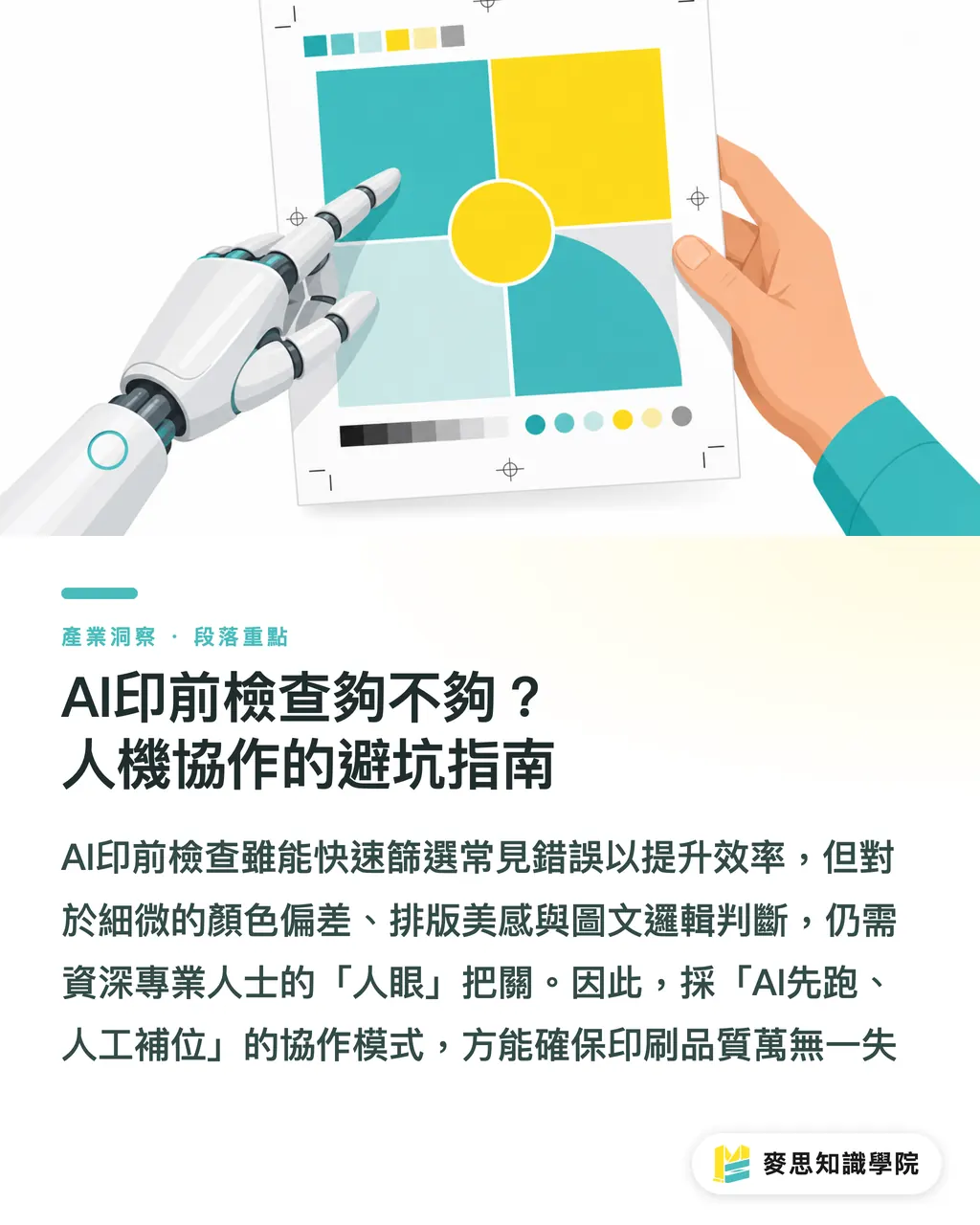
Mabilis ang AI pagdating sa pre-press checking. Kaya nitong mabilis na i-scan ang mga file at hanapin ang maraming karaniwang pagkakamali, gaya ng kulang na bleed, mga font na hindi na-outline, low-resolution na mga larawan, maling color mode, at iba pa—mga gawaing dating matagal at nakakapagod gawin ng tao
Pero huwag isiping dahil may AI na tayo, pwede na tayong magpabaya. Base sa aking maraming taong karanasan sa printing, may mga "fatal problems" na mata ng tao lang ang nakakakita. Halimbawa:
・Maliit na color deviation: Maaaring tama ang color value ayon sa AI, pero sa paningin ng tao, ang maliit na pagkakaibang ito ay maaaring hindi magustuhan ng designer o ng brand owner
・"Reasonableness" ng layout errors: Maaaring makita ng AI kung ang text ay lumampas sa frame, pero mahirap para sa kanya na humusga kung ang isang layout na mukhang tama ay hindi naman maganda dahil sa spacing ng letra (kerning), line height, o paragraph breaks na hindi akma sa aesthetics ng disenyo
・Lohika ng nilalaman ng imahe at teksto: Kayang ma-detect ng AI kung mababa ang resolution ng larawan, pero hindi nito kayang humusga kung ang nilalaman ng larawan ay tugma sa paglalarawan ng teksto, kung may copyright issues, o kung ito man ay mga pattern na politicaly incorrect
Kaya naman, lagi kong isinusulong ang prosesong "AI muna, tao ang titingin sa dulo." Hayaan ang AI na humawak sa mga basic at paulit-ulit na pag-check ng error para mapataas ang efficiency. Pero para sa mga check point na nangangailangan ng "judgment," "aesthetics," at "logic," sa huli, dapat pa rin itong ipaubaya sa mga senior printing professionals o designers. Ang komunikasyon at pag-check ng mga pre-press file ay halos kalahati ng aking araw-araw na trabaho; ang pagtiyak sa kalidad ng file ay pagtiyak na walang magiging mali sa pag-print
Summary ng mahahalagang puntos
Huwag hayaang masira ng screen illusion ang iyong print output; high resolution at CMYK ang basic
Ang tumpak na prompt ang simula ng kalidad ng pag-print; ilagay nang maaga ang mga printing specifications
Ang color management ay lifeline ng brand identity; siguraduhing mag-physical proofing para kumpirmahin
Ang AI ay magandang katulong sa pre-press, pero mata ng tao pa rin ang makakaiwas sa mga fatal errors
Mula Prompt hanggang sa huling produkto, isaalang-alang ang printing sa bawat hakbang para perpektong maisakatuparan ang iyong creative
Karagdagang pag-iisip
Para sa mga printing manufacturers, designers, at mga gumagamit ng AI, ang AI-generated images ay walang dudang isang tool para mapataas ang efficiency. Gayunpaman, ang tunay na hamon ay kung paano maayos na maibabago ang mga creative na ito tungo sa mga de-kalidad na pisikal na print. Ang payo ko ay isama nang maaga ang printing mindset sa proseso ng disenyo, lalo na simula sa AI prompt. Hindi lang ito usaping teknikal, kundi isang pagbabago sa paraan ng pag-iisip—ituring ang AI bilang isang propesyonal na assistant na nangangailangan ng "training" at "guidance," hindi bilang isang makapangyarihang tool na kayang gawin ang lahat. Kasabay nito, kailangan ding patuloy na matuto ng mga designer at printing houses tungkol sa pinakabagong development ng AI at isama ito sa kasalukuyang color management at pre-press checking workflow. Sa pamamagitan ng paggawa ng human-AI collaboration, doon lang mapapanatili ang competitiveness sa bagong panahong ito at makapagbibigay ng tunay na "one-stop" at de-kalidad na serbisyo
FAQ
- Ano ang mga posibleng problema kung ia-print agad ang AI-generated images?
- Ang pinaka-karaniwan ay kakulangan sa resolution, maling color mode (RGB to CMYK conversion na nagreresulta sa pagbabago ng kulay), at maling sukat, na nagiging dahilan ng malabo, grainy, o distorted na mga kulay ng produkto
- Paano magtakda ng high resolution para sa pag-print sa loob ng Prompt?
- Maaari mong malinaw na idagdag sa prompt ang "300 DPI," "high resolution for print," o tiyak na sukat gaya ng "A3 poster, 300dpi," at subukan pa ang "vector art."
- Paano matiyak ang tamang brand color sa pag-generate ng AI images?
- Subukang magbigay ng tumpak na brand color codes (gaya ng Pantone o CMYK values) sa prompt, at samahan ito ng paggamit ng color-calibrated monitor at physical proofing para kumpirmahin ang print color
- Kaya bang palitan ng AI ang tao sa pre-press checking?
- Kayang mabilis na mahanap ng AI ang mga karaniwang pagkakamali, pero para sa mga kumplikadong detalye ng disenyo, banayad na color deviation, o pangkalahatang visual judgment, hindi pa rin mawawala ang pag-check ng mata ng tao. Iminumungkahi ang "AI muna, tao ang titingin sa dulo."
- Bakit maganda ang kulay sa screen pero malayo ang resulta kapag na-print?
- Ang screen ay gumagamit ng RGB color mode upang magpakita ng liwanag, habang ang printing ay gumagamit ng CMYK mode sa pamamagitan ng pagpapatong ng tinta upang ipakita ang kulay. Magkaiba ang prinsipyo ng dalawa at may pagkakaiba sa color gamut, na madaling nagdudulot ng pagkakaiba sa paningin
Mga kaugnay na artikulo
- Kulay ng AI Generated Image ay Nag-iiba? Practical na Color Management para sa Pag-lock ng Brand Colors sa Pag-print
- AI-generated na imahe diretso sa pag-imprenta? Praktikal na gabay sa mga prompt mula sa isang senior consultant
- Mapagkakatiwalaan ba ang AI Prepress Check? Gabay ng Eksperto para Maiwasan ang Pagkakamali sa Pagtutulungan ng Tao at AI