
Varför 99% av AI-genererade bilder ser ut som en katastrof i tryck
Med min erfarenhet av att ha hanterat tusentals trycksaker, har jag sett att fler kunder under det senaste halvåret frågar om prisuppgifter för AI-genererade bilder, men nästan ingen av dem är direkt användbar
Var ligger problemet? De flesta fastnar i ett fundamentalt missförstånd: att tro att 'ser bra ut på skärmen' betyder 'redo för tryck'
Dessa två saker är i grunden helt olika
AI-modeller (oavsett om det är Midjourney, Stable Diffusion eller andra) är tränade på enorma mängder internetbilder som i grunden är skapade för digitala skärmar (RGB-färgrymd, 72dpi upplösning)
Tryck däremot följer helt andra fysiska regler: CMYK-färgrymd för bläckblandning och en fysisk rasterupplösning på minst 300dpi
Om du tar en RGB-fil designad för en självlysande skärm och tvingar fram den på papper med bläck, blir färgavvikelser och suddiga detaljer ett oundvikligt resultat
Många designer försöker rädda detta i efterhand med programvara, men det är ofta mödan förgäves eftersom filens grundläggande DNA är felaktigt
Den verkliga nyckeln är att bädda in 'tryckorienterat' tänkande redan i den första sekunden av bildgenereringen, det vill säga när du skriver din prompt
Hur du bestämmer tryckstorlek och upplösning redan i din prompt
Eftersom källan är avgörande, börjar vi arbeta redan från prompten
Du kan inte direkt be en AI om 'en bild på 300dpi'; den förstår inte fysiska enheter, men du kan guida den till att generera en 'högupplöst pixelbild' med potential
Första steget är att låsa den slutgiltiga tryckspecifikationen med parametern för bildförhållande (Aspect Ratio), vilket är hundra gånger viktigare än att beskära efteråt
Jag rekommenderar att du använder dessa som dina vanliga mallar:
・- Visitkort eller samlarkort (90x54mm): Använd direkt --ar 9:5 eller närliggande --ar 16:9, finjustera utfall före tryck
・- A-serien (A4, A3, A5): Papperets gyllene snitt är 1:1.414, så --ar 1:1.41 eller --ar 2:3 är de närmaste valen, vilket minskar spill vid beskärning
・- B-serien (B2, B3): Samma princip gäller, använd --ar 1:1.41 eller --ar 5:7
・- Kvadratiska inlägg för sociala medier: Använd --ar 1:1, vilket är det enklaste
Andra steget är att lägga till nyckelord i prompten som höjer 'avsikten' för upplösning
Även om du inte kan ange dpi direkt, kan du använda ord som 4K, 8K, ultra-high resolution, highly detailed, sharp focus för att driva modellen att generera ett mer detaljerat resultat med större pixeldimensioner
Det är som att säga till en kock: 'Vi ska ha fest idag, använd de bästa råvarorna'. De kommer naturligtvis att ta fram sina specialiteter istället för att laga en enkel vardagsrätt
Hur du kontrollerar färger och detaljer för att minska färgskiftningar och distorsion
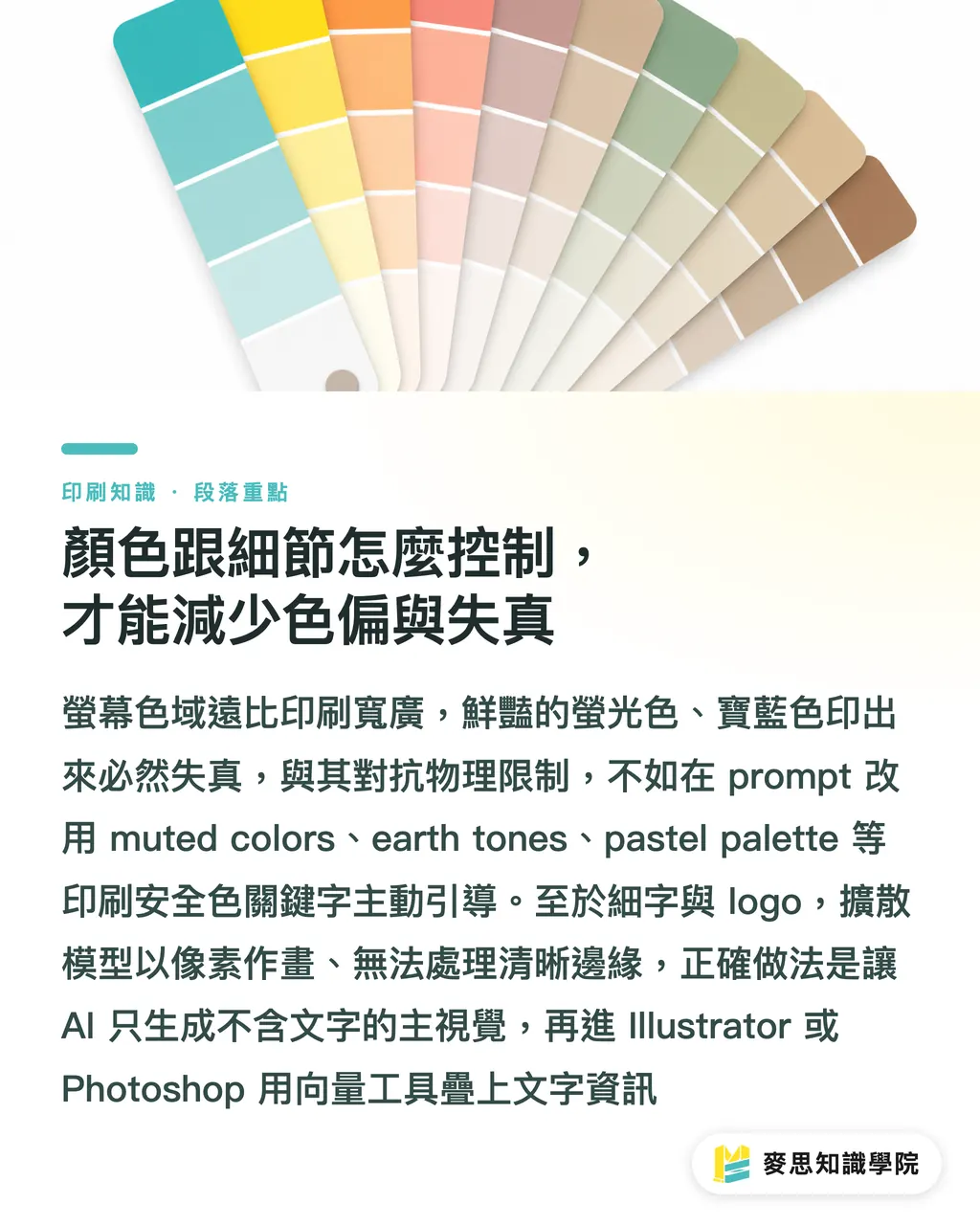
Färg är en annan stor fallgrop. RGB-färgrymden är mycket bredare än CMYK. De klara fluorescerande gröna och koboltblå färgerna på skärmen kommer definitivt att förvandlas till en livlös färg vid tryck
Det smarta sättet är inte att kämpa mot fysiska begränsningar, utan att följa dem
Istället för att jaga de färger som inte går att trycka, bör du guida AI:n att använda 'trycksäkra färger' redan i prompten
Använd dessa nyckelord i din prompt för att styra färgtonen:
・- muted colors (dämpade färger)
・- earth tones (jordnära toner)
・- pastel palette (pastellpalett)
・- monochrome (monokrom)
・- warm color palette eller cool color palette
Däremot bör du absolut undvika dessa nyckelord som 'bjuder in till färgfel':
・- vibrant colors (starka färger)
・- neon, luminous, glowing (neon, självlysande)
・- RGB (såvida du inte bara vill skapa en digital fil)
Vad gäller fin text och små logotyper i bildfilen, är mitt råd: ge upp idén om att låta AI:n generera dem
Nuvarande diffusionsmodeller ritar med pixelblock, inte vektorsökvägar, så de kan i grunden inte hantera små texter och fina linjer som kräver skarpa kanter
Det bästa arbetsflödet är:
1. Använd AI för att generera en ren bakgrund eller huvudmotiv utan text eller logotyp
2. Dra den färdiga bilden till Photoshop eller Illustrator
3. Använd vektorverktyg eller textverktyg i designprogrammet för att lägga till din logotyp och textinformation
Detta är det enda sättet att säkerställa att den viktigaste informationen är tydligt läsbar efter tryck
Vilket AI-verktyg ska jag använda? Behöver bilden efterbehandlas?
Många kunder frågar mig om Midjourney, Stable Diffusion eller Adobe Firefly är bäst
Ur en tryckares perspektiv har de alla sina styrkor för olika scenarier:
・- Midjourney: Kvaliteten och den konstnärliga höjden är för närvarande i toppklass, med det största utbudet av stilar. Mycket lämplig för projekt som kräver kreativitet och visuell kraft. Jag använder den personligen mest för att ta fram huvudmotiv
・- Stable Diffusion: Open-source och mest flexibel. Du kan träna egna modeller för att producera specifika stilar, men det har den högsta tekniska tröskeln. Lämplig för designteam med dedikerade ingenjörer för långsiktig investering
・- Adobe Firefly: Dess största styrka är 'kommersiell säkerhet' och 'integration i Adobe-familjen'. Den marknadsförs med träningsdata från licensierade bildbanker, vilket innebär inga upphovsrättsliga bekymmer, och den kan smidigt generera eller modifiera bilder direkt i Photoshop. Detta är förstahandsvalet för företagskunder och designer som värdesätter ett smidigt arbetsflöde
Men oavsett vilken du använder, kom ihåg en sak: en AI-genererad bild är alltid bara ett halvfabrikat
Det är en utmärkt kreativ startpunkt, en superassistent, men aldrig den slutgiltiga produkten
För att en AI-bild ska kunna gå till ett tryckeri måste den genomgå minst dessa professionella steg:
1. Uppskalning (Upscaling): Använd Topaz Gigapixel AI eller Photoshops inbyggda Super Resolution för att skala upp pixelstorleken till 300dpi-standarden som krävs för tryck
2. Färgkorrigering och konvertering: Konvertera filen från RGB till CMYK i Photoshop och kontrollera noggrant färgförändringar, samt justera manuellt de delar där distorsionen är allvarlig
3. Färdigställande (Prepress): Lägg till utfall, skärmärken och integrera text och vektorlogotyper som nämnts tidigare
4. Slutkontroll: Använd Adobe Acrobat Pro:s förhandsgranskningsfunktion för att säkerställa att alla inställningar uppfyller tryckeriets krav
Det är hela denna process som utgör den fundamentala skillnaden mellan en professionell designer och en amatör
Sammanfattning
・- Att bilden ser bra ut på skärmen betyder inte att den är redo för tryck; rotproblemet är att AI som standard är inställd för digital RGB-output
・- Att använda parametern --ar för bildförhållande för att låsa tryckspecifikationen är det första steget för att spara kostnader vid källan
・- Att använda nyckelord som muted colors eller earth tones i prompten kan avsevärt minska risken för färgavvikelser vid konvertering till CMYK
・- Låt absolut inte AI:n generera fin text och logotyper; spara det till professionell designprogramvara
・- AI-bilder är alltid bara ett halvfabrikat; professionell uppskalning, färgkonvertering och färdigställande är den oundvikliga sista milen
Vidare reflektion
AI-genererade bilder är inte ett hot mot tryckeribranschen, utan en helt ny möjlighet och ett krav på nya färdigheter
För tryckerier kan man överväga att erbjuda tjänster för 'optimering och färdigställande av AI-filer' för att hjälpa kunder som vill prova AI men inte förstår prepress-processen, så att deras kreativitet kan realiseras
För grafiska designer innebär detta att ditt värde inte längre bara är att 'kunna teckna snyggt', utan att förstå hur man behärskar AI som verktyg och integrerar det i en professionell, stabil och förutsägbar tryckproduktionsprocess. Det är den nya kärnkompetensen
För företag som inför AI är poängen inte att upplösa designteamet, utan att ge dem nya verktyg och metoder så att de kan frigöras från repetitivt grundläggande ritande och fokusera på mer avancerad varumärkesstrategi och kreativ integration
I framtiden kommer designer som förstår att skriva 'tryckorienterade prompts' och behärskar 'efterbehandlingsprocessen för AI-filer' att vara de mest eftertraktade talangerna på marknaden
FAQ
- Kan jag skriva '300dpi' eller 'CMYK' direkt i prompten?
- Du kan skriva det, men effekten är indirekt. AI-modeller förstår främst pixeldimensioner snarare än fysisk DPI. Att skriva 'CMYK' hjälper till att guida färgtonen mot en mer dämpad ton, men filens väsen förblir RGB. Du måste manuellt konvertera och korrigera den i professionell programvara som Photoshop
- Finns det upphovsrättsliga problem med AI-genererade bilder? Kan de användas för kommersiella trycksaker?
- Det beror på vilket verktyg du använder. Adobe Firefly marknadsförs med träningsdata från licensierade bildbanker, vilket gör det säkrare för kommersiell användning. Upphovsrättsreglerna för Midjourney och Stable Diffusion är mer komplexa och ständigt föränderliga. Det rekommenderas starkt att du läser deras senaste användarvillkor noggrant före användning, särskilt gällande kommersiella licenser
- Varför blir text eller små logotyper som genereras av AI alltid suddiga?
- Eftersom nuvarande ledande AI för bildgenerering ritar i 'pixlar', snarare än att använda 'vektorsökvägar' som Illustrator. De är i grunden inte bra på text och grafik som kräver skarpa kanter. Det bästa tillvägagångssättet är att generera en bakgrundsbild utan text och sedan lägga till text och logotyp i ett designprogram
- Kan AI-uppskalning (Upscaling) verkligen uppnå den 300dpi-kvalitet som krävs för tryck?
- Ja, men det finns gränser. Modern programvara för AI-uppskalning (som Topaz Gigapixel AI) har redan ett fantastiskt resultat. För de flesta konstnärliga AI-genererade bilder räcker uppskalningen gott och väl för vanliga tryckbehov. Men om kvaliteten på den ursprungliga AI-bilden är för dålig och saknar detaljer, blir uppskalningen bara en förstoring av suddigheten. Därför är det fortfarande viktigt att generera en högkvalitativ bild från källan