

AI-bilder ser perfekta ut på skärmen, så varför blir de felaktiga när de skrivs ut?
Låt mig börja med slutsatsen: problemet ligger inte i hur bilden ser ut, utan i att den ursprungligen inte är designad för tryck
AI-genererade bilder är nästan alltid i RGB-färger, med en skärmupplösning på 72–96 ppi, fasta pixeldimensioner och i rasterformat snarare än vektorformat
Var och en av dessa fyra aspekter kan orsaka problem på tryckpressen
Skärmar använder RGB-färgblandning genom ljusemission, medan tryckpressar använder CMYK-färgöverlagring med bläck. De två systemens färgomfattning (gamut) är helt olika
Det är lätt att hamna i problem med ljusa, mättade färger på skärmen – neonblått, ljust orange, mättad grön – som blir mörka och grå när de konverteras till CMYK. Kundens första reaktion när de ser den slutliga produkten är ofta 'Varför ser färgerna så mycket olika ut jämfört med min dator?'
Upplösningen är ännu viktigare att beakta
Tryckstandarden är 300 dpi (i faktisk storlek), men AI-genererade bilder är ofta 1024×1024 pixlar. När detta konverteras till acceptabel tryckstorleks är det bara ungefär 8–9 centimeter kvadrat
Om du vill skriva ut det på en A4-affisch kommer det att vara som att förstora bilden fyra gånger, vilket gör att detaljerna blir suddiga
Det finns ett ordspråk som cirkulerat länge i tryckbranschen, och jag håller helt med: vad grafisk design egentligen gör är inte att rita bilder, utan att omvandla 'vad du ser på skärmen' till 'vad tryckpressen kan skriva ut korrekt'. AI kan göra det förstnämnda, men det senare kräver fortfarande mänsklig insats
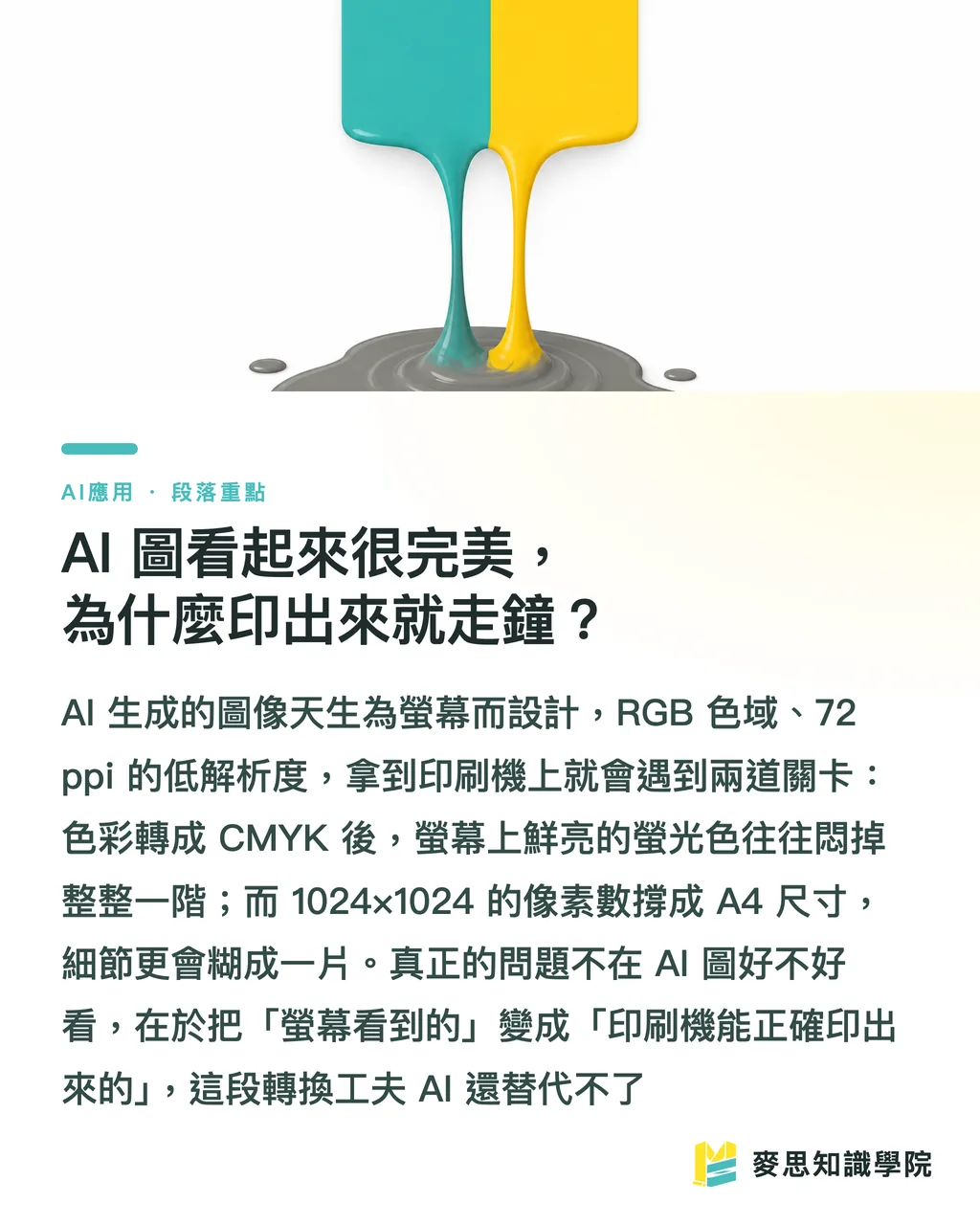
Kan AI-baserad upplösningsökning rädda låga upplösningar?
Många människor hörs om upplösningen är otillräcklig – deras första reaktion är ofta 'kan vi bara förstora det?'
Det finns nu många AI-upscale-verktyg, såsom Gratis bildförstoringverktyg för Image Upscaling, som påstår sig kunna förstora upplösningen upp till fyra gånger. Principen är att använda en modell för att 'gissa' på de nya pixlarna istället för att bara dra ut bilden
Effekten beror på två situationer
För fotografier, texturer och bilder med stora färgblock fungerar förstoring ofta bra, eftersom modellen gissar rätt
Men så snart bilden innehåller liten text, precisa linjer eller regelbundna mönster, gör förstoring att AI uppfinner egna detaljer – texten blir tecken-liknande krymbel och kanterna växer fram märkliga mönster
Min erfarenhet är: upscaling är 'reparation' inte 'skapelse ur intet'
Originalbilden 1024 kan förstoras till 4096 för att skriva ut små kort, men om du vill skriva ut större utskrifter som kan ses tydligt från närhet kan förstoring inte rädda de detaljer som aldrig fanns i början
En praktisk utgångspunkt: efter förstoring, titta på bilden vid 100 % ursprunglig storlek och se om textkanten skakar eller linjer bryter – du vet direkt om det kan köras på maskinen
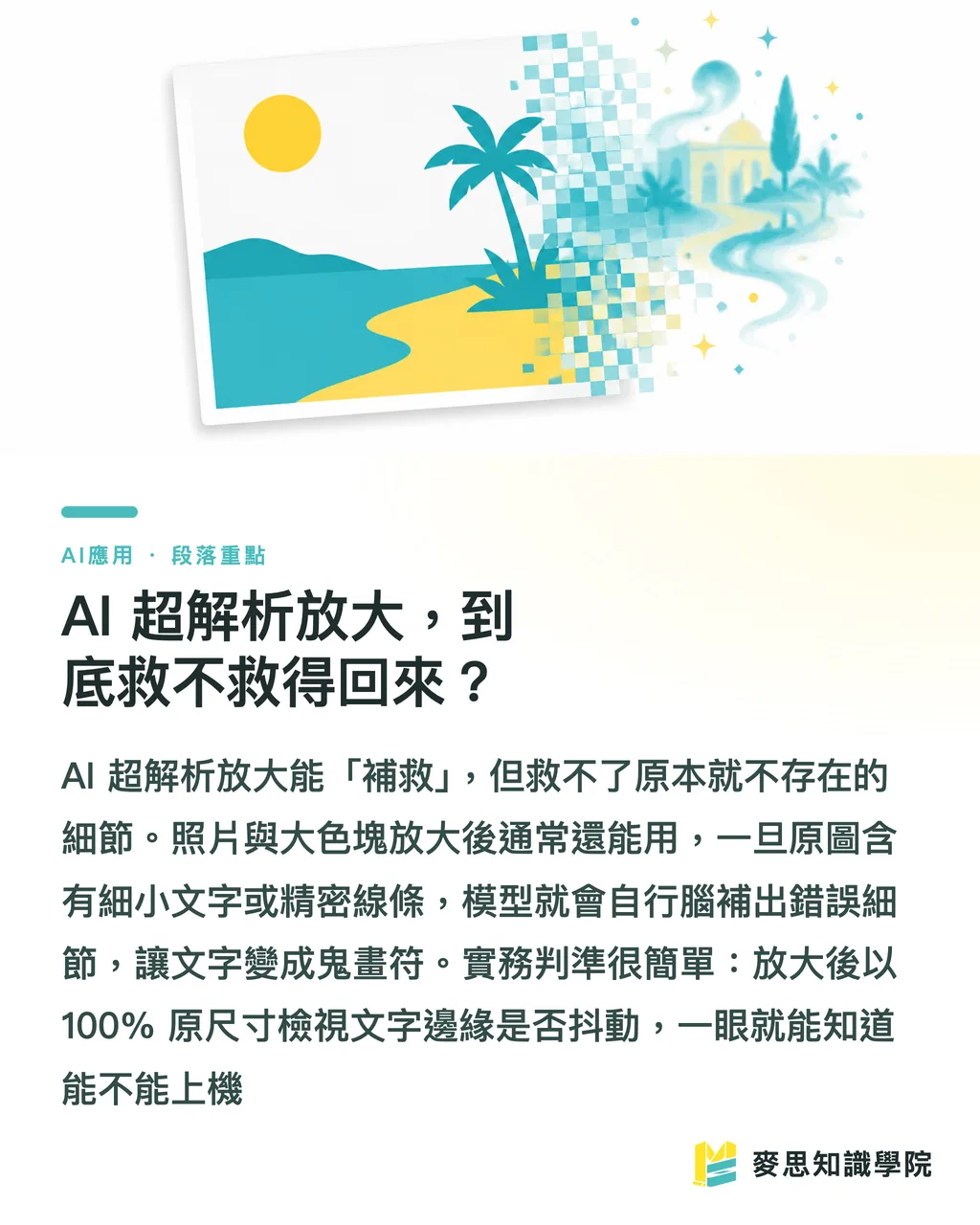
Hur tar man sig från AI-bild till tryckbar fil?
Jag har organiserat den process som kunderna mest vanligt följer och som är minst felbenägen i fem steg
・Steg ett, öka upplösningen: Bekräfta att du kan uppnå 300 dpi med målutskriftsstorlek, och om inte, använd AI-upscaling för att fylla i gapet. Efter förstoring måste du kontrollera vid 100 % visning för att säkerställa att det inte är skadat
・Steg två, konvertera till CMYK: Konvertera färgläget från RGB till CMYK i Photoshop. Vid denna punkt kommer färgen definitivt att ändras, så du måste titta direkt – vänta inte tills utskriften för att förtäckta
・Steg tre, färgkorrektion: Efter konvertering, justera mättade områden med kurvor och mättnadsjustering, försök att rädda tillbaka de färger som ska vara glada, och bekräfta att svart använder K-plattan istället för fyra-färgs-svart
・Steg fyra, konvertera till vektor (när det behövs): Om bilden innehåller logotyp, standardtypsnitt eller grafiska element som ska vara mycket stora, kan rasterförstoring inte lösa det – du måste återrita som vektor i Illustrator för obegränsad förstoring
・Steg fem, utfall och kontroll: Lägg till 3 mm utfall, bekräfta storlek och filformat (tryck använder ofta PDF/X eller TIFF), och leverera
En tillägg om vektorisering
Om du bara vill konvertera ett foto till linjekonstsstil kan verktyg som SPAI-linjekonstassistent hjälpa dig att fånga konturer
Men för verklig skalbar, färgbar kommersiell vektor måste en person redigera ankarpunkter och avsluta det som verktyget extraherar
Tryckbranschen har en huvudregel: element som behöver förstoras, fungerar som huvudvisuell eller används upprepade gånger ska alltid vara vektor; bakgrundsbilder som bara förekommer en gång i fast storlek kan accepteras som raster
De tre vanligaste problemen med AI-bildtryck, och hur man undviker dem
Av de AI-bildproblem jag har hanterat för kunderna flyr 90 % inte från dessa tre kategorier
・Detaljer bryter ner: Efter förstoring blir findetaljer som hår, väv, bladnärverk suddiga eller producerar falska mönster. Lösningen är att inte tvinga förstoring – regenerera ett högre resultatbild om det är nödvändigt
・Text blir krymbel: AI:s förståelse för text är fortfarande svag och producerar ofta tecken som liknar men inte är bokstäver. Lösningen är enkel – skriv alltid om text efteråt med designverktyg, lita inte på AI-genererad text
・Gradient-banding: Stora områden av gradient i 8-bit, låg upplösning kommer att ha färgband, som blir särskilt synligt när det skrivs ut. Lösningen är att använda 16-bit-bearbetning, lägg till lite brus (noise) för att bryta upp det, eller återskapa gradienten helt
För att avgöra 'bör jag göra om till vektor eller bara skriva ut direkt' ger jag en enkel gräns
Ren bakgrund, ren atmosfär, fast storlek som användes en gång – om bilden är tillräckligt stor, skriv ut direkt
Med varumärkeselement, fungerar som huvudvisuell, eller kommer att förstoras eller ändra storlek senare – gör en ärlig vektorisering, vilket sparar tiden på att ändra om och om igen senare
Kommersiell licensiering är mer problematisk än dåliga utskrifter
Tekniska problem kan åtgärdas genom att skriva ut igen, men licensieringsproblem kan kosta pengar om du stöter på dem
Kommersiell användningsrätt för AI-genererade bilder skiljer sig åt mellan plattformar och förändras fortfarande
Innan du beställer måste du bekräfta tre saker
・Denna bilds kommersiella licensieringsomfattning: Kan den användas för försäljning av varor, reklamkampanjer, finns det begränsningar på utskriftsmängd?
・Träningsdata-kontrovers: Vissa genereringsresultat kommer att vara mycket lika ett befintligt varumärke eller en upphovsrättsligt skyddad karaktär – att skriva ut detta är att gräva ditt eget hål
・Plattformsnivå: Licensvillkoren mellan gratis och betald version skiljer sig ofta enormt, och gratis versionen säger ofta tydligt 'ingen kommersiell användning'
Min rekommendation är: om du vill skriva ut för att sälja eller offentligt släppa det, gå alltid med betalda planer och spara beviset på licensiering
Det här är inte ett tekniskt problem, det är riskhantering – det lönar sig inte att spara på denna utgift
Sammanfattning
・AI-bilder ger inte bra utskriftsresultat inte för att de inte ser bra ut, utan för att de är naturligt RGB, låg upplösning, raster och utan vektor. ・Upscaling är reparation inte skapelse ur intet – originalbildens felande detaljer kan inte rädda genom förstoring. ・Fem steg från AI-bild till tryckbar fil: öka upplösningen, konvertera till CMYK, färgkorrektion, vektorisera vid behov, lägg till utfall och kontrollera. ・Text måste alltid skrivas om senare, stora gradienter måste förhindra banding, huvudvisuella element bör vara vektor. ・Kommersiell licensiering är mer skadlig än dåliga utskrifter – om du ska använda den offentligt måste du gå med betalda alternativ och bevara licensieringsbeviset
Vidare reflexion
AI kommer inte att ersätta designers, men det kommer att flytta designerns arbete framåt
Den första hälften 'producera en rimlig bild' har låg tröskel nu, och det verkliga värdet ligger i den senare delen: förstå färghantering, bedöma vilka detaljer som bör göras om till vektor, kunna blockera licensieringsrisker
För små och medelstora företagskunder är nästa steg konkret – använd AI som ideation och skissverktyg, men ge inte den genererade bilden direkt till tryckaren med förväntan om att den kan användas
För designers är det värt att spendera tid på att bli skicklig på CMYK-färgkorrektion, vektorreproduktion och filspecifikationer – detta är hårt arbete som AI inte snabbt kan komma ikapp
Det McSees Printing gör är att ta hand om glappen mellan 'AI-bild' och 'maskinberedd fil', hjälp dig behålla det användbara, fylla i det som behöver fyllas i, och påminna dig om risker
Nästa gång du har en AI-bild du är mycket nöjd med och vill skriva ut, skynda dig inte att beställa – gå igenom dessa fem steg, eller låt någon som förstår tryck titta på det för dig
Vidare läsning
FAQ
- Kan AI-genererade bilder skrivas ut direkt?
- Vanligtvis inte. AI-bilder är ofta RGB, 72–96 ppi skärmupplösning och rasterformat. De måste först ökas till 300 dpi, konverteras till CMYK och färgkorrigeras, och vid behov vektoriseras innan de kan skickas till tryckpressen
- Om AI-bildens upplösning är otillräcklig, kan upscaling lösa problemet?
- Det kan reparera men har begränsningar. AI-upscaling fungerar bra för fotografier och färgblock, men liten text, precisa linjer och upprepade mönster kommer lätt att brytas ner eller producera falska detaljer när de förstorad. Detaljer som inte finns i originalbilden kan inte räddas genom förstoring
- Varför ändras färgerna när AI-bilden skrivs ut?
- Eftersom skärmar använder RGB-ljusemission för färg medan tryckpressar använder CMYK-bläcköverlägring. De två systemens färgomfattning är olika. Mättade neon-, ljusa orange- och ljusa gröna färger blir märkbart mörkare och grålare när de konverteras till CMYK och kräver förhandskorrektion
- Kan kommersiell utskrift av AI-genererade bilder skapa upphovsrättsliga problem?
- Ja, det finns risk. Kommersiell licensiering skiljer sig åt mellan plattformar och förändras. Gratis versioner förbjuder ofta kommersiell användning. Innan beställning måste du bekräfta licensieringsomfattning, utskriftsbegränsningar och träningsdatarisker. För försäljning eller offentlig lansering måste du använda betalda alternativ och spara licensieringsbevis
- När ska en AI-bild vektoriseras istället för att skrivas ut direkt?
- När bilden innehåller logotyp, standardtypsnitt, eller är en huvudvisuell eller senare kommer att förstoras eller ändra storlek – kan raster inte ge tillräcklig skärpa och måste vektoriseras med Illustrator. Bakgrundsbilder som bara förekommer en gång i fast storlek kan accepteras som raster