
Översikt
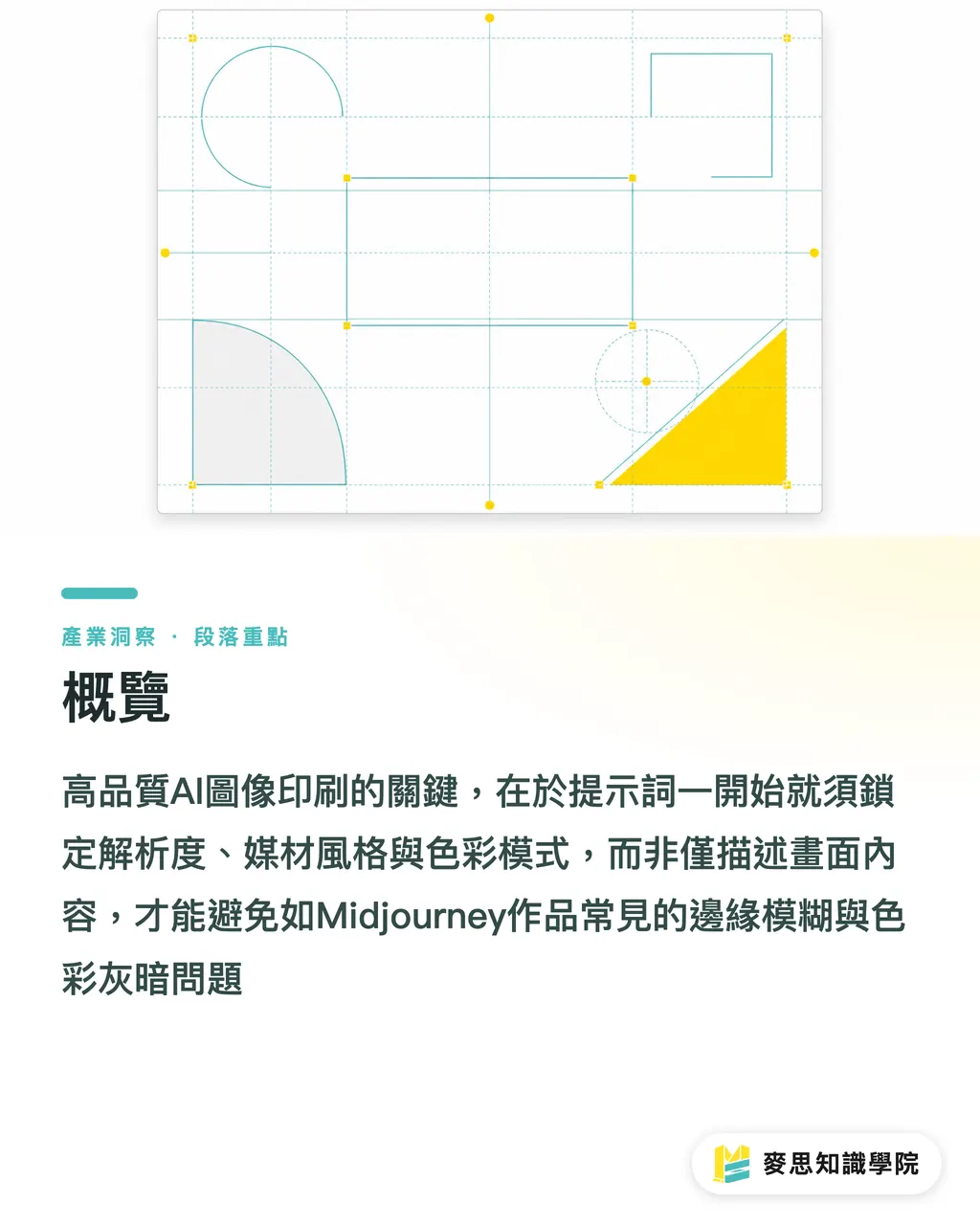
Nyckeln till att skapa högkvalitativa bilder med AI som är redo för tryck ligger i att prompten redan från början låser fast upplösning, materialstil och färgläge, snarare än att bara beskriva bildinnehållet
Jag har hanterat tusentals tryckprojekt, och det senaste halvåret har allt fler kunder kommit med vackra bilder genererade i Midjourney för att trycka dem. Resultatet är tyvärr att 99 % av fallen är en besvikelse
Antingen är kanterna oskarpa, eller så ser färgerna extremt dova ut vid utskrift
För att lösa detta problem måste vi börja vid själva källan: hur vi ger instruktionerna
Varför blir AI-bilder som ser bra ut på skärmen ofta en katastrof vid tryck?
AI-bildmodeller är som standard inställda för skärmvisning (RGB-färgrymd, 72 dpi), vilket har en fundamental fysisk klyfta jämfört med fysiskt tryck (CMYK-färgrymd, 300 dpi)
Om du bara skriver "cyberpunk city" i din prompt kommer AI:n att ge dig en bild fylld med neonfärger och låg upplösning
Dessa klara färger kan inte återges av traditionella fyrfärgsmaskiner och konverteras automatiskt till dova, liknande toner
Dessutom, med otillräcklig storlek, kommer pixlarna att bli synliga så fort du förstorar upp bilden till affischformat
För att överbrygga denna klyfta måste du agera som tryckeriets produktionschef i din prompt och tydligt definiera specifikationskraven
Hur skriver man AI-instruktioner som uppfyller tryckspecifikationerna?
En högkvalitativ prompt som är direkt redo för tryck måste innehålla tre lager: beskrivning av motivet, fastställande av stil och tekniska specifikationer
Många formgivare fokuserar bara på det första lagret, men missar de två sista som avgör om trycket lyckas eller misslyckas
Du kan använda följande praktiska ramverk för att optimera dina instruktioner:
・Specificera upplösning och detaljer: Använd nyckelord som 8k resolution och hyper-detailed för att tvinga modellen att generera fler detaljer vid kanterna, vilket är avgörande för senare uppskalning
・Simulera verkliga material och ljussättning: Skriv inte bara illustration, utan specificera istället vector art, screen printing style eller studio lighting för att få AI-genererade färgövergångar och ljusskuggor att bättre efterlikna fysiska egenskaper
・Undvik extrema färger som är svåra att trycka: Lägg till neon och fluorescent i dina negativa prompter för att minska risken för färger som ligger utanför CMYK-färgrymden redan från början
Vad bör kontrolleras efter att bilden genererats men innan den går till tryck?
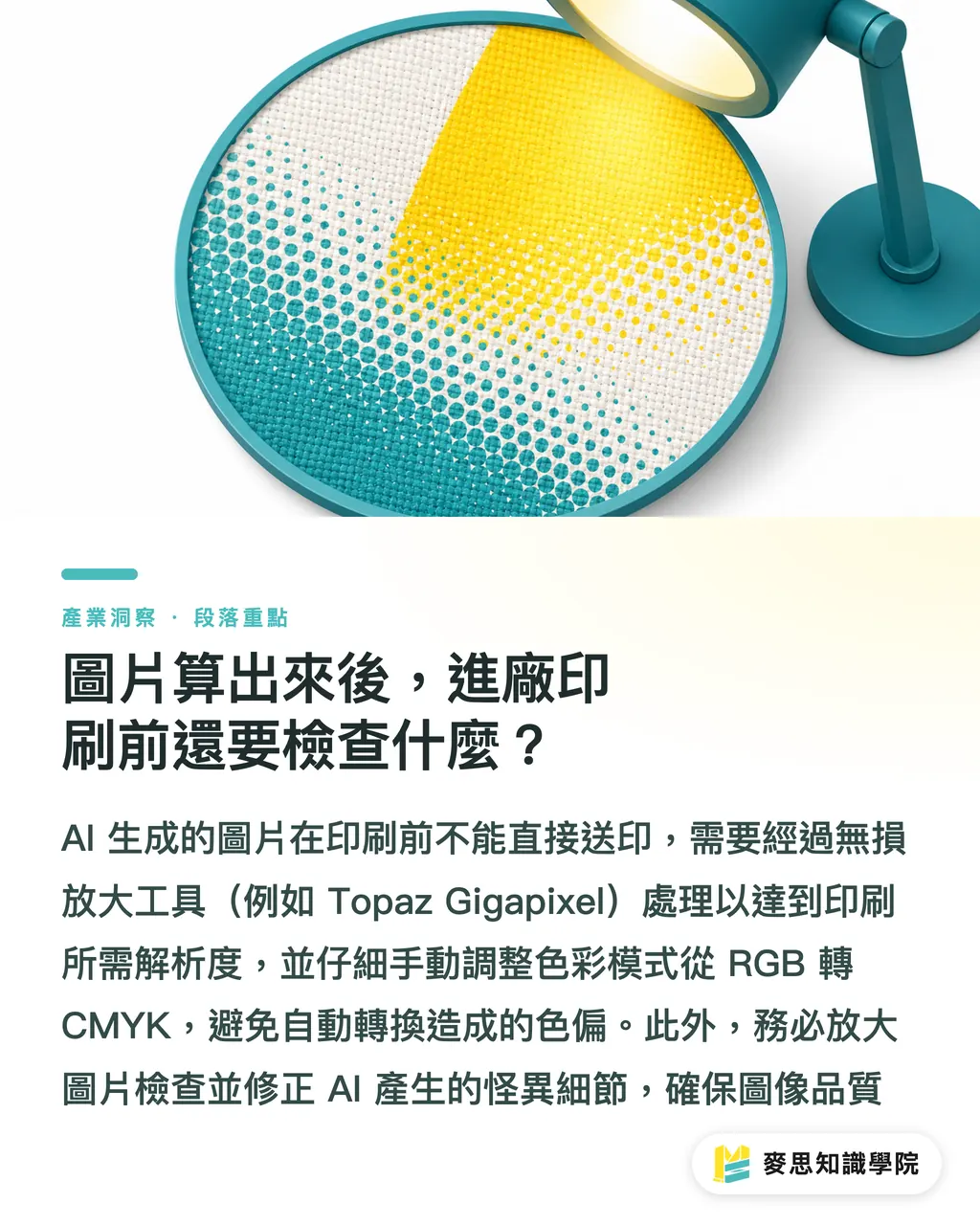
Även om din prompt är utmärkt kan den råa bildfilen från AI:n fortfarande inte skickas direkt till tryck
Från designstadiet till produktion finns det flera nödvändiga konverteringssteg
Här är tre nycklar jag alltid kontrollerar när jag hjälper kunder med slutförandet:
・Måste återskapas med förlustfria uppskalningsverktyg: AI-originalbilder är vanligtvis bara 1024x1024 pixlar, men för A4 krävs minst 2480x3508 pixlar. Använd verktyg som Topaz Gigapixel för att skala upp bilden 2 till 4 gånger
・Slutgiltig konvertering av färgläge: Vid konvertering från RGB till CMYK i Photoshop, se till att kontrollera varningar om färgrymd och justera manuellt de ljusa färger som tappar mättnad; låt inte programvaran göra en våldsam automatisk konvertering
・Kontrollera märkliga detaljer som AI:n skapat: Efter uppskalning, inspektera hela bilden vid 100 % skala och använd retuscheringsverktyg för att ta bort oidentifierbara fragment eller överflödiga strukturer
Sammanfattning av nyckelpunkter
・Prompter får inte bara beskriva bildinnehållet; de måste inkludera tekniska specifikationer för hög upplösning och skarpa detaljer
・Använd negativa prompter för att utesluta neon- och lysande färger för att minska färgkatastrofer vid konvertering från RGB till CMYK
・AI-genererade originalfiler får aldrig skickas direkt till tryck; förlustfri uppskalning och konvertering av färgläge är obligatoriska efterarbetsprocesser
Vidare reflektion
För designers och marknadsförare kan AI-verktyg verkligen påskynda den kreativa idéprocessen, men det är en enorm skillnad på vad som syns på skärmen och vad som faktiskt kan tryckas
Att besitta grundläggande kunskaper om tryckets fysik och veta hur man undviker fällor redan i prompt-stadiet, samtidigt som man strävar efter generativ effektivitet, är kärnkompetensen för framtidens designers
Om du är osäker på om din AI-bild kan tryckas, rekommenderar jag att du pratar med ett team som MINDS som har erfarenhet av integrerade processer för en helhetsbedömning från pappersval till efterbehandling
FAQ
- Kan bilder som skapats av AI användas direkt för att trycka affischer?
- Nej, AI-genererade bilder har som standard för liten storlek och är i RGB-läge. Om du förstorar dem direkt för affischer blir de mycket oskarpa och får allvarliga färgavvikelser. De måste först genomgå förlustfri uppskalning och CMYK-konvertering
- Vilka AI-instruktioner kan förbättra bildens tryckkvalitet?
- Att lägga till termer som 8k resolution och sharp focus i din prompt, samt att specifikt beskriva ljus och skugga såsom studio lighting, kan effektivt öka detaljrikedomen och djupkänslan i bilden
- Varför blir färgerna så dova när jag trycker bilder jag skapat med AI?
- Eftersom AI-bilder som standard är i RGB-färgrymd, som baseras på skärmens ljus, innehåller de många klara färger som inte kan återges med tryckfärg. Det rekommenderas att undvika neonfärger redan vid genereringen, eller att manuellt justera färgerna vid konvertering till CMYK
Relaterade artiklar
- Hur man skriver prompts för AI-bildgenerering med professionella resultat: En tryckerikonsults praktiska guide
- Gratis AI-ritverktyg testade: Funktionsbegränsningar och guide för att undvika trycksäkerhetshål
- Tryckerikonsultens test: Utvärdering av gratis AI-bildverktyg och guide för att undvika tryckfel