
Översikt
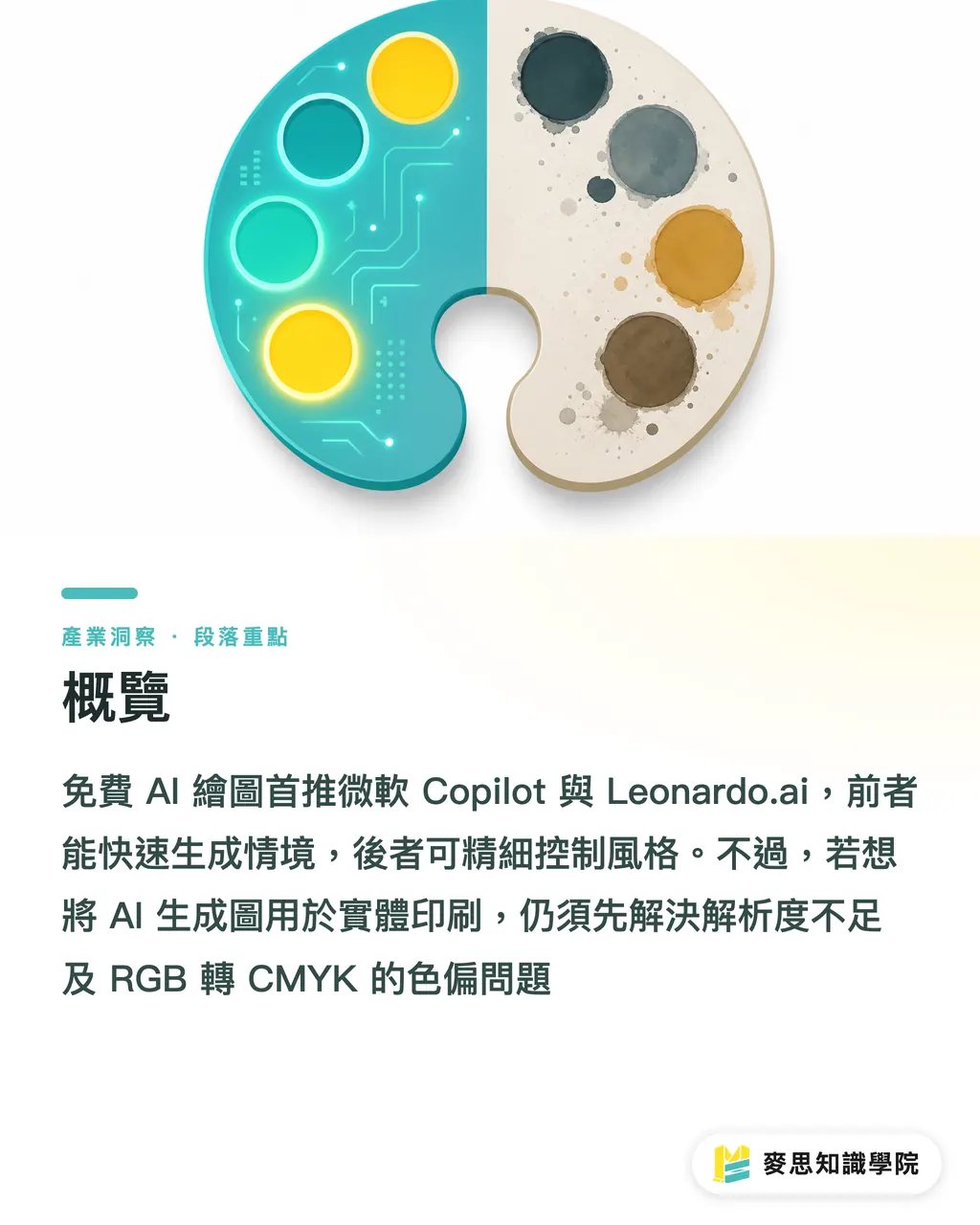
De mest rekommenderade kostnadsfria AI-ritverktygen för närvarande är Microsoft Copilot (med inbyggd DALL-E 3) och Leonardo.ai - det förra är utmärkt för snabb generering av konkreta scenarion, medan det senare möjliggör finkontroll av stil och dimensioner
Men för att använda AI-genererade bilder för fysisk tryckning måste du lösa problemen med otillräcklig upplösning och färgskift vid RGB till CMYK-konvertering
Vill du prova AI-bildgenerering men vet inte vilket verktyg som passar bäst?
Under de senaste månaderna har kunderna ofta frågat mig vilket AI-verktyg de bör använda för att generera bilder, och jag rekommenderar vanligtvis bara två kostnadsfria verktyg för att skapa en grund
Microsoft Copilot (tidigare Bing Image Creator) är det mest intuitiva att använda - med bara kinesisk inmatning kan det producera anständiga bilder
Dess styrka ligger i utmärkt semantisk förståelse, perfekt för att brainstorma designutkast eller kontextuella bilder för presentationer
Om du behöver mer kontroll är Leonardo.ai ett bättre val
Det erbjuder daglig kostnadsfri kredit och tillåter anpassning av bildförhållande och genereringsstil, vilket är mer användarvänligt för designers som behöver matcha specifika layoutproportioner
Baserat på de senaste designprojekten jag har arbetat med kan smart användning av dessa två verktyg spara kostnader för initiala bildköp och stilforskning
Hur löser jag problemet med otillräcklig upplösning på AI-bilder?
Det här är muren som alla som vill skicka AI-bilder till tryckning stöter på
De flesta kostnadsfria AI-verktyg producerar bilder med en storlek på cirka 1024x1024 pixlar
Om du skickar den direkt för tryckning kan du bara skriva ut ett mönster på cirka 8,5 cm i kvadrat, vilket knappt räcker till visitkort, men att skriva ut affischer kommer helt säkert att bli full av pixelkvalitet
Tryckkravet är 300 dpi (300 pixlar per tum), vilket betyder att en A4-stor bild kräver cirka 2480x3508 pixlar
För att lösa detta måste du gå igenom en "Upscale"-process
・Använd open-source Upscayl-programvara för att förstora bilder utan förlust på din dator
・Använd onlineverktyg som Let's Enhance för detaljförbättring och skärpning
・Efter förstoringen måste du kontrollera i Photoshop med 100% zoom för att se om kanterna har naturlig förvrängning
Varför är färgerna på AI-bilder grå och matt när de trycks?
Sluta skicka snygga AI-bilder från skärmen direkt till tryckning - det är nio gånger av tio en katastrof
Filer som genererats av AI-ritverktyg är alltid i RGB-färgläge, designat för skärmvisning med bakgrundsbelysning
Men tryckmaskiner använder CMYK fyrfärgsbläck, och de två färgutrymmena är mycket olika
När du skickar AI-bilder med stark fluorescerande färg och ljusa blågröna toner direkt till tryckning konverterar maskinen automatiskt dem till närmaste CMYK-färg, vilket resulterar i matt och gråaktig färg
Jag rekommenderar starkt att du konverterar bildfilen till CMYK-läge i grafikprogram för förhandsgranskning före slutgodkännande
Om färgskillnaden är för stor kan du manuellt öka kontrasten med kurvor eller nivåverktyg, eller be vår Minds Printing-förpressspecialist bekräfta färginställningarna
Hur undviker jag tryckproblem redan i promptfasen?
Många tror att bildbehandling görs i programvara, men i AI-eran börjar bildbehandling faktiskt redan när du skriver
Om du lägger rätt frö i genereringsstadiet blir efterföljande filkonvertering och trycksändning mycket enklare
Baserat på min erfarenhet av att hantera tusentals tryckjobb är komplex belysning och gradienter mest benägna att producera bandning vid överföring
Du kan försöka lägga till tydliga stilbegränsningar i prompten
・flat vector style (platt vektorsil): Minska komplexa gradienter och gör färgblockkanterna mer skarpa
・minimalist illustration (minimalistisk illustration): Minska rörig bakgrundsdetaljer för fokuserat tryck
・limited color palette (begränsad färgpalett): Ange att endast tre till fyra huvudfärger används, vilket effektivt kontrollerar färgskillnad efter tryckning
Bilder producerade med dessa nyckelord är inte bara vänliga för tryckmaskiner, utan också lättare att senare konvertera till rena vektorbilder med Illustrator bildspårning
Sammanfattning av huvudpunkter
Rekommenderade kostnadsfria AI-verktyg är Microsoft Copilot för inspirationsfångst och Leonardo.ai för storlekskontroll
AI-genererade bilder är alltid i RGB-läge - konvertera definitivt till CMYK före tryckning och bekräfta färgskillnad
1024-pixelbilder kan bara skrivas ut som visitkort, affischer måste först förstoras utan förlust genom verktyg som Upscayl
Att lägga till platt eller minimalistisk stil i prompten kan kraftigt minska risken för gradientbandning vid tryckning
Vidare reflektioner
AI-ritverktyg kan verkligen förkorta tiden för utforskning i designens tidiga stadier, men det är i slutändan bara ett hjälpmedel för brainstorming och kan inte ersätta professionellt omdöme vid förpress-finalisering
Designers och tryckköpare bör fokusera på "hur man perfekt implementerar AI-produkter som fysiska tryckta produkter" när man introducerar dessa verktyg
Det här är också kärnvärdet för oss på Minds Printing när vi tillhandahåller integrerade tjänster - kontinuerligt hjälpa kunder att optimera filsinställningar och pappersöverenskommelser
FAQ
- Vilka rekommenderade kostnadsfria AI-ritverktyg finns det?
- Jag rekommenderar nybörjare att börja med Microsoft Copilot, som stöder kinesisk inmatning och har stark semantisk förståelse; om du behöver avancerad kontroll av storlek och stil kan du välja Leonardo.ai som ger daglig kostnadsfri kredit
- Kan AI-genererade bilder skickas direkt för tryckning?
- Absolut inte - AI-genererade originalbilder har vanligtvis bara 1024 pixlar och är i RGB-färg. Direktsändning till tryckning kommer att orsaka otillräcklig upplösning och allvarlig färgskillnad
- Hur löser jag problemet med otillräcklig upplösning av AI-bilder?
- Du kan använda kostnadsfri öppen källkod som Upscayl för att förstora bilder utan förlust på din dator, vilket säkerställer att bildstorleken uppfyller tryckningskravet på 300 dpi
- Varför är färgerna på AI-bilder grå och matt när de trycks?
- Eftersom bilder genererade av AI-verktyg är i RGB-läge för skärmvisning och tryckmaskiner använder CMYK-bläck rekommenderar jag att du konverterar färgläget i grafikprogram innan du skickar för tryckning och gör små justeringar av kontrasten
Relaterade artiklar
- Hur man skriver prompts för AI-bildgenerering med professionella resultat: En tryckerikonsults praktiska guide
- Tryckerikonsultens test: Utvärdering av gratis AI-bildverktyg och guide för att undvika tryckfel
- Varför är AI-bildgenerering så populärt just nu? 2024-2026 praktisk analys från design till tryckning