

Prečo sú farby na obrazovke žiarivé a po vytlačení sú sivé a mdlé?
Systematickou príčinou je fyzikálny rozdiel medzi princípom vyžarovania svetla a farebným gamutom
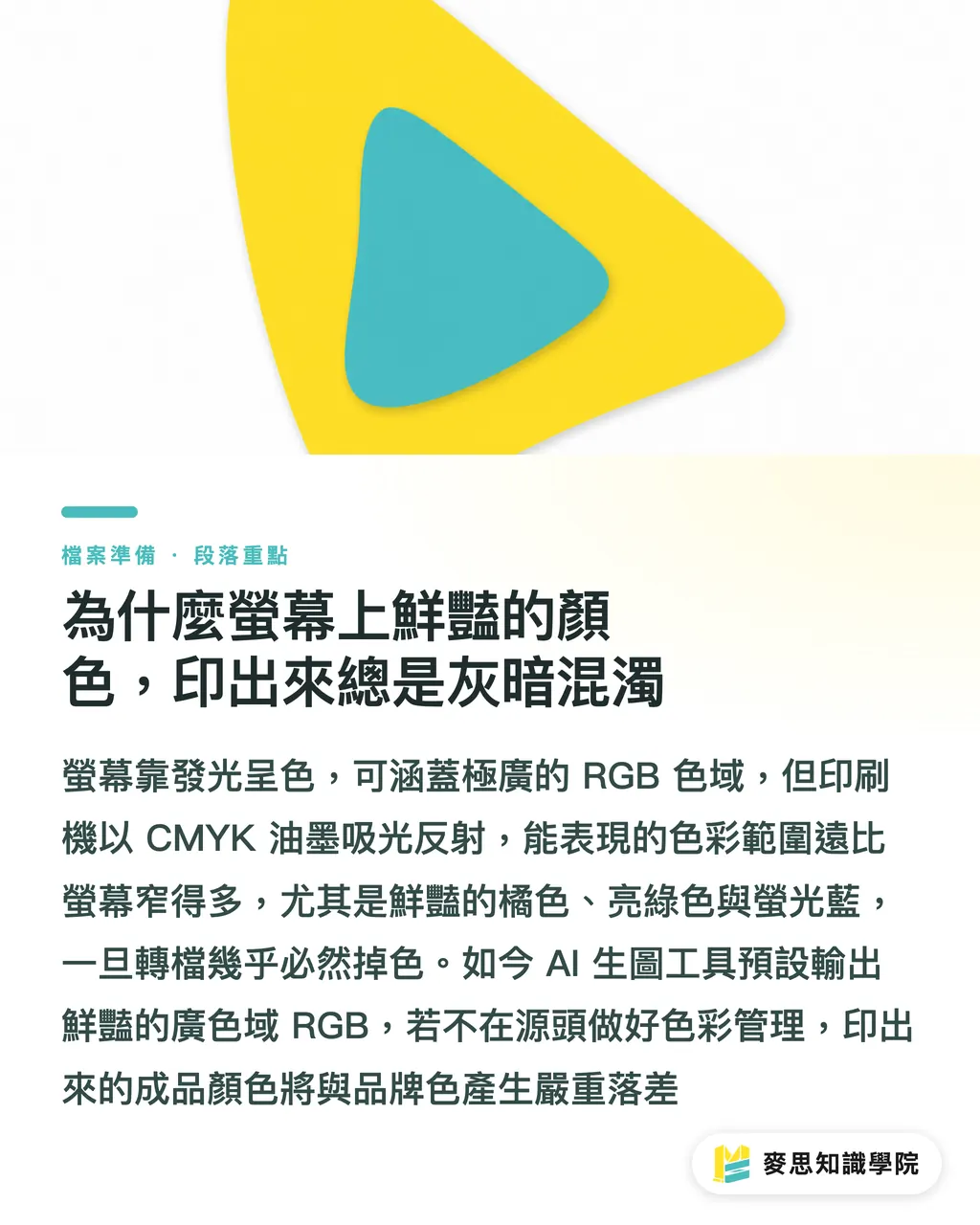
Obrazovky využívajú farebný model RGB, ktorý dokáže zobraziť extrémne širokú škálu farieb, zatiaľ čo tlačiarne sa spoliehajú na CMYK a absorbovanie/odrážanie svetla atramentom
Bežný farebný priestor sRGB pokrýva približne 35 % farieb, ktoré vidí ľudské oko, ale tradičná tlač CMYK má oveľa menší rozsah – najmä v prípade žiarivej oranžovej, jasnej zelenej či neónovej modrej, ktoré po konverzii okamžite strácajú svoju intenzitu
V poslednom polroku mám na stole množstvo návrhov vytvorených pomocou AI, ktoré štandardne využívajú široký farebný priestor RGB. Ak od začiatku nezavediete správu farieb, farby budú mať po vytlačení nevyhnutne vážne odchýlky od vašej firemnej identity
Ako kalibrovať obrazovku efektívne?
Aby farby na obrazovke ladili s tými tlačenými, prvým krokom je uistiť sa, že je samotný monitor presný
Mnohí dizajnéri minú veľa peňazí na špičkový monitor, ale nikdy ho nekalibrujú. Je to rovnako nebezpečné, ako kúpiť si športové auto a nekontrolovať tlak v pneumatikách
Moduly podsvietenia obrazoviek časom starnú a ich jas i farebná teplota sa môžu nenápadne posúvať
・Odporúčam pravidelnú kalibráciu hardvérovou sondou každé 1 až 2 mesiace, aby sa zabezpečila stabilita farieb
・Prísne kontrolujte okolité osvetlenie. Nikdy neposudzujte nátlačky pri okne s ostrým západným slnkom. Štandardným postupom je udržiavať v miestnosti stabilnú farebnú teplotu v rozmedzí 5000 K až 6500 K
・Jas notebooku alebo externého monitora odporúčame nastaviť na 80 až 120 cd/m². Príliš jasná obrazovka spôsobí, že zle odhadnete detaily v tieňoch a kontrast tlačovín
Prečo je aplikácia správneho ICC profilu taká kľúčová?
ICC profil (farebný profil) funguje ako tlmočník medzi rôznymi zariadeniami
Rôzne papiere a tlačiarenské stroje sajú atrament úplne odlišne
Lesk kriedového papiera dokáže udržať vysokú saturáciu, ale ak použijete rovnaké hodnoty CMYK na nasiakavý ofsetový alebo umelecký papier, výsledok bude vždy pôsobiť mdlým dojmom
V prostredí ofsetovej tlače bežne odporúčame klientom používať Japan Color 2001 Coated ako štandardný profil pre natierané papiere (napr. kriedový papier)
Keď máte tohto „tlmočníka“ nastaveného správne, váš súbor si pri pohybe medzi rôznymi strojmi a softvérmi zachová konzistentný farebný jazyk
Ako nastaviť presný softvérový nátlačok v Illustratori a Photoshope?
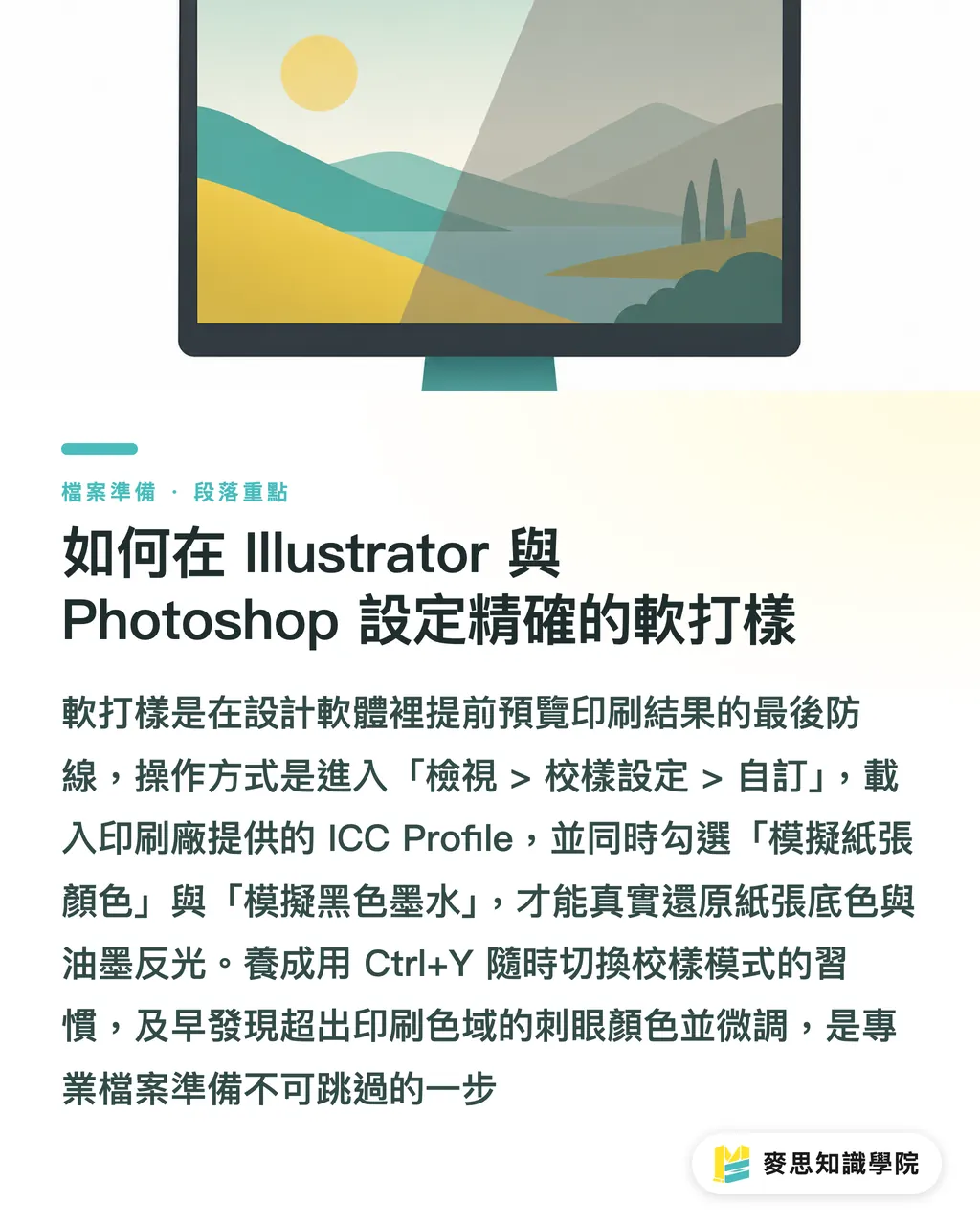
Keď máte vyriešené hardvérové prostredie, v dizajnérskom softvéri musíte vytvoriť poslednú obrannú líniu náhľadu
Softvérový nátlačok (Soft Proofing) vám umožní na obrazovke vopred vidieť, ako bude výtlačok zhruba vyzerať, čím sa minimalizujú spory o farebnú odchýlku
・V softvéri kliknite v hornom menu na „Zobraziť“ > „Nastavenie nátlačku“ > „Vlastné“
・V menu „Zariadenie na simuláciu“ načítajte ICC profil, na ktorom ste sa dohodli s tlačiarňou
・Nezabudnite zaškrtnúť „Simulovať farbu papiera“ a „Simulovať čiernu tlačovú farbu“ – to verne reprodukuje vlastný odtieň papiera a skutočnú odrazivosť atramentu
・Využívajte klávesovú skratku Ctrl+Y na rýchle zapínanie a vypínanie náhľadu nátlačku, aby ste skontrolovali, či návrh v tlačových podmienkach nestráca detaily
Vyladenie farieb, ktoré prekračujú tlačový rozsah, je súčasťou profesionálneho a bezpečného procesu prípravy súborov
Zhrnutie hlavných bodov
・Farebné odchýlky medzi obrazovkou a tlačou sú dané fyzikálnymi obmedzeniami; cieľom správy farieb je „predvídateľnosť“, nie stopercentná zhoda
・Pravidelná kalibrácia hardvéru a kontrola okolitého svetla sú prvým krokom k presnému vnímaniu farieb
・Vždy vyberajte ICC profil podľa konkrétneho papiera, na ktorý budete tlačiť
・Pred odoslaním do tlače vždy zapnite v softvéri softvérový nátlačok so simuláciou farby papiera, aby ste včas odhalili hroziace farebné skreslenie
Ďalšie úvahy
Vnímajte správu farieb ako spoločný jazyk medzi výrobnou linkou a dizajnérskym štúdiom, nie ako výhovorku na vzájomné obviňovanie
Pre firmy využívajúce služby MINDS znamená stanovenie štandardov pre ICC profily a procesy softvérového nátlačku priamo od fázy dizajnu výrazné zníženie nákladov na komunikáciu a opakovanie nátlačkov
Tvárou v tvár prílevu materiálov vytvorených pomocou AI je včasné zavedenie tohto štandardizovaného pracovného postupu jedinou cestou, ako zabezpečiť, aby bola vaša firemná farba presná a konzistentná na akomkoľvek médiu
FAQ
- Môj monitor má certifikát kalibrácie z výroby. Musím si aj tak kupovať kalibračnú sondu?
- Výrobná kalibrácia zaručuje presnosť len v momente rozbalenia. Podsvietenie monitora časom degraduje, preto odporúčame pravidelnú hardvérovú kalibráciu na udržanie štandardov
- Prečo mám stále farebný rozdiel, aj keď mám nastavený softvérový nátlačok?
- Softvérový nátlačok nedokáže stopercentne simulovať štruktúru a odrazivosť fyzického papiera a vnímanie ovplyvňuje aj okolité svetlo. Pri dôležitých projektoch preto odporúčame najprv vykonať digitálny nátlačok priamo na tlačiarenskom stroji
- Farby z AI generátora vyzerajú skvele, ale po prevode do CMYK sú extrémne tmavé. Čo s tým?
- Súbory z AI často využívajú široký farebný gamut. Odporúčame vo Photoshope zapnúť softvérový nátlačok a pomocou nastavovacích vrstiev ručne doladiť kontrast a sýtosť v oblastiach, ktoré stratili detaily