
Prečo jasne oranžová na obrazovke vyzerá po vytlačení ako špinavo žltá?
Mnohí dizajnéri pri odosielaní súborov zdôrazňujú: „Chcem, aby táto oranžová bola veľmi jasná,“ ale po vytlačení sa často zmení na matnú, špinavo žltú farbu, čo vedie k sporom. Nie je to spôsobené šetrením tlačiarne, ale „vrodenými limitmi“ dvoch farebných režimov: RGB a CMYK
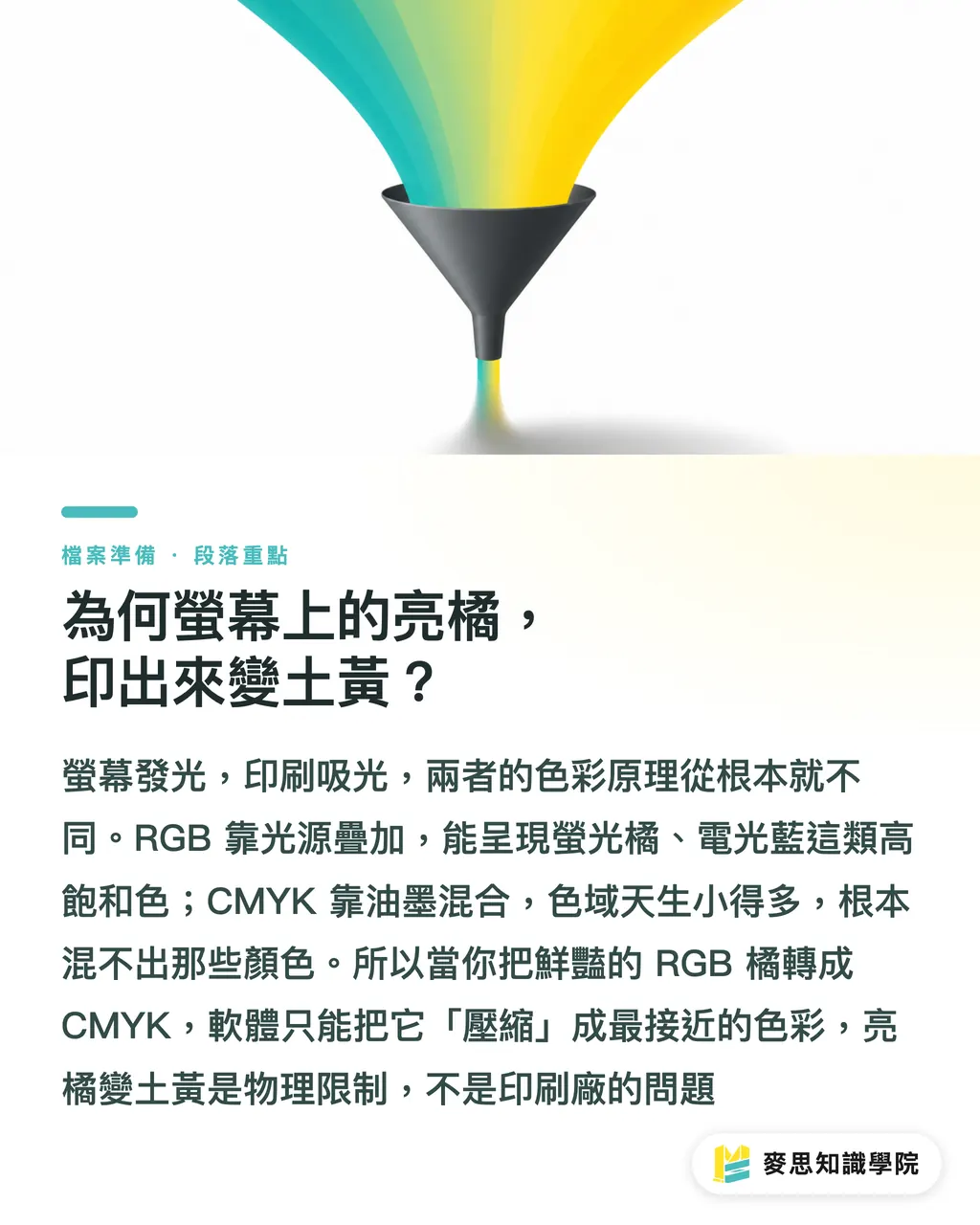
Zjednodušene povedané, RGB (tri základné farby svetla) používané na obrazovkách je aditívny model, ktorý dokáže namiešať veľmi široký rozsah farieb (tzv. farebný gamut), najmä tie žiarivé a fluorescenčné. Na druhej strane, CMYK (štyri farby farbív) používané v tlači je subtraktívny model, ktorého farebný gamut je oveľa menší; prirodzene nedokáže vytvoriť tie elektrické modré alebo neónové zelené farby z obrazovky
Keď prevediete súbor RGB na CMYK, softvér vykoná tzv. „kompresiu gamutu“. To znamená, že farby z RGB gamutu, ktoré CMYK nedokáže vytlačiť, sa nasilu „natlačia“ do CMYK gamutu. Tento proces nevyhnutne obetuje časť živosti – tie najjasnejšie farby sa často prevedú na najbližšie možné, ale relatívne matnejšie odtiene. Je to fyzikálny proces, nie chyba v postupe
Pred prevodom: Zvládnite svoj farebný workflow od začiatku
Namiesto dodatočného naprávania chýb je lepšie vytvoriť si od začiatku správne pracovné návyky. To ušetrí množstvo času a nákladov na komunikáciu a úpravy
・Uchovajte si pracovný súbor vo formáte RGB
Nikdy nezačínajte tvoriť priamo v režime CMYK. Profesionálny workflow zahŕňa navrhovanie v režime RGB počas celého procesu, čo zachováva najširší gamut a flexibilitu pri úpravách. Vďaka tomu, ak bude ten istý dizajn neskôr použitý na webe alebo sociálnych sieťach, farby nestratia svoju vernosť. Až pri ukladaní súboru „určeného na tlač“ ho uložte ako kópiu v CMYK
・Správne nastavenie farebného profilu (Color Profile)
Vo Photoshope alebo Illustratore si vopred nastavte cieľový tlačový farebný profil, napríklad Japan Color 2001 Coated, ktorý sa často používa v Japonsku. Nejde o skutočný prevod, ale umožňuje vám prostredníctvom funkcie Zobraziť > Náhľad farieb (Proof Colors) v reálnom čase vidieť, ako bude dizajn približne vyzerať v CMYK. Je to akoby ste pracovali s „tlačovým filtrom“, vďaka čomu skôr odhalíte farby, ktoré sa zmenia
・Ujasnite si, či sú obrázky „prepojené“ alebo „vložené“
Ak váš dizajn obsahuje viacero bitmapových obrázkov (napr. fotografie), uistite sa, či sú prepojené alebo vložené. Prepojené súbory zmenšujú hlavný súbor a uľahčujú tímovú spoluprácu, ale pri tlači hrozí riziko straty obrázkov, ak chýbajú. Vložené súbory zväčšujú veľkosť, ale zabezpečujú, že všetky obrázky sú súčasťou súboru. Odporúčam počas dizajnovania používať prepojené súbory a pred odoslaním do tlače použiť funkciu softvéru „Balík“ (Package), čím sa všetky písma a prepojené obrázky zhromaždia do jedného priečinka – najbezpečnejšia cesta
Počas a po prevode: Záverečná kontrola poradcu
Prevod je len kliknutie na tlačidlo, ale skutočná profesionalita sa prejavuje pri detailnej kontrole po prevode. Tu je niekoľko bodov, ktoré vždy kontrolujem
・Výber správnej metódy prevodu (Rendering Intent)
Pri prevode sa vás softvér opýta na metódu prevodu. Najbežnejšie sú „Perceptuálne“ (Perceptual) a „Relatívna kolorimetrická“ (Relative Colorimetric)
・Perceptuálne (Perceptual): Všetky farby proporcionálne stlačí do CMYK gamutu, čím zachová relatívne vzťahy medzi farbami. Vhodné pre fotografie a obrázky bohaté na farby. Celkový farebný tón sa môže mierne zmeniť, ale vyzerá prirodzenejšie
・Relatívna kolorimetrická (Relative Colorimetric): Mení iba farby, ktoré presahujú CMYK gamut, zatiaľ čo farby v rámci gamutu zostávajú nezmenené. Vhodné pre logá, štandardné písma a grafiku, kde je kľúčová presnosť konkrétnych farieb. Pozor však na to, že viacero žiarivých farieb sa môže zliať do jednej najpodobnejšej tmavej farby, čo spôsobí, že prechody budú vyzerať ako farebné bloky
Moja skúsenosť je: pre fotografie použite „Perceptuálne“, pre logá alebo dizajn založený na farebných blokoch „Relatívnu kolorimetrickú“. Bez ohľadu na metódu, vždy je nutná manuálna kontrola
・Odhaľte „zmiešanú čiernu“ (Rich Black) v texte
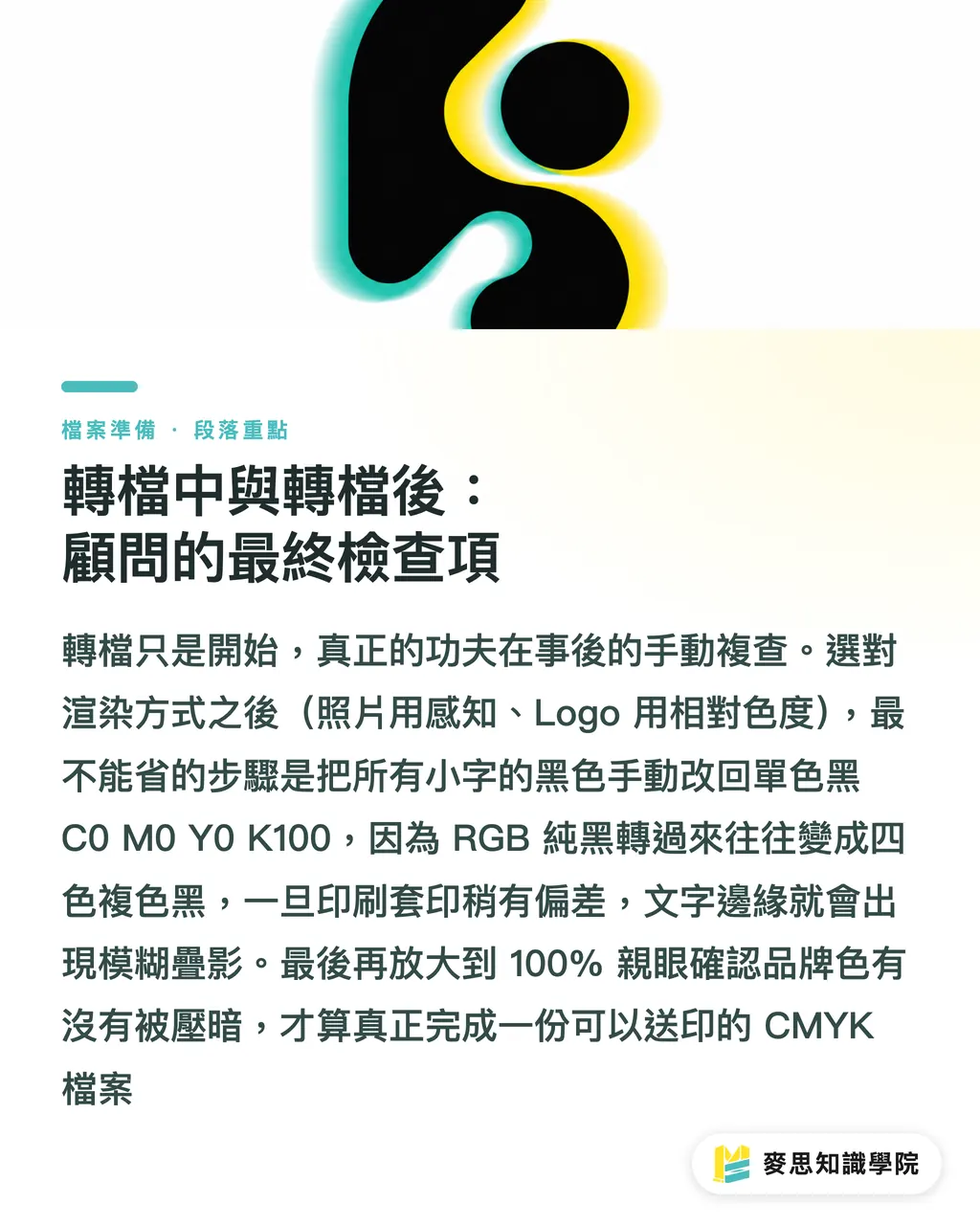
Toto je najčastejšia a najfatálnejšia chyba. Čierna farba prevedená z čistej čiernej RGB (0, 0, 0) sa zvyčajne stane „zmiešanou čiernou“ (Rich Black) zloženou zo všetkých štyroch farieb C, M, Y, K. Táto čierna vyzerá skvele na veľkých plochách, ale ak ju použijete na drobné písmo alebo tenké čiary, pri akomkoľvek nepresnom sútlači (misregistration) sa na okrajoch textu objavia neostré zdvojené obrysy alebo biele okraje. Všetok text a drobné písmo v tlačových súboroch sa musí manuálne skontrolovať a nastaviť na čistú čiernu C0 M0 Y0 K100
・Vizuálna kontrola všetkých žiarivých a značkových farieb
Po prevode neverte tomu, čo vidíte v režime celkového náhľadu. Zväčšite zobrazenie na 100 % a starostlivo skontrolujte najžiarivejšie a najsýtejšie oblasti pôvodného dizajnu, najmä hlavné značkové farby. Sledujte, či sa nezmenili na neprijateľné tmavé alebo kalné odtiene. Ak je zmena farby závažná, možno bude potrebné manuálne upraviť hodnoty CMYK alebo si už vo fáze návrhu zvoliť náhradnú farbu, ktorá vyzerá skvele aj v CMYK gamute
Zhrnutie
・RGB gamut na obrazovke je oveľa väčší než CMYK v tlači; stmavenie farieb je fyzikálny limit, nie chyba tlače
・Uchovávajte editovateľné RGB pracovné súbory, prevod do CMYK robte až pri finálnom exporte pre tlač
・Všetok čierny text musí byť čistá čierna K100, aby sa predišlo zdvojeným obrysom spôsobeným nepresným sútlačom
・Po prevode vždy vizuálne skontrolujte žiarivé a značkové farby pri 100% zväčšení; nespoliehajte sa len na automatický prevod softvérom
・Na odovzdanie súborov používajte funkciu „Balík“ (Package), čím efektívne predídete chýbajúcim písmam alebo obrázkom
Ďalšie zamyslenie
Pre dizajnérov je vytvorenie vlastného „kontrolného zoznamu pred tlačou“ nevyhnutným krokom k profesionalite. Nejde len o technickú operáciu, ale o zodpovednosť za vlastnú prácu. Pre tlačiarne platí, že proaktívne poskytovanie takýchto vedomostí klientom znižuje podiel chybných súborov, zefektívňuje výrobný plán a eliminuje zbytočné náklady na komunikáciu a prestoje
Pre vývojárov softvéru a AI aplikácií sa tu otvárajú obrovské príležitosti. Trh potrebuje „linter pre tlačové súbory“, ktorý dokáže automaticky skenovať súbory AI a PDF, jedným kliknutím označiť text so zmiešanou čiernou, obrázky s nízkym rozlíšením, prvky presahujúce bezpečnostné okraje a oblasti, kde kompresia gamutu spôsobila najväčšiu zmenu farieb. To by premenilo tacitné znalosti skúsených majstrov z tlačiarní na nástroje, ktoré majú dizajnéri na dosah ruky – a presne to je hodnota, ktorú prinášajú platformy usilujúce sa o komplexné integrované služby, ako je MINDS
FAQ
- Môžem začať tvoriť hneď v režime CMYK?
- Áno, môžete, ale stratíte tým flexibilitu dizajnu. Ak existuje čo i len malá šanca, že dielo bude niekedy použité na obrazovke (web, sociálne siete), začiatok v režime RGB a následné ukladanie kópií pre rôzne účely je profesionálnejší a univerzálnejší pracovný postup
- Čo je „Varovanie gamutu“ (Gamut Warning) vo Photoshope?
- Je to veľmi užitočná funkcia náhľadu. Po jej zapnutí budú všetky farby v obraze, ktoré presahujú cieľový CMYK gamut, označené sivou farbou. Vďaka tomu v reálnom čase uvidíte, ktoré farby RGB budú pri tlači vyzerať inak, a môžete ich včas upraviť
- Musím si súbory na tlač vždy previesť do CMYK sám?
- Dôrazne to odporúčam. Hoci niektoré tlačiarne ponúkajú službu prevodu za vás, až keď si prevod a záverečnú kontrolu vykonáte sami, máte istotu, že výsledné farby budú čo najbližšie k vašej predstave. Prenechať interpretáciu farieb niekomu inému zvyšuje riziko nedorozumení