

De ce culorile vii de pe ecran arată întotdeauna cenușii și terne la tipar?
Cauza sistemică din spatele acestui fenomen constă în diferențele fizice dintre principiile de emisie a luminii și gama cromatică (Gamut)
Monitoarele folosesc modul de culoare RGB, care poate afișa o gamă extrem de largă de nuanțe, în timp ce mașinile de tipar se bazează pe absorbția și reflexia luminii prin cernelurile CMYK
Gama sRGB standard acoperă aproximativ 35% din culorile vizibile pentru ochiul uman, dar imprimarea tradițională CMYK are un spectru mult mai restrâns. Mai ales culorile portocalii intense, verdele neon sau albastrul fluorescent își pierd strălucirea imediat după conversie
În ultimele șase luni, biroul meu a fost inundat de designuri generate cu AI. Instrumentele AI folosesc adesea setări implicite RGB cu gamă largă, iar fără o gestionare riguroasă a culorilor de la sursă, culorile imprimate vor fi inevitabil foarte diferite de culorile brandului tău
Cum să calibrezi ecranul fără să muncești degeaba?
Pentru a alinia culorile de pe ecran cu cele de la tipar, primul pas este să te asiguri că ecranul tău este calibrat corect
Mulți designeri investesc sume mari în monitoare high-end, dar nu le calibrează niciodată. Este la fel de periculos ca și cum ai conduce o mașină sport fără să verifici presiunea din pneuri
Modulul de iluminare de fundal (backlight) al monitorului se degradează în timp, ceea ce duce la devieri ale luminozității și ale temperaturii de culoare
・Se recomandă calibrarea periodică la fiecare 1-2 luni folosind un colorimetru hardware pentru a asigura o redare stabilă a culorilor
・Controlează riguros lumina ambientală. Nu verifica niciodată printurile lângă o fereastră cu lumină solară directă. Standardul recomandat este menținerea unei temperaturi de culoare constante în încăpere, între 5000K și 6500K
・Pentru laptopuri sau monitoare externe, se recomandă setarea luminozității între 80 și 120 cd/m². Un ecran prea luminos te va face să judeci greșit detaliile din zonele întunecate și contrastul printului
De ce utilizarea corectă a profilului ICC este atât de critică?
Profilul ICC (International Color Consortium) acționează ca un translator între diferite dispozitive
Fiecare tip de hârtie și mașină de tipar reacționează diferit la cerneală
Hârtia cretată (coată) poate susține saturații ridicate, dar pe hârtia necretată sau offset, care este mai absorbantă, aceleași valori CMYK vor arăta mult mai închise
În industria tipografică, recomandăm adesea clienților utilizarea profilului Japan Color 2001 Coated ca standard pentru hârtia cretată
Odată ce acest „translator” este configurat corect, fișierele tale își vor menține un limbaj cromatic consistent în timp ce circulă între diferite echipamente și software-uri
Cum să configurezi un soft proofing precis în Illustrator și Photoshop
După ce ai pus la punct mediul hardware, ultimul pas este să creezi o linie defensivă de previzualizare în softul de design
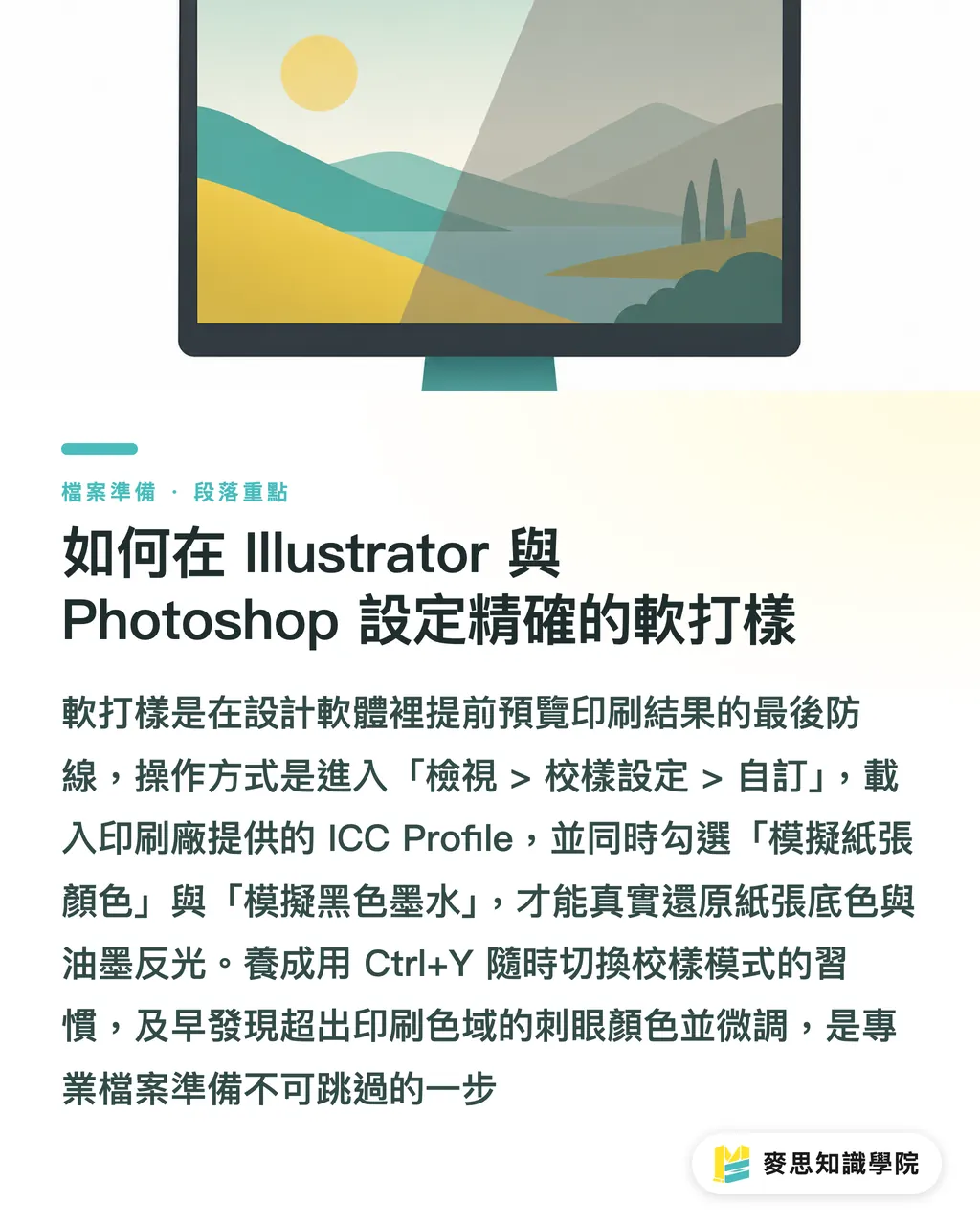
Soft Proofing-ul îți permite să vezi pe ecran cum va arăta lucrarea la tipar, reducând astfel disputele privind diferențele de culoare
・În program, accesează meniul de sus: „View” > „Proof Setup” > „Custom”
・În meniul „Device to Simulate”, încarcă profilul ICC confirmat de tipografie
・Asigură-te că bifezi opțiunile „Simulate Paper Color” și „Simulate Black Ink”. Acestea vor reproduce fidel nuanța bazei hârtiei și rata reală de reflexie a cernelii
・Folosește scurtătura Ctrl+Y pentru a activa/dezactiva rapid modul Proof Color și verifică dacă designul își pierde detaliile în condițiile de tipar
Identificarea și ajustarea culorilor care depășesc spectrul de imprimare reprezintă un proces de pregătire a fișierelor profesionist și sigur
Rezumatul punctelor cheie
・Diferențele de culoare dintre ecran și tipar sunt cauzate de limitări fizice; scopul gestionării culorilor este „predictibilitatea”, nu identitatea perfectă
・Calibrarea periodică hardware și controlul luminii ambientale sunt primii pași spre o percepție cromatică corectă
・Alege întotdeauna profilul ICC corespunzător în funcție de hârtia finală pe care se va tipări
・Înainte de trimiterea la tipar, activează obligatoriu funcția de Soft Proofing în software-ul de design, incluzând simularea hârtiei, pentru a detecta din timp riscul de a obține culori „noroioase”
Reflecții suplimentare
Tratează managementul culorilor ca pe un limbaj comun între linia de producție și echipa de design, nu ca pe o scuză pentru a da vina unii pe alții
Pentru companiile care implementează serviciile MINDS, standardizarea profilurilor ICC și a fluxului de soft proofing încă din faza de design poate reduce semnificativ costurile de comunicare și de probă (prooving)
În fața afluxului masiv de materiale generate de AI, stabilirea timpurie a acestui flux de lucru standardizat este singura cale de a garanta că brandul tău își păstrează culorile precise pe orice suport
Întrebări frecvente
- Monitorul meu vine cu calibrare din fabrică, mai trebuie să cumpăr un colorimetru?
- Calibrarea din fabrică asigură precizia doar în momentul despachetării. Modulele de iluminare se degradează în timp, așa că recomandăm calibrarea hardware periodică pentru a menține standardele
- De ce există diferențe la tipar, chiar dacă am urmat setările de soft proofing?
- Soft proofing-ul nu poate simula 100% textura și reflexia fizică a hârtiei, iar lumina ambientală poate influența vizualizarea. Pentru proiecte importante, recomandăm întotdeauna realizarea unui test de tipar digital înainte de tirajul final
- Culorile generate de AI arată superb, dar devin foarte întunecate când le convertesc în CMYK. Ce pot face?
- Fișierele AI au adesea o gamă cromatică largă. Recomandăm activarea funcției de Soft Proofing în Photoshop și folosirea straturilor de ajustare (adjustment layers) pentru a corecta manual contrastul și saturația zonelor care își pierd detaliile
Articole conexe
- Conversia fonturilor la contur sau încorporarea acestora? Gestionarea riscurilor pe care designerii trebuie să o cunoască înainte de tipărire
- Evitarea problemelor la conversia RGB în CMYK: Lista de verificare a consultantului expert
- Screenul arată verde viu, dar de ce se tipărește murdar? CMYK și RGB explicate clar