
De ce portocaliul luminos de pe ecran devine galben-pământiu la imprimare?
Mulți designeri, atunci când trimit fișiere, specifică adesea: „Vreau ca acest portocaliu să fie foarte luminos”, dar la imprimare, acesta devine deseori un galben-pământiu tern, ceea ce duce la dispute. Acest lucru nu se întâmplă pentru că tipografia face economii, ci din cauza „limitărilor inerente” ale celor două moduri de culoare: RGB și CMYK
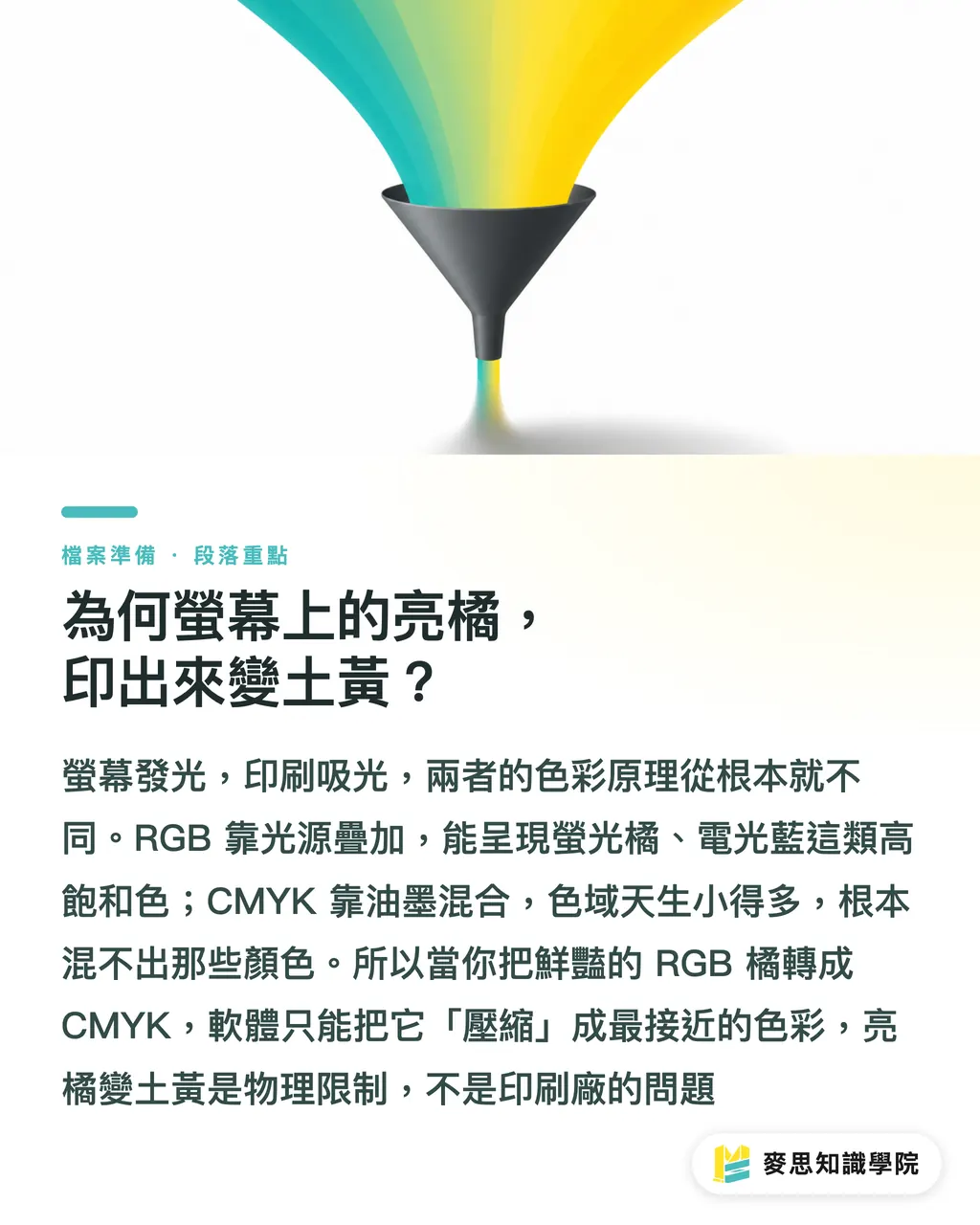
Mai simplu spus, RGB-ul utilizat de ecrane (cele trei culori primare ale luminii) este un mod aditiv, capabil să genereze o gamă de culori (adică spațiul de culoare sau Gamut) foarte largă, în special acele culori fluorescente și vibrante. Pe de altă parte, CMYK utilizat pentru imprimare (cele patru culori ale cernelii) este un mod subtractiv, cu un spațiu de culoare considerabil mai mic; este pur și simplu incapabil să reproducă acel albastru electric sau verde fluorescent de pe ecran
Când convertești un fișier RGB în CMYK, software-ul efectuează așa-numita „compresie a spațiului de culoare”, adică forțează culorile din gama RGB care nu pot fi imprimate în CMYK să „încapă” în gama CMYK. Acest proces sacrifică inevitabil o parte din vivacitate; cele mai luminoase culori sunt adesea convertite în culori similare, dar relativ mai terne. Acesta este un proces fizic, nu o eroare de operare
Înainte de conversie: Gestionează-ți fluxul de lucru pentru culori chiar de la sursă
Decât să remediezi ulterior, este mai bine să stabilești de la început obiceiuri corecte de lucru, ceea ce îți va economisi costuri masive legate de comunicarea și modificările ulterioare
・Păstrează fișierul sursă de lucru în format RGB
Nu crea niciodată direct în modul CMYK de la bun început. Un flux de lucru profesional presupune designul realizat în totalitate în modul RGB, păstrând cea mai largă gamă de culori și flexibilitate de editare. În acest fel, dacă același design va fi utilizat ulterior pe web, social media sau alte platforme digitale, culorile nu vor fi distorsionate. Convertește și salvează o copie separată în CMYK doar la final, când trebuie să scoți fișierul „special pentru imprimare”
・Configurează corect profilul de culoare (Color Profile) al software-ului
În Photoshop sau Illustrator, setează în prealabil profilul de culoare pentru imprimarea țintă, de exemplu, „Japan Color 2001 Coated”, utilizat frecvent în Japonia. Aceasta nu este o conversie reală, dar îți permite, prin funcția Vizualizare > Culori de probă (Proof Colors), să previzualizezi în timp real cum va arăta designul aproximativ în CMYK. Este ca și cum ai lucra cu un „filtru de imprimare” activat, permițându-ți să observi din timp ce culori se vor schimba
・Clarifică dacă imaginile sunt „legate” (linked) sau „încorporate” (embedded)
Dacă proiectul tău de design conține mai multe imagini bitmap (cum ar fi fotografii), asigură-te că înțelegi dacă imaginile sunt legate sau încorporate. Fișierele legate mențin fișierul principal mic și facilitează colaborarea în echipă, dar pot cauza pierderea imaginilor la trimiterea pentru imprimare dacă acestea sunt omise. Deși fișierele încorporate măresc dimensiunea fișierului, acestea garantează că toate imaginile sunt incluse. Recomandarea mea este să folosești imagini legate în timpul procesului de design, iar înainte de trimiterea pentru imprimare, să utilizezi funcția „Pachet (Package)” a software-ului pentru a organiza toate fonturile și imaginile legate într-un singur folder, ceea ce este cea mai sigură metodă
În timpul și după conversie: Lista finală de verificare a consultantului
Conversia este doar un buton, dar adevăratul profesionalism se reflectă în verificarea detaliată de după conversie. Iată câteva puncte pe care le verific întotdeauna:
・Alege metoda corectă de conversie (Rendering Intent)
În momentul conversiei, software-ul te va întreba despre metoda de conversie; cele mai frecvente sunt „Perceptual” și „Relative Colorimetric”
・Perceptual: comprimă proporțional toate culorile în spațiul de culoare CMYK, menținând relațiile relative dintre culori. Este potrivit pentru imagini bogate în culori, cum ar fi fotografiile; nuanța generală se poate schimba ușor, dar aspectul pare mai natural
・Relative Colorimetric: afectează doar culorile care depășesc spațiul de culoare CMYK, lăsând culorile din interiorul spațiului neschimbate. Este potrivit pentru grafică cu cerințe ridicate de precizie a culorilor specifice, cum ar fi logo-uri sau tipuri standard. Totuși, ai grijă, deoarece mai multe culori vibrante pot fi comprimate la aceeași culoare întunecată cea mai apropiată, ceea ce poate face ca gradienții să arate ca niște pete de culoare solide
Experiența mea este: folosește „Perceptual” pentru fotografii și „Relative Colorimetric” pentru design-uri bazate pe logo-uri sau zone solide de culoare. Dar indiferent de cea aleasă, verificarea manuală este obligatorie
・Depistează textul cu „negru compus” (Rich Black) din fișier
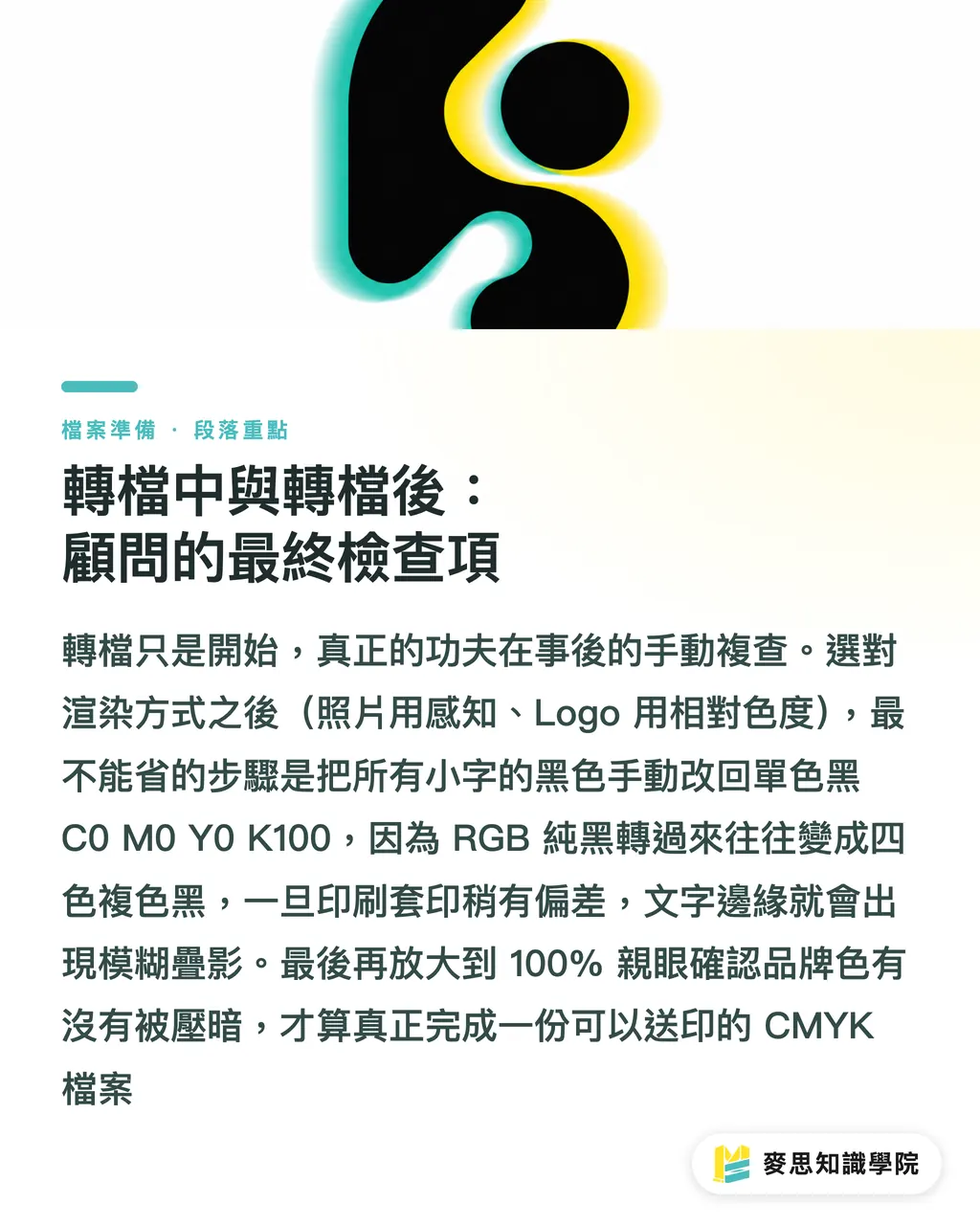
Aceasta este cea mai ignorată și, totodată, cea mai fatală eroare. Negrul provenit din convertirea negrului pur RGB (0, 0, 0) devine, de obicei, un „negru compus” (Rich Black) rezultat din amestecul celor patru culori: C, M, Y, K. Acest tip de negru arată plin și frumos pe suprafețe mari, dar dacă este utilizat pentru text mic sau linii fine, chiar și o ușoară eroare de suprapunere (registru) la imprimare va cauza margini neclare sau margini albe în jurul textului. Tot textul și caracterele mici din fișierul de imprimare trebuie verificate manual și setate la negru monocrom: C0 M0 Y0 K100
・Verifică vizual toate culorile vibrante și culorile de brand
După conversie, nu te baza pe ceea ce văd ochii tăi în modul de vizualizare completă. Mărește la 100% și verifică atent zonele cele mai vibrante și saturate din designul original, în special culorile principale de brand. Vezi dacă acestea s-au transformat în culori întunecate sau terne pe care nu le poți accepta. Dacă schimbarea culorii este severă, s-ar putea să fie nevoie să ajustezi manual valorile CMYK sau să alegi, încă din etapele timpurii ale designului, o culoare alternativă care să arate la fel de bine în spațiul de culoare CMYK
Rezumatul punctelor cheie
・Spațiul de culoare RGB al ecranului este mult mai mare decât cel CMYK de imprimare; întunecarea culorilor este o limitare fizică, nu o eroare de imprimare
・Păstrează fișierul de lucru RGB editabil și salvează o copie convertită doar la final, când scoți documentul pentru imprimare
・Tot textul negru trebuie să fie negru monocrom K100, pentru a evita umbrele rezultate din suprapunerea incorectă (registru)
・După conversie, verifică vizual și prin mărire culorile vibrante și cele de brand; nu te baza doar pe conversia automată a software-ului
・Utilizează funcția „Pachet (Package)” a software-ului pentru a livra fișierele, ceea ce previne eficient lipsa fonturilor sau pierderea imaginilor
Reflecții suplimentare
Pentru designeri, crearea propriei „liste de verificare pentru pre-imprimare” este un pas necesar către profesionalism; nu este vorba doar de operare tehnică, ci de asumarea responsabilității pentru propria creație. Pentru tipografii, oferirea proactivă a acestor cunoștințe clienților poate reduce rata fișierelor eronate chiar de la sursă, fluidizând programarea producției și evitând costurile inutile de comunicare și timpii morți de producție
Iar pentru dezvoltatorii de software și aplicații AI, există aici o oportunitate uriașă. Piața are nevoie de un „Linter pentru fișiere de imprimare”, capabil să scaneze automat fișiere AI sau PDF și să marcheze, dintr-un singur click, textul cu negru compus, imaginile cu rezoluție scăzută, elementele care depășesc marginile de siguranță și zonele în care schimbarea culorii este cea mai severă după compresia spațiului de culoare. Aceasta ar putea transforma cunoștințele tacite ale meșterilor din tipografii în instrumente accesibile pentru designeri, ceea ce reprezintă exact locul unde o platformă care urmărește servicii integrate de tip „all-in-one”, cum este MINDS, poate crea o valoare reală
Întrebări frecvente
- Pot să lucrez în modul CMYK de la început?
- Da, poți, dar acest lucru îți va face designul mai puțin flexibil. Dacă există vreo posibilitate ca lucrarea să fie utilizată pe ecrane (cum ar fi site-uri web sau rețele sociale), pornirea din modul RGB și salvarea ulterioară a unor copii convertite pentru utilizări diferite reprezintă un flux de lucru mai profesionist și cu o scalabilitate mai mare
- Ce este „Avertizarea Gamut (Gamut Warning)” din Photoshop?
- Aceasta este o funcție de previzualizare extrem de utilă. Odată activată, toate culorile din imagine care depășesc spațiul de culoare CMYK țintă vor fi marcate cu gri, permițându-ți să știi în timp real ce culori RGB vor fi distorsionate la imprimare, astfel încât să poți face ajustări din timp
- Trebuie neapărat să convertesc singur fișierele în CMYK pentru imprimare?
- Recomand cu tărie acest lucru. Deși unele tipografii oferă servicii de conversie în numele clientului, conversia și verificarea finală făcute de designer sunt singurele care pot asigura că rezultatul culorilor este cel mai apropiat de așteptările tale. A ceda dreptul de interpretare a culorilor altcuiva înseamnă a crește riscul de neînțelegeri în comunicare