
De ce 99% din imaginile generate de AI sunt un dezastru la tipar
Bazându-mă pe experiența mea cu mii de proiecte de tipar, în ultima jumătate de an, tot mai mulți clienți vin cu imagini generate de AI, dar aproape niciuna nu este gata pentru tipar
Care este problema? Majoritatea se blochează într-o neînțelegere fundamentală: confundă „arată bine pe ecran” cu „se poate tipări”
Aceste două lucruri sunt complet diferite de la bază
Modelele AI (fie că este vorba de Midjourney, Stable Diffusion sau altele) sunt antrenate pe seturi gigantice de imagini de pe internet, concepute nativ pentru ecrane digitale (spațiul de culoare RGB, rezoluție de 72dpi)
Tiparul, în schimb, urmează reguli fizice complet diferite: spațiul de culoare CMYK pentru amestecul cernelurilor și o rezoluție fizică de puncte de cel puțin 300dpi
Dacă iei un fișier RGB proiectat pentru un ecran luminos și încerci să-l reproduci pe hârtie cu cerneală, fidelitatea culorilor va fi compromisă, iar detaliile vor fi neclare, ceea ce este un rezultat inevitabil
Mulți designeri încearcă să remedieze situația ulterior cu software-uri, dar acest efort este adesea sortit eșecului, deoarece ADN-ul fundamental al fișierului este greșit de la început
Cheia adevărată este să încorporezi gândirea „orientată spre tipar” chiar din prima secundă a generării imaginii, adică în momentul în care scrii prompt-ul
Cum să stabilești dimensiunea și rezoluția de tipar direct din Prompt
Din moment ce sursa este critică, vom începe să lucrăm chiar din prompt
Nu poți pur și simplu să-i spui AI-ului „dă-mi o imagine de 300dpi”; el nu înțelege unitățile fizice, dar îl poți ghida să genereze o „imagine cu pixeli de mari dimensiuni” cu potențial de înaltă rezoluție
Primul pas este să blochezi specificațiile finale ale produsului tipărit folosind parametrul Aspect Ratio; acest lucru este de o sută de ori mai important decât decuparea ulterioară
Vă recomand să folosiți direct aceste seturi ca șabloane obișnuite:
・- Carte de vizită sau card de fidelitate (90x54mm): folosiți direct --ar 9:5 sau un --ar 16:9 apropiat, apoi ajustați sângerarea (bleed) înainte de tipar
・- Hârtie seria A (A4, A3, A5): raportul de aur al hârtiei este 1:1.414, deci --ar 1:1.41 sau --ar 2:3 sunt cele mai apropiate alegeri pentru a reduce pierderile la tăiere
・- Postere seria B (B2, B3): se aplică același principiu, --ar 1:1.41 sau --ar 5:7
・- Pătratul utilizat des în postările pe rețelele sociale: folosiți --ar 1:1, acesta este cel mai simplu
Al doilea pas este să adăugați cuvinte cheie care indică „intenția” de a ridica rezoluția în prompt
Deși nu poți specifica direct dpi-ul, poți folosi cuvinte precum 4K, 8K, ultra-high resolution, highly detailed, sharp focus pentru a determina modelul să genereze rezultate mai detaliate și cu dimensiuni de pixeli mai mari
Este ca și cum i-ai spune bucătarului „am oaspeți astăzi, folosește cele mai bune ingrediente”, el va scoate natural tot ce are mai bun, în loc să facă o mâncare obișnuită
Cum să controlezi culoarea și detaliile pentru a reduce deviațiile și distorsiunile
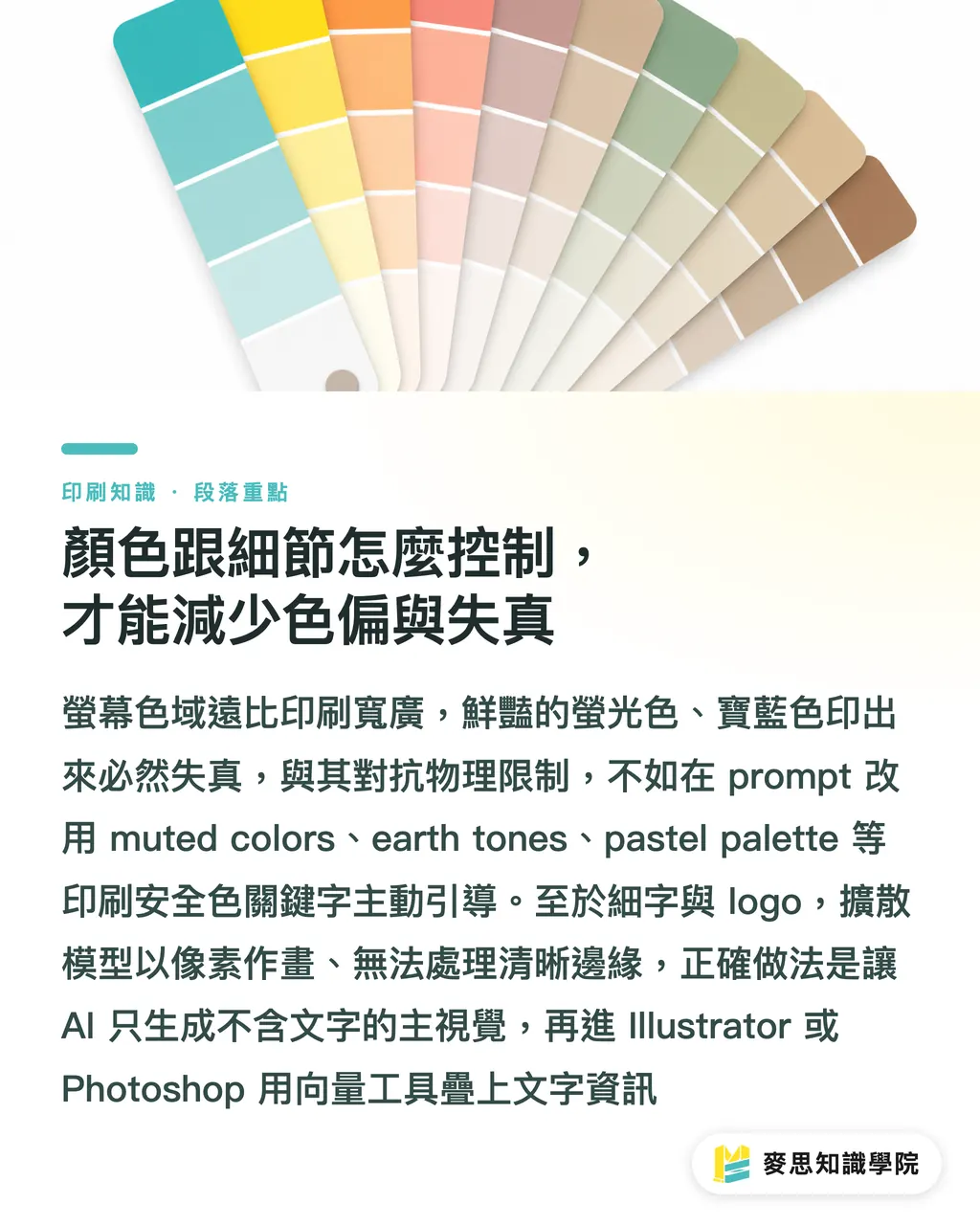
Culoarea este o altă capcană uriașă; spațiul de culoare RGB este mult mai vast decât CMYK. Verdele fluorescent sau albastrul regal care arată viu pe ecran se vor transforma inevitabil într-o altă culoare ternă la tipar
Abordarea inteligentă nu este să te lupți cu limitele fizice, ci să te conformezi lor
În loc să urmărești acele culori care nu pot fi tipărite, ghidează AI-ul prin prompt să folosească „culori sigure pentru tipar”
În prompt-ul tău, folosește mai des aceste cuvinte cheie pentru a ghida tonul:
・- muted colors (culori temperate)
・- earth tones (tonuri pământii)
・- pastel palette (paletă pastelată)
・- monochrome (monocrom)
・- warm color palette sau cool color palette
În schimb, evită categoric aceste cuvinte cheie care „prevestesc deviația de culoare”:
・- vibrant colors (culori vibrante)
・- neon, luminous, glowing (fluorescent, luminos, strălucitor)
・- RGB (decât dacă chiar vrei doar un fișier digital)
În ceea ce privește literele mici și logo-urile mici din fișier, recomandarea mea este: renunță să lași AI-ul să le genereze
Modelele de difuzie actuale desenează pe bază de blocuri de pixeli, nu pe bază de căi vectoriale, așa că, prin natură, nu pot gestiona litere mici și linii fine care necesită margini clare
Cel mai bun flux de lucru este:
1. Folosește AI pentru a genera doar fundalul sau vizualul principal, fără niciun text sau logo
2. Adu imaginea mulțumitoare în Photoshop sau Illustrator
3. Folosește instrumente vectoriale sau de text în programul de design pentru a adăuga logo-ul și informațiile text
Doar așa poți asigura că cele mai importante informații sunt clar lizibile după tipărire
Ce instrument AI ar trebui să folosesc? Trebuie să mai procesez imaginea după generare?
Mulți clienți mă întreabă care este mai bun: Midjourney, Stable Diffusion sau Adobe Firefly
Din perspectiva unui profesionist în tipar, fiecare are scenariile sale potrivite:
・- Midjourney: Calitatea și calitatea artistică sunt de top în prezent, stilurile sunt cele mai diverse; este foarte potrivit pentru proiecte care necesită impact creativ și vizual, personal îl folosesc cel mai des pentru a crea vizualul principal
・- Stable Diffusion: Open-source, cea mai mare flexibilitate; îți poți antrena propriul model pentru a produce un stil specific, dar bariera tehnică este cea mai înaltă, fiind potrivit pentru echipe de design cu ingineri dedicați care investesc pe termen lung
・- Adobe Firefly: Cel mai mare avantaj este „siguranța comercială” și „integrarea în întreaga suită Adobe”. Se laudă că este antrenat pe baze de imagini legale, fără probleme de drepturi de autor și poate genera sau modifica imagini fluid în Photoshop, fiind prima alegere pentru clienții corporativi și designerii care pun preț pe un flux de lucru fluid
Dar indiferent pe care îl folosești, ține minte un lucru: imaginea generată de AI este întotdeauna doar un produs semifinit
Este un punct de plecare creativ excelent, un super-asistent, dar cu siguranță nu un produs final
O imagine AI trebuie să treacă prin aceste câteva procesări profesionale înainte de a intra în tipografie:
1. Upscaling: Folosește Topaz Gigapixel AI sau funcția Super Resolution din Photoshop pentru a aduce dimensiunea pixelilor generați de AI la standardul de 300dpi necesar tiparului
2. Corecția și conversia culorilor: În Photoshop, convertește fișierul din RGB în CMYK și verifică atent schimbările de culoare, ajustând manual părțile cu distorsiuni severe
3. Pregătirea pentru tipar (Prepress): Adaugă sângerarea (bleed), semnele de tăiere și integrează textul și logo-ul vectorial menționate anterior
4. Verificarea finală: Folosește funcția de Preflight din Adobe Acrobat Pro pentru a confirma că toate setările respectă cerințele tipografiei
Acest flux complet este diferența fundamentală dintre un designer profesionist și un amator
Rezumatul punctelor cheie
・Faptul că arată bine pe ecran nu înseamnă că poate fi tipărit; rădăcina problemei este că AI-ul este setat implicit pentru ieșire digitală RGB
・Blocarea specificațiilor produsului tipărit cu parametrul de aspect ratio --ar este primul pas pentru a economisi costuri de la sursă
・Folosirea cuvintelor cheie precum muted colors sau earth tones în prompt poate reduce drastic riscul de deviație de culoare la conversia în CMYK
・Nu lăsa niciodată AI-ul să forțeze generarea textului fin sau a logo-urilor; lasă acest lucru pentru software-ul de design profesional
・Imaginile AI sunt întotdeauna semifinite; upscaling-ul profesional, conversia culorilor și pregătirea finală sunt ultimul pas obligatoriu
Reflecții suplimentare
Generarea de imagini cu AI nu este o amenințare pentru industria tipografică, ci un punct de oportunitate nou și o cerință de competențe noi
Pentru tipografii, se poate lua în considerare lansarea unui serviciu de „optimizare și pregătire fișiere AI” pentru a ajuta clienții care vor să încerce AI, dar nu înțeleg procesele pre-tipar, să își materializeze creativitatea
Pentru designerii grafici, acest lucru înseamnă că valoarea ta nu mai este doar „să desenezi frumos”, ci să știi cum să stăpânești instrumentul AI și să îl integrezi într-un flux de producție tipografică profesional, stabil și previzibil; aceasta este noua competență de bază
Pentru companiile care adoptă AI, punctul nu este să desființeze echipele de design, ci să le ofere noi instrumente și metodologii, eliberându-i de desenul de bază repetitiv, pentru a se concentra pe strategia de brand și integrarea creativă la nivel superior
În viitor, designerii care știu să scrie „prompt-uri orientate spre tipar” și stăpânesc „fluxul de post-producție a imaginilor AI” vor fi cei mai căutați talente de pe piață
Întrebări frecvente
- Pot scrie direct „300dpi” sau „CMYK” în prompt?
- Poți scrie, dar efectul este indirect. Modelele AI înțeleg în principal dimensiunile pixelilor, nu DPI-ul fizic. Scrierea „CMYK” ajută la ghidarea tonului culorilor către o nuanță mai temperată, dar esența fișierului generat rămâne RGB. Trebuie să convertești și să verifici manual în software profesional precum Photoshop
- Imaginile generate de AI au probleme cu drepturile de autor? Pot fi folosite pentru materiale tipărite comerciale?
- Acest lucru depinde de instrumentul pe care îl folosești. Adobe Firefly susține că este antrenat pe baze de imagini cu licență legală, fiind mai sigur pentru utilizarea comercială. Reglementările privind drepturile de autor pentru Midjourney și Stable Diffusion sunt mai complexe și în continuă schimbare; recomandăm insistent să citiți cu atenție termenii și condițiile cele mai recente înainte de utilizare, în special cu privire la licențierea comercială
- De ce textul sau logo-urile mici generate de AI sunt mereu neclare?
- Deoarece AI-ul principal de generare a imaginilor actual desenează pe bază de „pixeli”, nu pe bază de „căi vectoriale” ca Illustrator. Pentru textul și grafica care necesită margini clare, nu este prin natură priceput. Cea mai bună abordare este să generezi imaginea de fundal fără text, apoi să adaugi textul și logo-ul în software-ul de design
- Upscaling-ul cu AI poate atinge cu adevărat calitatea de 300dpi necesară pentru tipar?
- Poate, dar există limite. Software-ul modern de upscaling AI (cum ar fi Topaz Gigapixel AI) are deja rezultate remarcabile; pentru majoritatea imaginilor artistice generate de AI, upscaling-ul este suficient pentru nevoile obișnuite de tipar. Totuși, dacă calitatea imaginii AI originale este prea slabă și are prea puține detalii, upscaling-ul nu face decât să mărească neclaritatea, deci generarea unei imagini de înaltă calitate de la sursă rămâne importantă