

Por que a imagem fica sangrada na tela, mas impressa aparece com uma borda branca?
Este é o lamento que mais ouço no chão de fábrica da gráfica
Muitas pequenas e médias empresas, para economizar orçamento ou ganhar tempo, costumam usar Word, PowerPoint ou até Google Slides para criar folhetos e livretos
Contudo, esses programas de escritório foram originalmente projetados para apresentações em tela ou impressoras de escritório, não possuindo o conceito de sangria (Bleed), essencial para a impressão profissional
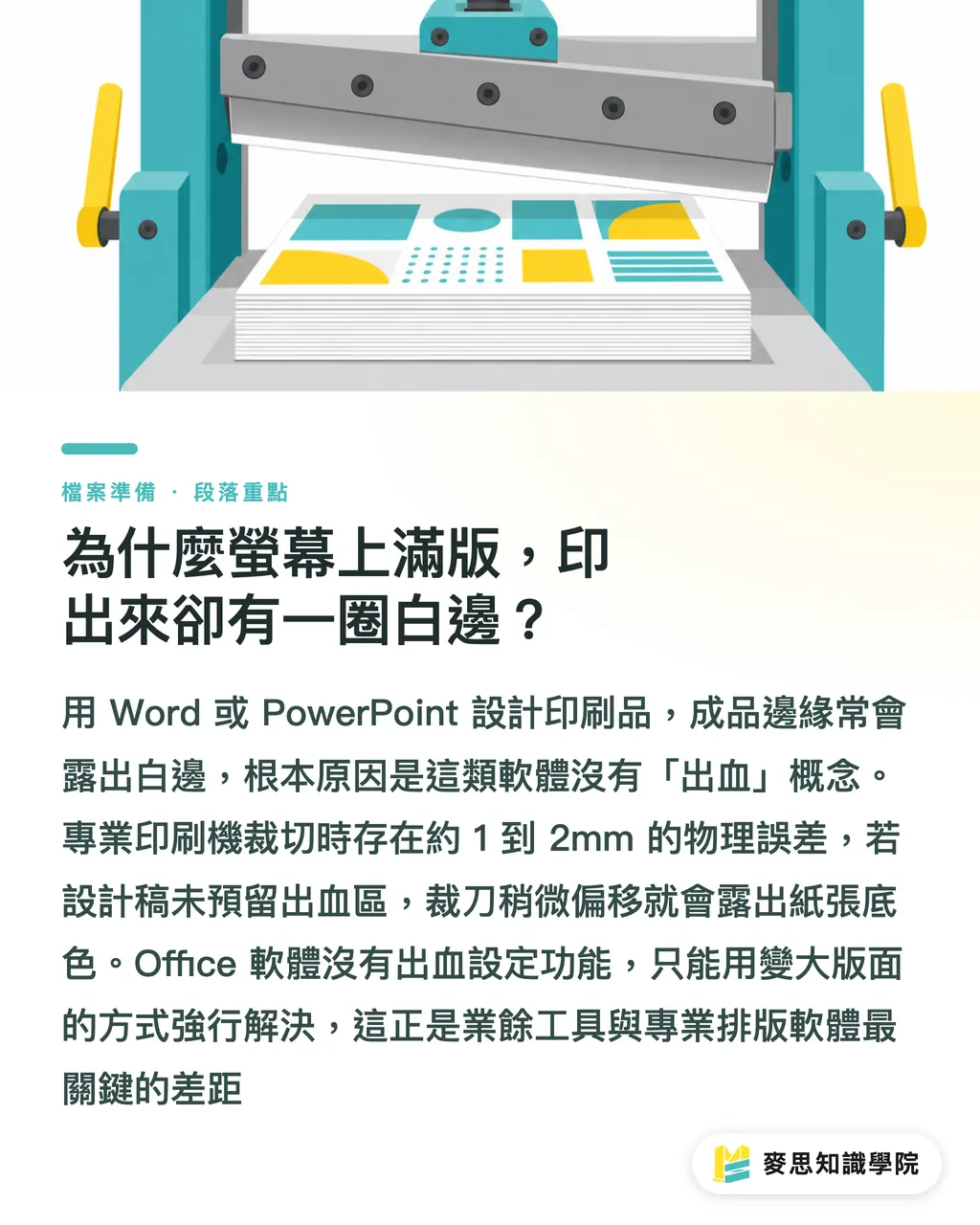
As guilhotinas, ao cortar o papel em alta velocidade, apresentam inevitavelmente uma variação física de cerca de 1 a 2 mm
Se você não deixar uma área de sangria e a faca desviar de leve, a borda do produto final revelará o fundo branco original do papel
Softwares profissionais geram marcas de sangria automaticamente ao inserir alguns parâmetros
Mas como o pacote Office não conta com essa função, precisamos 'enganar' o software fingindo que a página é maior
Forçando-o a gerar um arquivo que atenda aos padrões das gráficas
Como evitar problemas de corte ao enviar arquivos do Word para impressão?
O formato A4 padrão mede 210×297 mm, e a sangria convencional do setor é de 3 mm em cada um dos lados
Portanto, no Word, você deve alterar manualmente o tamanho do papel para 216×303 mm
Se errar este passo, todo o seu esforço seguinte será em vão
Passo a passo:
・Abra o menu "Layout", localize "Tamanho" e vá em "Mais Tamanhos de Papel"
・Insira manualmente a largura 21.6 cm, e a altura 30.3 cm
・Estique o seu fundo colorido ou as imagens sangradas até preencherem totalmente os novos limites definidos
・O mais crítico na hora de salvar: selecione Salvar como PDF e certifique-se de escolher "Otimizar para qualidade de impressão"
・Confirmação avançada: nunca selecione a opção de 'recortar para o tamanho do papel'
Ao diagramar no PPT, qual deve ser o tamanho das imagens?
A lógica do PowerPoint é parecida com a do Word, embora seja mais usado para folhetos ilustrados com layouts de apresentação
Muitos acham que alinhar a imagem perfeitamente com a borda do slide é suficiente, mas isso com certeza vai dar problema na impressão
Pontos fundamentais:
・No menu "Design", clique em "Tamanho do Slide" e escolha "Tamanho do Slide Personalizado"
・Insira as mesmas medidas acrescidas dos 3 mm de sangria em toda a volta
・Arraste manualmente todas as imagens e blocos de cor que tocam as bordas para fora dos limites visuais originais do slide
・Exportar o PPT em PDF é simples, mas lembre-se de esticar as imagens até que extrapolem os novos limites estabelecidos
Por que as gráficas têm dor de cabeça ao lidar com arquivos do Google Slides?
Nos últimos anos, cada vez mais startups preferem usar o Google Slides para colaborar em projetos e depois enviá-los diretamente para a impressão
Mas preciso alertar: essa é a ferramenta com maior probabilidade de gerar erros hoje em dia
O sistema de exportação para PDF do Google Slides é muito rígido: por padrão, ele recorta obrigatoriamente qualquer conteúdo que ultrapasse os limites do slide
Mesmo que você aumente a página como ensinei antes, há uma grande chance de o arquivo ser cortado de volta ao formato original na hora de exportar
Com base na minha experiência de chão de fábrica, a atitude mais segura é abrir o PDF exportado em um software profissional como o Acrobat e verificar o tamanho final
Certifique-se de que o arquivo gerado realmente inclua os 3 mm extras de sangria
If suas camadas forem complexas demais ou se você estiver perdendo a paciência com esses ajustes de medidas,
sugiro que não se complique e migre para ferramentas online como o Canva, que já possuem alguma noção de configurações gráficas
Ao enviar para impressão, basta dizer ao atendimento da gráfica: "o arquivo já tem sangria" ou "favor adicionar margem de segurança",
e isso economizará um tempo precioso de verificação para ambos os lados
Resumo dos Pontos Principais
・Programas de escritório não possuem o conceito de sangria; você precisa somar manualmente 6 mm à largura e à altura da página para burlar o sistema
・Salvar o arquivo do Word como PDF é sua salvação, contanto que nenhuma opção de corte ou ajuste automático ao tamanho do papel esteja ativada na exportação
・O Google Slides tende a cortar as margens ao exportar para PDF. Sempre verifique o tamanho do arquivo final em um leitor de PDF antes de enviar para impressão
Reflexão sobre o Setor
Sob a ótica da produção gráfica, a popularização de ferramentas de design SaaS reduziu significativamente a barreira de entrada da diagramação, mas acabou transferindo a pressão do controle de pré-impressão para a linha de produção
O valor de prestadores de serviços integrados reside em usar a experiência prática para tratar e processar esses arquivos fora das especificações padrão
No futuro, softwares capazes de detectar instantaneamente PDFs sem sangria no upload e ampliar as bordas de forma automatizada representarão um mercado promissor e de grande potencial para a indústria gráfica
Leituras Recomendadas
Como imprimir designs feitos no Word ou PowerPoint? Guia completo de correção de sangria para softwares de escritório
FAQ
- Fiz um panfleto A4 no Word, por que a gráfica diz que o tamanho está incorreto?
- Porque o tamanho padrão do A4 é 210×297 mm, mas a impressão exige uma sangria de 3 mm em cada borda. Portanto, as dimensões no seu arquivo devem ser ajustadas manualmente para 216×303 mm
- As imagens no meu PPT já estão alinhadas com as bordas, por que ainda aparecem margens brancas na impressão?
- Apenas alinhar com a borda visual não basta. Você precisa esticar as imagens manualmente para fora dos limites da página, criando uma margem de segurança para a variação da guilhotina durante o corte
- Posso salvar meu arquivo do Google Slides diretamente em PDF e mandar para a gráfica?
- O risco é muito alto. Como a exportação padrão dele corta automaticamente qualquer conteúdo fora da área do slide, é altamente recomendado verificar o tamanho no Acrobat após exportar para garantir que a sangria esteja correta
Artigos relacionados





Boletim semanal Impressão × IA e transformação digital
Reunimos práticas de impressão e IA úteis para designers, marcas e empresas antes de agirem, em um único e-mail, enviado toda semana à sua caixa de entrada
Ferramentas gratuitas MINDS
Imposition calculator and preflight file check — free prepress tools, right in your browser.
Grupo MINDS
Precisa de serviços reais de impressão ou brindes?
Depois do conhecimento, o próximo passo fica com as marcas irmãs do Grupo MINDS — da impressão premium a pedidos on-line e presentes de fim de ano