
Por que o ficheiro parece perfeito no ecrã, mas vira um desastre na impressão
Vi demasiados casos lamentáveis no chão de fábrica da gráfica: designs incríveis estragados simplesmente porque faltaram algumas configurações na exportação do PDF
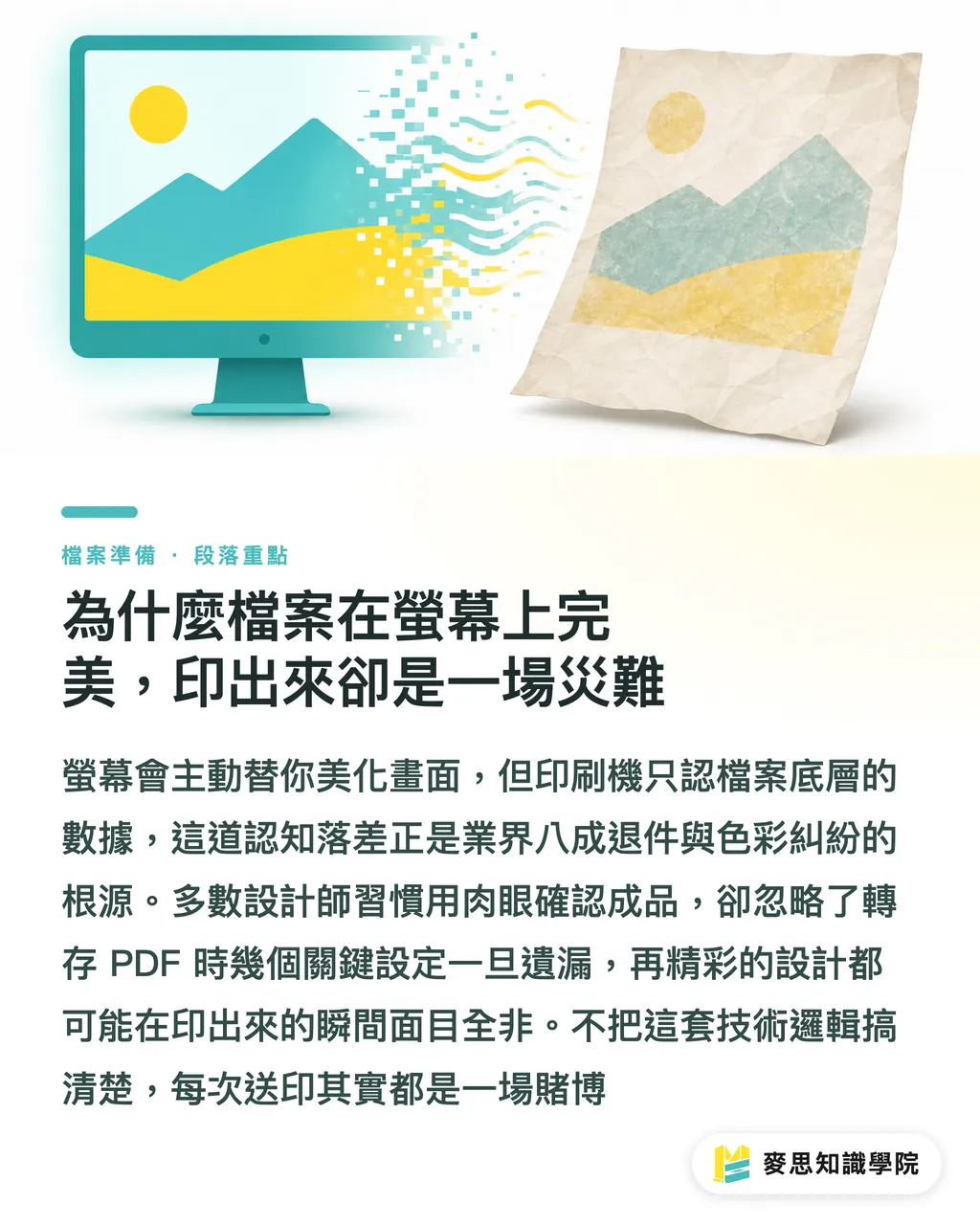
A lógica de reprodução de cor no ecrã emissor de luz é completamente diferente da tinta física. O ecrã do computador preenche automaticamente muitos detalhes — e esse é um filtro perigoso
A maioria dos designers costuma confiar na verificação visual a olho nu, mas a impressora gráfica só lê os dados e o código subjacente do ficheiro
Até 80% das rejeições de ficheiros e disputas de cor no setor surgem exatamente dessa lacuna de perceção
Se não entender a lógica técnica por trás disso, enviar um ficheiro para a gráfica será sempre como um jogo de azar, torcendo para que o pré-impressor detete os erros a tempo
Quais são os 5 erros fatais de PDF mais comuns antes da impressão
Trate estes cinco itens como a sua última linha de defesa antes de mandar imprimir — eles vão poupar-lhe inúmeras idas e voltas de comunicação e horas de retrabalho
・Fontes não convertidas: lidera o ranking de rejeições na gráfica. Se o texto não for convertido em curvas ou totalmente incorporado, as fontes mudam de tipo ou viram caracteres estranhos no sistema de impressão
・Resolução insuficiente: uma imagem de 72dpi fica nítida no ecrã, mas na impressora gráfica transforma-se num mosaico de bordas desfocadas. O limite mínimo para impressão física é 300dpi
・Modo de cor incorreto: esquecer de converter de RGB para CMYK faz com que aquele laranja vibrante do ecrã se transforme instantaneamente num tom opaco e acinzentado
・Transparência não achatada: elementos com sombras ou efeitos de semitransparência que não foram devidamente tratados tendem a gerar bordas brancas ou linhas de corte estranhas nas sobreposições
・Configuração errada de sobreimpressão: ativar por engano o overprint em textos brancos faz com que a tinta de fundo passe por cima do branco na impressão, fazendo o texto simplesmente desaparecer do papel
Como usar a função Preflight do Acrobat para detetar armadilhas invisíveis
Chega de caçar erros a olho nu. O caminho certo é usar a ferramenta de preflight (verificação prévia) integrada no Adobe Acrobat Pro
Esta ferramenta funciona como um raio X para o seu PDF, permitindo visualizar em segundos as configurações profundas do ficheiro
・Abra as ferramentas de Produção de Impressão na barra lateral do Acrobat e clique em Preflight
・Escolha o padrão PDF/X ou um perfil de verificação personalizado para que o sistema analise automaticamente todas as páginas
・O relatório indicará com precisão em que página e em qual objeto está o perfil RGB ou qual imagem está com resolução abaixo do padrão
・Para os erros mais comuns, o recurso de preflight oferece inclusive opções de correção automática, convertendo de RGB para o espaço de cor CMYK pretendido num único clique
Ao transformar esta rotina num hábito, os seus ficheiros serão vistos pela gráfica como sinónimo de profissionalismo
Como as PMEs podem reduzir os custos ocultos de rejeições e retrabalho
Muitas marcas e designers freelancers não se dão conta de que o custo de ter um ficheiro rejeitado vai muito além daqueles dez minutos de ajuste
As interrupções na comunicação de vai e vem costumam atrasar o cronograma de produção em 24 a 48 horas
E se o erro passar despercebido e for impresso, o custo de descartar todo o lote de papel e tinta é impressionante
Incluir o preflight de PDF no processo operacional padrão da equipa de design é a forma mais direta de aumentar a taxa de aprovação de primeira
Cuidar da qualidade do ficheiro logo na fase inicial garante um fluxo de produção contínuo — essa é a base profissional que a MINDS mais valoriza ao integrar design e produção gráfica
Resumo dos Pontos-Chave
・A visualização no ecrã pode enganar; a impressora gráfica só reconhece os dados precisos por trás do PDF
・Tratar as fontes, garantir 300dpi e confirmar o modo de cor CMYK são as três regras de ouro para evitar rejeições
・A função Preflight do Acrobat é a melhor linha de defesa da pré-impressão — substitua o achismo visual pelo rastreio automático do sistema
・Quanto mais rigoroso for o controlo na etapa inicial, menores serão os custos ocultos de retrabalho na produção
Reflexões e Próximos Passos
Crie um perfil de preflight de PDF partilhado para a equipa, para que cada designer faça uma verificação padronizada antes de enviar os ficheiros
Isso não é apenas uma medida defensiva para reduzir erros, mas também a melhor ponte para construir confiança entre a equipa de design e a gráfica
Quando os seus ficheiros chegam impecáveis e prontos para rodar, a gráfica pode concentrar esforços no ajuste fino de cor e nos acabamentos, elevando a qualidade final do projeto
Leitura Complementar
・Erros Comuns em PDFs para Impressão: Checklist do Preflight ao Envio Gráfico
FAQ
- Por que a gráfica diz que faltam fontes se eu já as tinha verificado?
- Muito provavelmente usou uma fonte sem licença para incorporação ou as configurações foram alteradas ao exportar o PDF. A solução mais segura continua a ser converter todo o texto em curvas antes do envio
- Converter imagens de RGB para CMYK diretamente no PDF causa variação de cor?
- Sim, inevitavelmente. Como o espaço de cor RGB é mais amplo que o CMYK, a conversão forçada torna as cores vibrantes mais opacas. O ideal é fazer a conversão no programa de edição de imagem e ajustar o contraste manualmente antes
- O que é sobreimpressão (Overprint) e quando devo ativá-la?
- A sobreimpressão faz com que a tinta da camada superior seja impressa diretamente sobre a tinta inferior sem abrir um recorte no fundo. Normalmente é usada apenas em textos 100% preto para evitar contornos brancos por falha de registro; use com cautela noutras cores para não misturar tonalidades indesejadas
- A função Preflight do Acrobat consegue corrigir todos os erros do ficheiro?
- O Preflight consegue corrigir espaços de cor e achatar transparências, mas não consegue inventar informação para aumentar a resolução de uma imagem. Imagens de baixa qualidade precisam de ser substituídas no ficheiro original de design
Referências
- ISO 15930 — norma de troca de dados de pré-impressão PDF/X · International Organization for Standardization (ISO)Especifica a cor, a incorporação de fontes e a intenção de saída dos PDFs prontos para impressão — reduzindo erros de pré-impressão
- Especificações de PDF de pré-impressão do Ghent PDF Workgroup · Ghent Workgroup (GWG)Um conjunto de ajustes de preflight amplamente adotado pelo setor para PDFs prontos para impressão, cobrindo sangria, resolução e transparência
Artigos relacionados



Boletim semanal Impressão × IA e transformação digital
Reunimos práticas de impressão e IA úteis para designers, marcas e empresas antes de agirem, em um único e-mail, enviado toda semana à sua caixa de entrada
Ferramentas gratuitas MINDS
Imposition calculator and preflight file check — free prepress tools, right in your browser.
Grupo MINDS
Precisa de serviços reais de impressão ou brindes?
Depois do conhecimento, o próximo passo fica com as marcas irmãs do Grupo MINDS — da impressão premium a pedidos on-line e presentes de fim de ano