

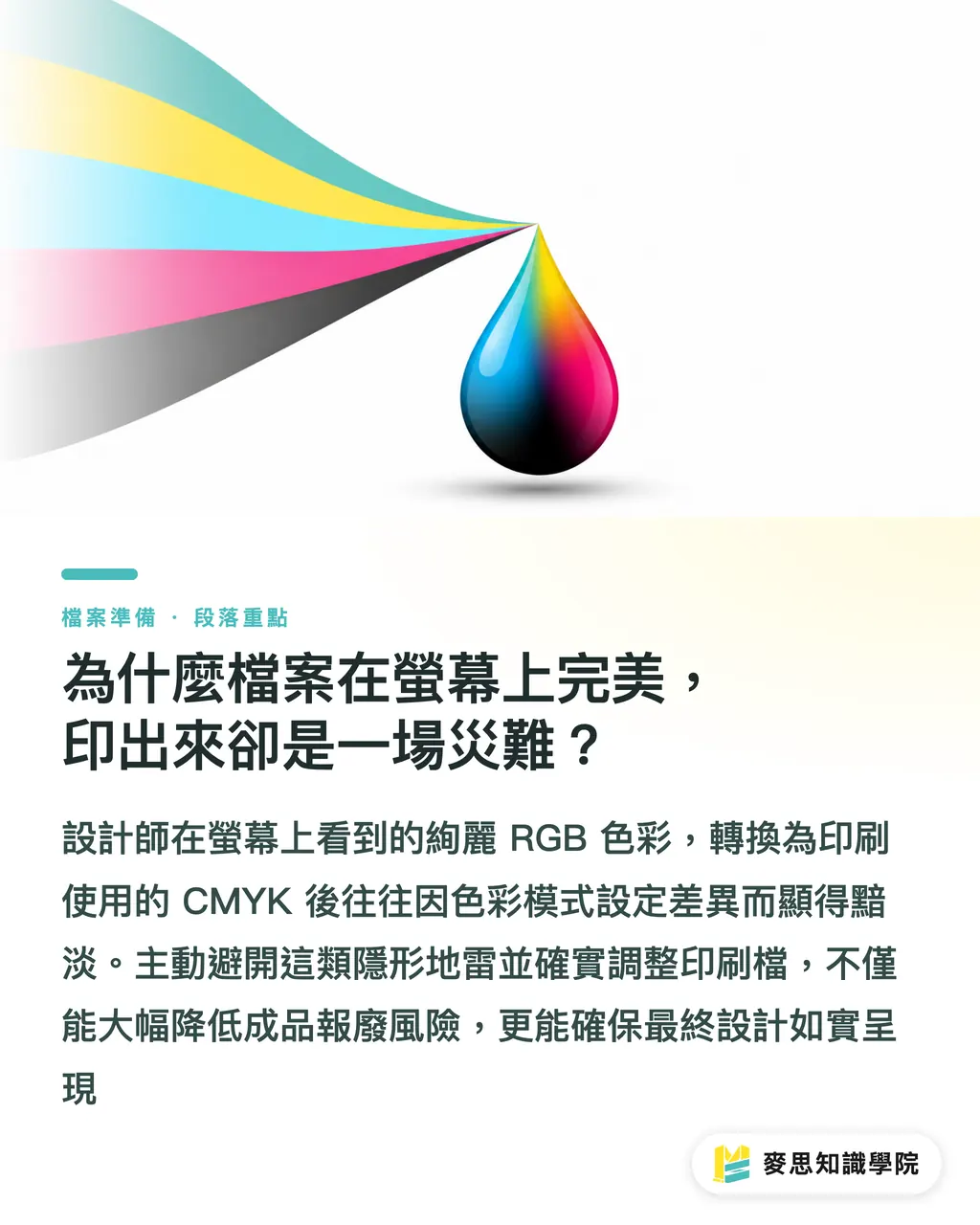
Por que o arquivo fica perfeito na tela e vira um desastre quando é impresso?
A impressão e os monitores funcionam com princípios completamente diferentes, e esse é o ponto cego de comunicação que mais vejo na gráfica. A tela usa luz RGB, enquanto a impressão usa sobreposição de tintas CMYK. Aquela cor vibrante que o designer vê no monitor costuma ficar opaca e sem vida ao virar cor de escala. Em tantos anos de mercado, cansei de ver trabalhos incríveis irem direto para o lixo e terem que ser reimpressos do zero só por causa de um modo de cor esquecido
Fechar um arquivo direito não é só uma questão técnica, é como se constrói a confiança entre a pré-impressão da gráfica e o designer. Quando quem cria elimina essas armadilhas ocultas logo de início, a linha de produção roda sem travar. Isso não só corta o desgaste de idas e vindas de mensagens, mas também garante que o impresso final entregue exatamente o que foi pensado no layout
Checklist: quantos destes 10 erros críticos de fechamento você ainda deixa passar?
Pela minha experiência no dia a dia, estes são os 10 ajustes que os designers mais costumam esquecer. Trate esta lista como sua última linha de defesa antes de cada envio:
・Configure o modo de cor do documento como CMYK logo no início; nunca deixe o padrão RGB de tela
・Defina 3mm de sangria (bleed) em «Configurar documento» para evitar os filetes brancos indesejados no corte
・Certifique-se de que todas as imagens vinculadas estão incorporadas; confira uma a uma em «Janela > Vínculos» para não deixar imagens faltando
・Garanta que a resolução das imagens seja suficiente: acesse «Efeito > Configurações de efeitos rasterizados do documento» e marque 300ppi
・Textos em preto devem estar sempre em preto puro (K:100%); evite o preto de 4 cores para não gerar erros de registro ou textos desfocados
・Revise as configurações de sobreposição (overprint) em textos pretos e elementos pequenos, evitando falhas de trapping e encaixe
・Ao exportar o PDF, marque as marcas de corte e as marcas de sangria para indicar com precisão onde cortar
・Defina a predefinição de nivelamento de transparência como «Alta resolução», evitando áreas pixeladas ou serrilhadas
・Limpe o painel de amostras e apague todas as cores RGB restantes para evitar que se misturem ao arquivo
・Na exportação do PDF, escolha direto o padrão PDF/X-1a:2001, que é o formato mais estável e seguro do setor gráfico
Como a colaboração entre inteligência artificial e revisão humana une agilidade e precisão no fechamento?
Com a evolução dos softwares, já existem vários recursos de verificação assistidos por AI que encontram falhas com uma velocidade impressionante. Mas vale o aviso: a ferramenta roda rápido, só que não entende a intenção do projeto. Certos erros fatais de impressão, como detalhes de sobreposição em textos finos ou o comportamento das cores em papéis específicos, ainda exigem a sensibilidade e o olho clínico de um profissional
Nossa recomendação é adotar um fluxo no estilo «a AI roda primeiro, o humano valida depois». Deixe o software fazer a varredura básica daqueles 10 itens da lista, automatizando as tarefas repetitivas. Com os erros grosseiros fora do caminho, você ganha tempo para focar no que realmente importa: o alinhamento com a gráfica, os ajustes finos e a escolha do papel ideal, equilibrando velocidade com excelência técnica

Pontos-chave
・Sangria e modo de cor são a base obrigatória de qualquer arquivo; nunca dependa de conversões automáticas de última hora
・Preto puro (K:100%) é essencial para textos nítidos; reserve o preto composto de 4 cores apenas para fundos e grandes áreas
・Ferramentas automatizadas ajudam a pegar esquecimentos, mas a decisão final sobre detalhes críticos ainda depende do designer
・Criar o hábito de fechar e exportar em PDF/X-1a elimina mais de 90% das falhas no envio para a gráfica
Para refletir
No universo gráfico e do design, a automação sem dúvida acelerou o ritmo de preparação dos arquivos. Meu conselho: não deixe que a AI substitua o seu domínio dos fundamentos de produção gráfica. A tecnologia existe para potencializar a sua técnica, e não para tomar decisões técnicas no seu lugar. Para quem desenvolve produtos e soluções SaaS, o foco deve ser traduzir a experiência prática de pré-impressão em regras inteligentes de validação automática, ajudando os designers a evitar erros de forma intuitiva, em vez de só cuspir um relatório genérico de pendências
Leituras recomendadas
・Checklist de fechamento no Illustrator com 10 verificações: ajustes que até veteranos deixam passar
FAQ
- Por que a cor ainda sai diferente no impresso mesmo eu tendo configurado tudo em CMYK?
- Além do modo de cor, a absorção de tinta de cada tipo de papel e as características da impressora mudam drasticamente o resultado final. O CMYK exibido no monitor é apenas uma aproximação visual. Para garantir fidelidade, consulte as escalas de cores da própria gráfica ou solicite uma prova de impressão
- É mesmo obrigatório exportar o PDF como PDF/X-1a:2001?
- Esse é o formato padrão mais consagrado e seguro do setor para evitar incompatibilidades. Ele força a conversão das cores para o espaço de impressão e embute todas as fontes, reduzindo ao máximo o risco de erro na chapa ou na máquina
- Tenho centenas de imagens no arquivo, preciso mesmo conferir a incorporação de cada uma?
- Sim, é fundamental checar o status de todas elas no painel «Vínculos» do Illustrator. Para não perder tempo, crie esse hábito logo no início do projeto em vez de deixar para o fechamento final, pois o estresse e o risco de mandar um arquivo com links quebrados não compensam
Artigos relacionados




Boletim semanal Impressão × IA e transformação digital
Reunimos práticas de impressão e IA úteis para designers, marcas e empresas antes de agirem, em um único e-mail, enviado toda semana à sua caixa de entrada
Ferramentas gratuitas MINDS
Imposition calculator and preflight file check — free prepress tools, right in your browser.
Grupo MINDS
Precisa de serviços reais de impressão ou brindes?
Depois do conhecimento, o próximo passo fica com as marcas irmãs do Grupo MINDS — da impressão premium a pedidos on-line e presentes de fim de ano