
O que costuma dar errado na arte-final do Illustrator?
Uma arte-final no Illustrator pode parecer completa na tela e, depois de enviada para impressão, aparecer com vazamento de branco, fonte faltando, imagem ausente ou desvio de cor. Na maioria das vezes, o problema não é o Illustrator. É a conferência antes do envio que não foi feita direito. Em mais de dez anos acompanhando arquivos dentro de gráficas, os motivos de reprovação que mais vi se concentram em três grupos: “caminhos que não foram fechados”, “fontes que não foram convertidas em contornos” e “imagens que não foram empacotadas”. O resto, como estouro de sobreposição em CMYK, conflitos de overprint em degradês e transparências, ou camadas sobrando no arquivo, parece detalhe pequeno. Mas basta um deles passar para o lote inteiro virar reimpressão
Estas 12 verificações não são só uma lista para seguir de cima a baixo. Elas servem para criar uma cabeça de impressão. O Illustrator é um editor vetorial, mas a impressora trabalha com áreas de cor fechadas e regras claras de preenchimento. Qualquer caminho aberto, nó semitransparente ou camada oculta pode dar problema na etapa de RIP, o Raster Image Processor, o conjunto de software e hardware que transforma o arquivo em imagem raster antes da impressão
Por que caminhos fechados e vazamento de branco são uma zona crítica?
Caminho fechado, ou Closed Path, é uma exigência básica de pré-impressão no Illustrator. Quer dizer que o ponto inicial e o ponto final do caminho precisam coincidir exatamente. Caso contrário, o preenchimento pode criar uma abertura e, no impresso, isso vira uma linha branca bem fina. É o vazamento de branco. O funcionamento é simples: a regra de preenchimento do Illustrator aplica cor “dentro da área delimitada pelo caminho”. Se o caminho não estiver fechado, o algoritmo tenta decidir sozinho que lado deve receber cor e que lado não deve. O resultado costuma ser branco vazando
A verificação prática tem três passos:
・Menu Objeto > Caminho > Limpar, para apagar de uma vez pontos de ancoragem sobrando e objetos isolados
・Exibir > Mostrar uso extra da CPU, ou Ctrl/Cmd + Y para entrar no modo de contorno, e passar o olho por todos os objetos para ver se todos têm contorno completo
・Método avançado: em Arquivo > Visualização de impressão, marque “Destacar cores em excesso” (Overprint Preview) para ver quais áreas podem ser sobreimpressas de forma errada
Converter fontes em contornos segue a mesma lógica. Se, ao enviar o arquivo do Illustrator, o texto não for convertido em “contornos”, ou seja, de texto editável para caminho vetorial, o RIP da gráfica pode não ter aquela fonte instalada e trocar automaticamente por uma fonte padrão do sistema. O resultado é o clássico “o mesmo arquivo está certo no computador do designer, mas na gráfica vira outra tipografia”. Já escrevi um artigo, Esqueceu de converter fontes em contornos no Illustrator? Como evitar problemas de fonte na pré-impressão e entender licenças comerciais, explicando isso em detalhe. Aqui, o lembrete prático é: menu > Texto > Criar contornos, ou selecionar tudo e usar Ctrl/Cmd + Shift + O para converter de uma vez
Quais armadilhas de CMYK e transparência mais aparecem?
Problemas de sobreposição em CMYK, isto é, a quadricromia de impressão com ciano, magenta, amarelo e preto, costumam aparecer em três situações: uso de modo RGB, overprint mal configurado em cores múltiplas e proporção errada de preto composto, o Rich Black. O modo de cor do Illustrator, RGB ou CMYK, afeta diretamente a separação de cores da impressora. RGB fica vivo na tela, mas depois de impresso o desvio de cor pode passar de 20%. É um problema antigo do setor
Conflitos de overprint envolvendo transparência e degradê são mais traiçoeiros. O painel Transparência do Illustrator mistura as cores automaticamente por padrão, mas a lógica de Overprint da impressora é outra: a tinta impressa depois cobre a anterior. Quando o arquivo tem degradês semitransparentes e, ao mesmo tempo, overprint configurado, a etapa de RIP pode gerar “bordas brancas” ou áreas em que a sobreposição de blocos de cor simplesmente não imprime
Na prática, trate assim:
・Mantenha o modo de cor em CMYK e use Editar > Atribuir perfil para escolher um perfil compatível com ISO 12647-2, padrão internacional de cor para impressão comum em Taiwan, ou com a gama FOGRA, da associação alemã de pesquisa gráfica
・Sempre que possível, rasterize degradês ou divida-os em várias faixas de cor sólida, evitando overprint com semitransparência
・Controle o Rich Black em torno de C60/M40/Y40/K100 para evitar excesso de tinta e decalque no verso
Como rodar as 12 verificações sem deixar passar nada?
Recomendo dividir as 12 verificações em três blocos: estrutura do arquivo, cor e caminhos, saída e package. São 4 itens por bloco. Seguindo a ordem, leva cerca de 10 minutos. Este fluxo foi organizado pela equipe de consultoria da Academia do Conhecimento Mai Strategy (Academia do Conhecimento Mai Strategy) como SOP interno para designers e profissionais de pré-impressão. Na prática, quando a equipe roda esse checklist uma vez, a taxa de reprovação pode cair para menos de 5%
・Bloco de estrutura do arquivo (4 itens): conferir se todas as camadas foram limpas, incluindo camadas ocultas e vazias; confirmar que todas as imagens vinculadas foram incorporadas ou empacotadas; converter todas as fontes em contornos; limpar símbolos, amostras de cor e estilos sobrando
・Bloco de cor e caminhos (4 itens): manter o modo de cor em CMYK; verificar caminhos fechados no modo de contorno; confirmar a proporção de overprint do preto; revisar transparências e degradês no Overprint Preview
・Bloco de saída e package (4 itens): executar Arquivo > Package e marcar “Copiar pasta” e “Incluir fontes”, se as fontes já estiverem em contornos, este item pode ser ignorado; abrir o arquivo .ai depois de descompactar e confirmar que todos os caminhos continuam lá; exportar um PDF/X-4, formato PDF de impressão padronizado internacionalmente com as informações incorporadas, como backup; antes do envio, usar “Salvar como” para guardar uma cópia editável original
O Package é o passo mais crítico dessas 12 verificações. O empacotamento do Illustrator reúne imagens vinculadas, fontes e perfis em uma pasta. Quando a gráfica abre, tudo está lá. Já escrevi Suas artes do Illustrator sempre chegam sem imagem? Guia de package sem erro para pré-impressão, dedicado só ao mecanismo de package. A conclusão aqui é simples: hoje, o Package é a forma mais estável de evitar perda de itens no envio de arquivos do Illustrator. Muito mais confiável do que compactar manualmente e depois colar imagens
Ainda dá para fazer mais uma coisa antes de imprimir?
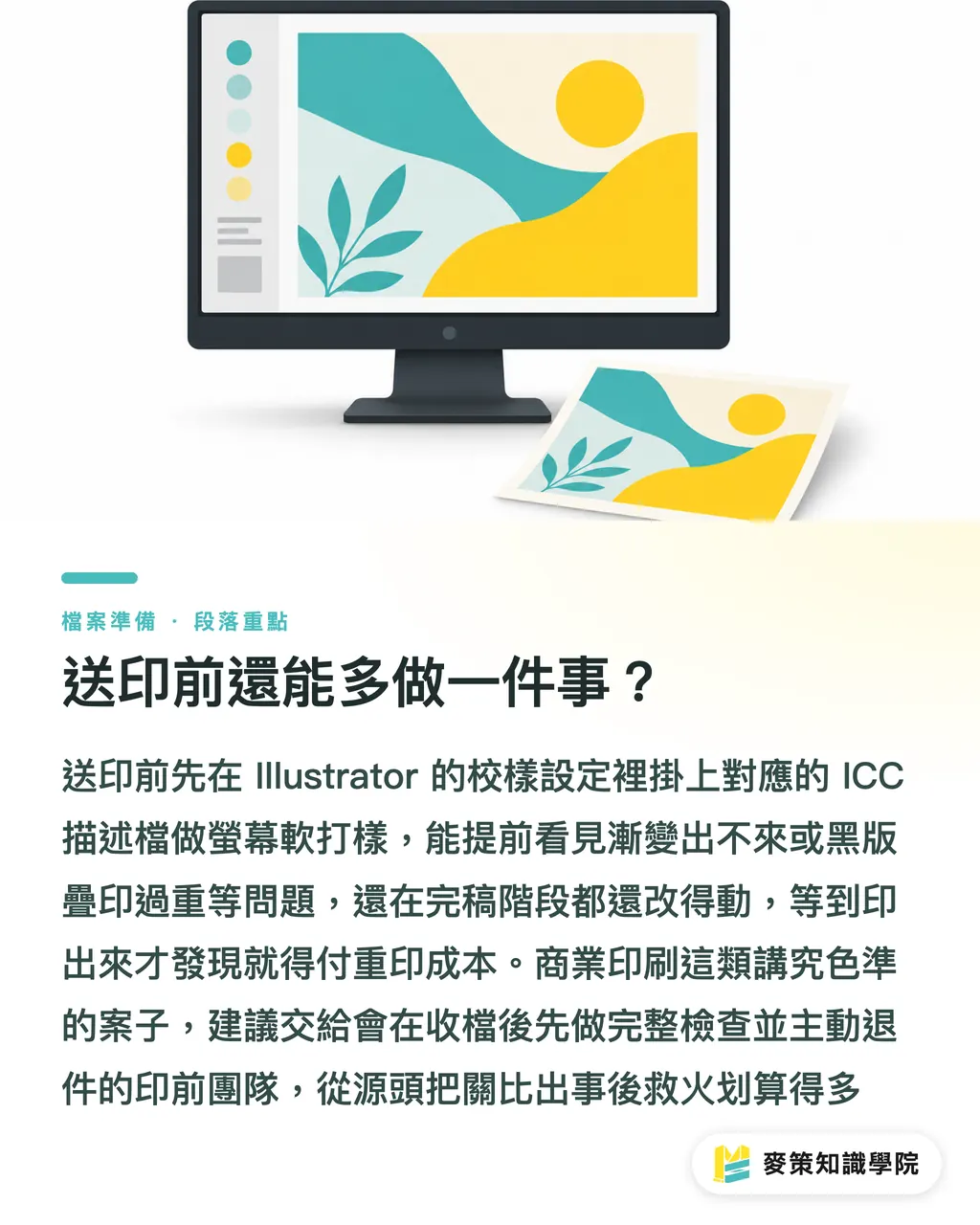
Depois das 12 verificações, o último passo é abrir o arquivo de pré-visualização PDF/X-4 da gráfica e simular o resultado com prova de tela, ou Soft Proofing. No Illustrator, isso fica em Exibir > Configuração de prova. Escolha o perfil ICC correspondente, o arquivo de gerenciamento de cor que define a relação entre a gama do monitor e a da impressora, e você consegue prever na tela “como isso deve sair impresso”. Para designers, é a última barreira. Muitas vezes, só ao ligar a prova você percebe que certo degradê não vai imprimir direito ou que um preto em overprint está pesado demais. Nesse momento, ainda dá para corrigir no Illustrator. Depois de enviar para impressão, a conta vira reimpressão
Se a arte-final for para impressão comercial, como manual de marca, caixa de embalagem ou catálogo, recomendo ir direto pelo fluxo personalizado de médio e alto padrão da MINDS. A equipe de atendimento de pré-impressão deles roda as 12 verificações assim que recebe o arquivo e, se houver problema, devolve para correção antes. Sai mais barato do que mandar imprimir, descobrir o erro e reimprimir. Para impressos de varejo de menor ou médio custo, como cartões de visita, flyers e pôsteres, o sistema de pedido online da Mai Printing faz uma checagem automática de package e contornos de fonte antes do checkout, reduzindo o vai e vem de mensagens
Resumo dos pontos principais
・Antes de enviar um arquivo do Illustrator para impressão, rode as 12 verificações. O núcleo é caminho fechado, fonte em contornos e package do arquivo
・Caminho aberto pode gerar vazamento de branco. Fonte sem contorno pode ser substituída pela gráfica por outra tipografia
・Conflitos de overprint em CMYK e transparência muitas vezes só aparecem na etapa de RIP
・Package é a forma mais estável de evitar perdas no envio de arquivos do Illustrator, mais confiável do que compactação manual
・O último passo é usar Soft Proofing para prever o resultado impresso e barrar a maioria dos problemas ainda dentro do Illustrator
Para pensar adiante
Para gráficas e equipes de design, o valor dessas 12 verificações não está só em “reprovar menos arquivos”. Está em padronizar a pré-impressão. Quando todos os designers usam o mesmo SOP antes de enviar, o atendimento de pré-impressão da gráfica consegue focar em melhoria real de qualidade, em vez de apagar incêndio o tempo todo. Para empresas de AI e SaaS, este SOP também é uma base para uma base de conhecimento do setor gráfico. Quando futuras ferramentas de AI conseguirem rodar automaticamente essas 12 verificações, por exemplo detectando caminhos abertos e avisando fontes sem contorno, o fluxo de envio dos designers pode cair para menos de 3 minutos. Esse é um caminho bem concreto para a próxima onda de automação em pré-impressão
Leituras relacionadas
FAQ
- O que acontece se eu não converter as fontes em contornos no Illustrator?
- Se o RIP da gráfica não tiver aquela fonte instalada, ele pode substituí-la automaticamente por uma fonte padrão do sistema. Depois de impresso, o tipo pode mudar, falhar ou até virar caracteres corrompidos. Antes de enviar, selecione tudo e use `Texto > Criar contornos` para transformar as fontes em caminhos vetoriais
- Que problema um caminho não fechado pode causar?
- Um caminho aberto pode criar uma abertura no preenchimento. No impresso, isso aparece como uma linha branca bem fina, o vazamento de branco. A checagem é feita passando por todos os objetos no modo de contorno ou usando `Objeto > Caminho > Limpar` para corrigir em um clique
- Qual é a vantagem de usar Package ao enviar arquivos do Illustrator?
- O Package reúne imagens vinculadas, fontes e perfis em uma única pasta. Quando a gráfica abre, todos os arquivos estão ali. É muito mais confiável do que compactar manualmente e depois colar imagens, e hoje é a forma mais estável de evitar perdas no envio de arquivos do Illustrator
- Qual modo de cor devo usar no Illustrator para impressão?
- Use sempre CMYK e atribua o perfil ICC correspondente, como ISO 12647-2 ou a gama FOGRA. Isso evita o problema clássico de o RGB parecer vivo na tela e, depois da impressão, gerar desvios de cor acima de 20%
- Transparências e degradês do Illustrator podem dar problema na impressão?
- Podem. A mistura automática de transparência do Illustrator não segue a mesma lógica de Overprint da impressora. Quando degradês semitransparentes se sobrepõem, podem surgir bordas brancas ou áreas em que a sobreposição de cor não imprime. O ideal é rasterizar o degradê ou dividi-lo em várias faixas de cor sólida
Artigos relacionados





Boletim semanal Impressão × IA e transformação digital
Reunimos práticas de impressão e IA úteis para designers, marcas e empresas antes de agirem, em um único e-mail, enviado toda semana à sua caixa de entrada
Ferramentas gratuitas MINDS
Imposition calculator and preflight file check — free prepress tools, right in your browser.
Grupo MINDS
Precisa de serviços reais de impressão ou brindes?
Depois do conhecimento, o próximo passo fica com as marcas irmãs do Grupo MINDS — da impressão premium a pedidos on-line e presentes de fim de ano