
Word e PPT podem mesmo ser enviados diretamente para impressão
A resposta é sim, mas com uma condição: é preciso exportar corretamente um PDF na melhor qualidade possível e criar uma sangria “falsa” pela configuração da página
Quando a MINDS (MS, impressão comercial totalmente personalizada de médio a alto padrão) recebe esse tipo de arquivo de software de escritório na produção, o caso mais comum é o cliente mandar direto um .docx ou .pptx. O resultado: fontes substituídas automaticamente pelo sistema, layout completamente fora do lugar e, às vezes, um lote inteiro perdido
Softwares de escritório foram feitos, originalmente, para visualização em tela e impressoras de escritório
Eles entendem cores RGB luminosas, mas não entendem as tintas CMYK usadas em máquinas de impressão. Por padrão, montam a página para caber exatamente em uma folha A4, mas não sabem que a gráfica precisa deixar mais 3mm de área extra para o corte
Depois de mais de dez anos acompanhando produção gráfica, já vi casos demais de dar pena
Uma fábrica local de ferragens montou com muito esforço um catálogo inteiro de 64 páginas no PPT. Na hora de imprimir, o fundo chapado acabou com uma borda branca ao redor, porque eles não sabiam que o A4 padrão, ao entrar na gráfica, precisa ganhar uma medida extra em cima, embaixo, à esquerda e à direita, invisível no começo a olho nu
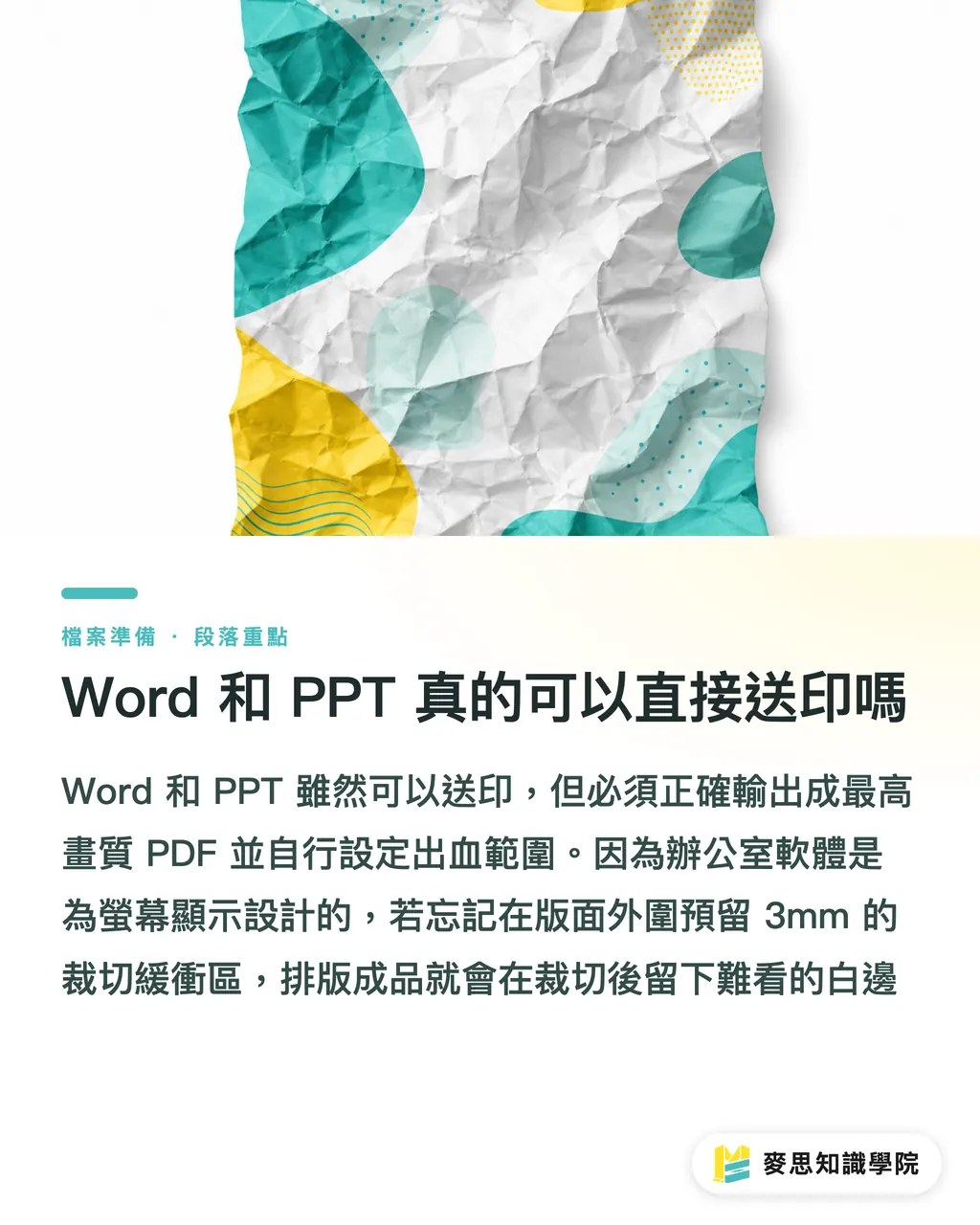
Por que na tela está em página cheia, mas impresso aparece uma borda branca
Este é o lamento que mais ouço no chão de fábrica gráfica
Depois de imprimir uma folha grande, a gráfica empilha centenas de folhas e leva tudo para a guilhotina, cortando no formato final
Quando uma pilha grossa é cortada de uma vez, sempre existe uma variação física de 1 a 2mm
Se o fundo do seu design termina exatamente na borda, esse pequeno deslocamento faz aparecer a borda branca do papel sem tinta
Sangria (Bleed): termo gráfico que indica a área fora do formato final em que o fundo ou a imagem se estende propositalmente por 3mm, para absorver variações de corte e evitar que a borda branca do papel apareça no produto acabado
Word e PPT não têm essa função nativamente. Então só nos resta configurar o arquivo “enganando” o software
・Abra a configuração da página e aumente a largura e a altura do papel em 6mm cada uma. Por exemplo, para A4 210x297mm, configure diretamente como 216x303mm
・Estique o bloco de cor de fundo ou a imagem em página cheia até preencher esse novo tamanho ampliado
・Recue todos os textos importantes, Logo e imagens de produto para uma “área de segurança” a pelo menos 5mm da borda, para evitar que sejam cortados pela lâmina
Como extrair do Office um PDF com a maior qualidade possível
Muitos clientes, diante de uma peça impressa borrada, dizem com ar inocente: “Mas eu salvei em PDF!”
Aí abrimos o arquivo e a imagem virou um mosaico
O mecanismo de conversão nativo da Microsoft, para deixar o arquivo fácil de enviar, costuma comprimir as imagens agressivamente por padrão. A resolução muitas vezes cai para 96dpi, muito abaixo do padrão de impressão de 300dpi
Normalmente peço ao cliente que siga os “três passos de emergência para arquivos da MINDS (MS)”. É o método mais eficiente para barrar a tragédia da imagem borrada
・Nunca clique em “Salvar como”. Em vez disso, use a função “Imprimir” e selecione a impressora virtual “Microsoft Print to PDF”
・Clique em propriedades da impressora, entre nas opções avançadas e force a qualidade de impressão para o nível mais alto
・Se o computador tiver Adobe Acrobat instalado, a solução mais estável é usar o plug-in “Salvar como Adobe PDF” e aplicar a configuração “Impressão de alta qualidade”
Esse procedimento não só preserva os detalhes das imagens, como também resolve o problema mais difícil: fontes ausentes e caracteres corrompidos
A saída correta em PDF “incorpora” as fontes dentro do arquivo. Assim, mesmo que o computador da gráfica não tenha aquela fonte que você comprou, o layout será impresso exatamente como foi fechado
Onde está o limite de cor ao enviar arquivos do Office para impressão
Sinceramente, se você vai imprimir a partir de Word ou PPT, precisa aceitar desde o início que a cor final certamente ficará mais escura
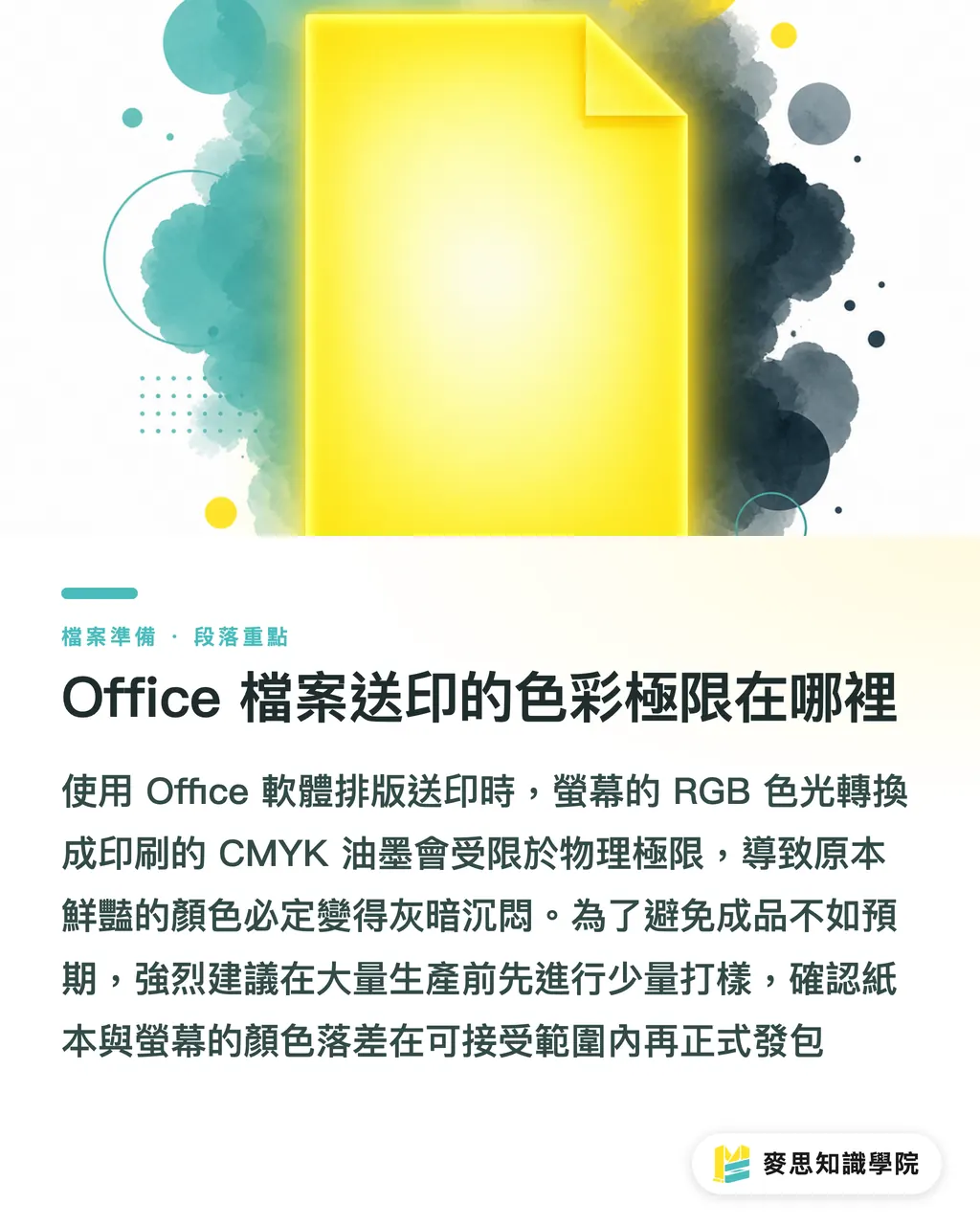
Softwares de escritório só trabalham com modo de cor RGB, que é a cor de tela criada pela soma de luz. Já a impressão usa tintas CMYK, e a cor aparece pela reflexão da luz no papel
Quando um arquivo RGB entra no sistema da gráfica e é convertido à força para CMYK, aqueles azuis e verdes que pareciam fluorescentes e vivos na tela geralmente saem mais acinzentados e apagados
Isso é limite físico, não erro do impressor
Se o orçamento é limitado e você só pode preparar o documento no Word, recomendo fortemente fazer uma pequena prova antes, por meio de uma plataforma online como MYS
Confirme se a diferença entre a cor da tela e a cor no papel está dentro do que você aceita. Só depois mande produzir em quantidade. Esse é o controle de risco mais pragmático
Resumo dos pontos principais
・Primeira regra para imprimir arquivos de software de escritório: nunca entregue o arquivo original. Exporte você mesmo um PDF em alta qualidade, com as fontes incorporadas
・Word e PPT não têm configuração de sangria. É preciso aumentar manualmente a largura e a altura da página em 6mm como sangria falsa e manter uma margem de segurança
・Na conversão, evite “Salvar como”. Use impressão para PDF para forçar a maior resolução possível e preservar os detalhes das imagens
・Aceite a diferença de cor natural da conversão de RGB para CMYK e tenha uma expectativa realista para o resultado impresso de cores muito vivas
Para pensar além
Ferramenta não é boa ou ruim em termos absolutos. Tudo depende da sua tolerância a falhas no produto final
Se for apenas um manual interno de treinamento, de uso único, converter Word para PDF e imprimir funciona sem problema. Mas se for um catálogo de produtos que representa a imagem da empresa, entregar o trabalho profissional a um designer que usa software profissional costuma compensar muito mais, tanto pelo tempo de comunicação poupado quanto pelo prejuízo evitado com reimpressão
A equipe de consultores da Academia do Conhecimento Mai Strategy vê com frequência clientes tentando economizar alguns milhares em design e, no fim, perdendo um lote inteiro de impressos inutilizáveis. Essa é a mensalidade mais cara que já vi na linha de produção
FAQ
- As imagens no Word parecem nítidas na tela. Por que saem borradas na impressão
- Por padrão, o Word comprime imagens para reduzir o tamanho do arquivo. A impressão precisa de resolução de 300dpi. Antes de inserir as imagens, o ideal é desativar a compressão nas opções do software e escolher alta fidelidade. Depois, exporte usando impressão para PDF
- Posso mandar o arquivo PPT diretamente para a gráfica e pedir que eles convertam para mim
- Eu não recomendo. Ao abrir um PPT em outro computador, é muito fácil ocorrer substituição de fontes e alteração de espaçamento entre linhas. A tela que a gráfica vê certamente não será igual à do seu computador. Converter você mesmo para PDF é o verdadeiro fechamento do arquivo
- Configurei a sangria falsa, mas o texto ainda foi cortado. O que fazer
- Isso acontece porque não foi deixada distância de segurança suficiente. Elementos importantes de texto e imagem precisam ficar a pelo menos 5mm da borda da página configurada, para não serem sacrificados pela variação física do corte
Artigos relacionados




Boletim semanal Impressão × IA e transformação digital
Reunimos práticas de impressão e IA úteis para designers, marcas e empresas antes de agirem, em um único e-mail, enviado toda semana à sua caixa de entrada
Ferramentas gratuitas MINDS
Imposition calculator and preflight file check — free prepress tools, right in your browser.
Grupo MINDS
Precisa de serviços reais de impressão ou brindes?
Depois do conhecimento, o próximo passo fica com as marcas irmãs do Grupo MINDS — da impressão premium a pedidos on-line e presentes de fim de ano