

Visão Geral
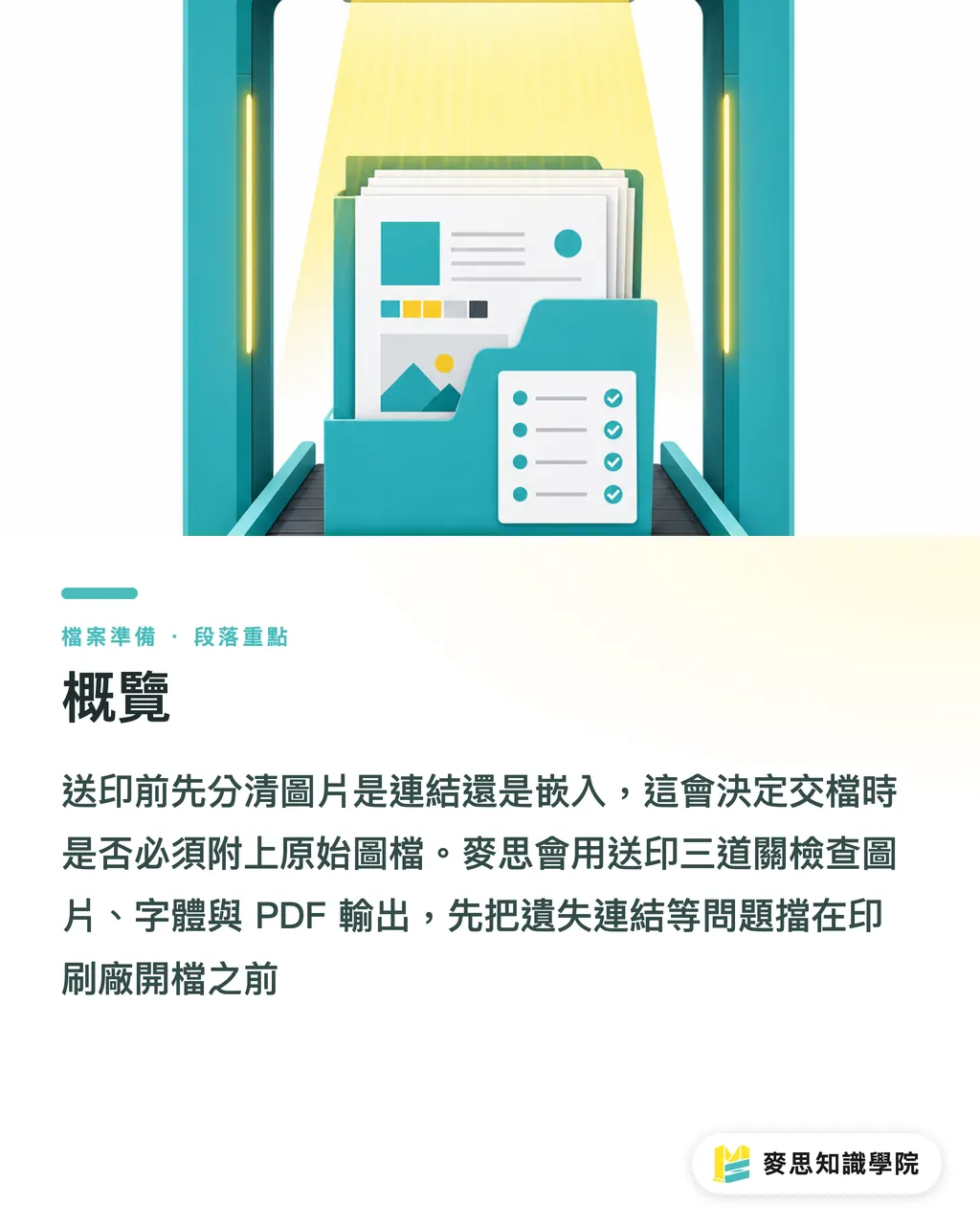
Antes de enviar para impressão, confirme se as imagens estão "vinculadas" ou "incorporadas": imagens vinculadas precisam ser entregues junto com os arquivos originais; imagens incorporadas já estão dentro do arquivo final. Ao processar arquivos de impressão comercial, a MINDS (MS) costuma usar os "três pontos de controle de envio para impressão da MINDS (MS)" para verificar imagens, fontes e saída em PDF, barrando links ausentes antes mesmo de a gráfica abrir o arquivo
Por que o arquivo parece normal no seu computador, mas perde imagens na gráfica?
"Imagem vinculada" significa que o documento do InDesign ou Illustrator registra apenas o caminho do arquivo e uma pré-visualização. A imagem original continua em uma pasta externa. Se, no envio para impressão, essa imagem original não for enviada junto, a gráfica pode abrir o arquivo e ver um aviso de link ausente
Já vi esse tipo de arquivo voltar muitas vezes. O caso mais típico: cartão de visita, catálogo ou embalagem parecem completos no computador do designer, mas, quando a gráfica abre, falta 1 imagem principal, ou sobra apenas uma prévia em baixa resolução
Trabalhar com links é muito útil na fase de design por 2 motivos
・O arquivo fica mais leve. Um catálogo no InDesign com 30 fotos de produto não transforma o documento inteiro em um arquivo pesado
・As imagens podem ser atualizadas separadamente. Depois que o fotógrafo termina o retoque, basta substituir o arquivo original, e o layout consegue carregar a nova versão
O problema está exatamente aí: a imagem vinculada funciona como um "endereço" dentro do documento, não como a imagem em si. Se o endereço deixa de funcionar, a pasta muda de nome ou a imagem não é enviada junto, a gráfica não encontra o arquivo original
Quando a MINDS recebe projetos comerciais personalizados de médio e alto padrão, o maior risco não é o cliente usar imagens vinculadas. É o arquivo não passar por Package e também não vir acompanhado de um PDF de conferência. Isso deixa a etapa de saída tentando adivinhar, e produção gráfica não é lugar para adivinhação
Quais são os 3 estados que você deve verificar no painel Links do InDesign?
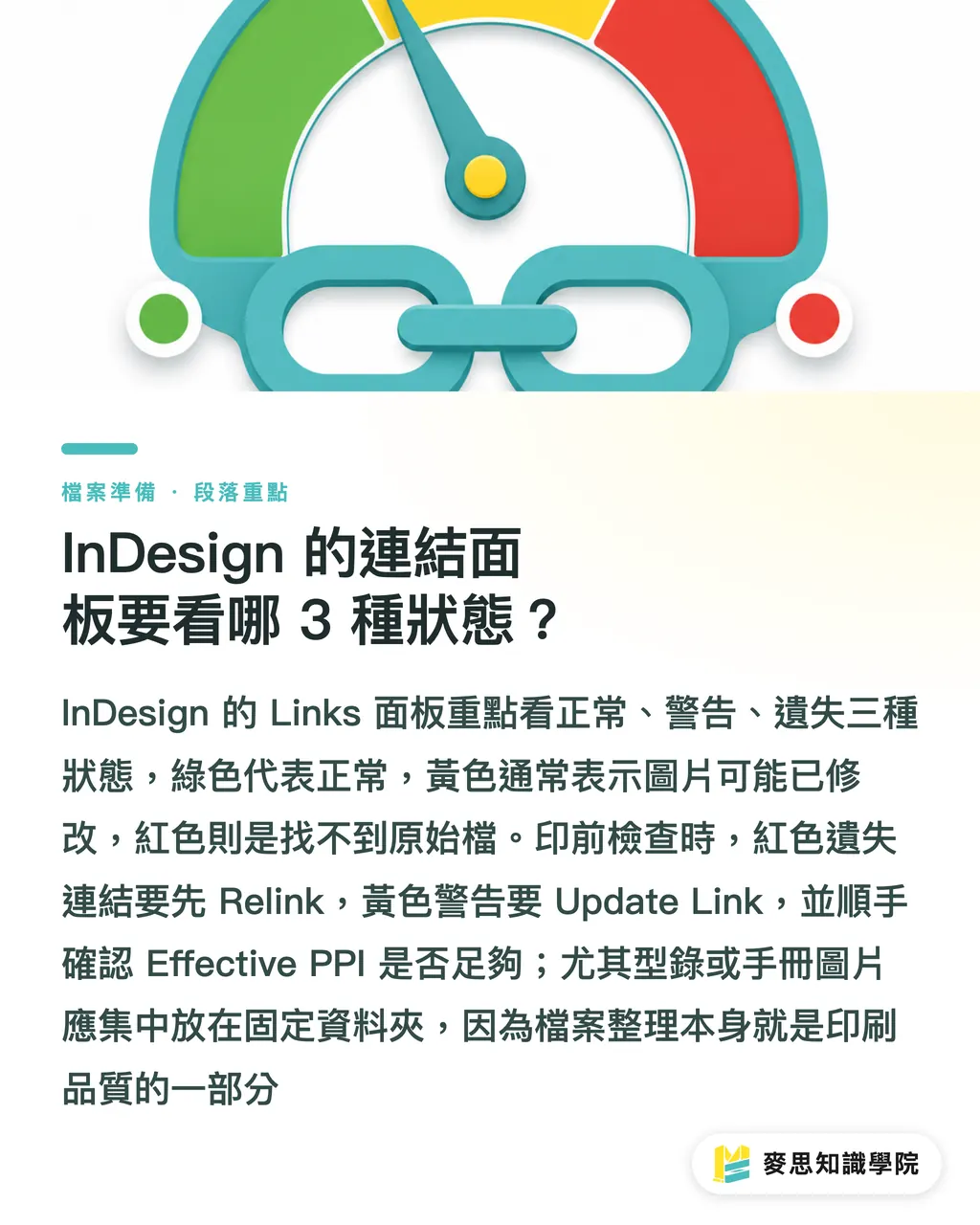
No painel Links do InDesign, você precisa observar 3 estados: normal, aviso e ausente. Em geral, os ícones de status e as cores ajudam a identificar rápido: verde indica normal, amarelo indica que a imagem pode ter sido modificada, vermelho indica que o arquivo original não foi encontrado
Na checagem de pré-impressão, peço que o designer faça pelo menos estes 4 passos
・Abra Window > Links para exibir todas as imagens inseridas no painel Links
・Verifique os ícones de status um por um. Link ausente em vermelho precisa de Relink imediatamente
・Aviso amarelo precisa de Update Link, confirmando que o layout está usando a imagem mais recente
・Confira o Effective PPI. Para imagens destinadas à impressão, normalmente é preciso verificar se a resolução é suficiente
Aqui vai um critério de produção: link ausente em vermelho é mais problemático do que baixa resolução. Com baixa resolução, ao menos se sabe onde está o problema. Link ausente muitas vezes significa que a saída simplesmente não tem o material correto
Se for um catálogo, DM ou manual de produto com mais de 16 páginas, recomendo colocar todas as imagens em uma pasta fixa, como Links ou Images. Nada de arquivos espalhados pela mesa, pasta de downloads ou cache do LINE
Organização de arquivo não é tarefa administrativa. É parte da qualidade de impressão
Como fazer Package sem deixar imagens ou fontes para trás?
Package é o recurso do InDesign mais adequado para organizar arquivos antes do envio para impressão. Ele reúne documento, imagens vinculadas, fontes e relatório de saída em uma única pasta, para que a gráfica receba o material completo
Na prática, siga estes 6 passos
・Abra o arquivo do InDesign e salve uma vez antes de começar
・Vá em File > Package e confira o Preflight Summary
・Confirme que Missing Links e Missing Fonts não estão em estado de alerta
・Escolha Package e defina uma nova pasta de empacotamento
・Marque as opções para copiar imagens vinculadas e fontes
・Depois que o empacotamento terminar, abra a pasta e confirme se há documento, Links, Fonts e arquivo de instruções
Eu trato o Package como uma "caixa de entrega", não como um simples arquivo compactado. Só quando design, compras e gráfica recebem a mesma caixa de materiais é que todos conseguem responder pelo mesmo arquivo final
Se você é uma pequena ou média empresa fazendo o pedido por conta própria, em serviços de impressão online de varejo como a Mai Printing, o fluxo mais estável é enviar o PDF próprio para impressão e manter o Package do arquivo original para consulta. O PDF serve para produzir. O Package serve para resolver dúvidas e disputas
Quando vale a pena incorporar imagens no Illustrator?
No Illustrator, imagem incorporada significa colocar a imagem externa diretamente dentro do arquivo .ai. A vantagem é reduzir o risco de perder imagens. O custo é um arquivo mais pesado e atualizações de imagem mais trabalhosas depois
No Illustrator, você pode verificar e tratar imagens de 3 formas
・Abra Window > Links para ver se a imagem está linked ou embedded
・Depois de selecionar uma imagem vinculada, escolha Embed Image no painel Links
・Após incorporar e salvar, o tamanho do arquivo costuma aumentar de forma perceptível, especialmente com várias fotos em alta resolução ou PSDs grandes
Quando eu recomendo incorporar?
・Cartaz único, adesivo ou card pequeno, com poucas imagens, quando o arquivo precisa circular entre diferentes pessoas
・Quando o arquivo final só precisa ser entregue como .ai ou PDF para impressão, sem expectativa de trocar imagens depois
・Quando o PDF vem do Canva ou de outra ferramenta de design online, e o designer não vai entregar uma pasta separada com as imagens originais
・Quando a gestão de arquivos do cliente é mais solta, e vários arquivos soltos geram mais erro do que um arquivo grande
Quando eu não recomendo incorporar tudo?
・Catálogo de produto com mais de 20 fotos. O arquivo fica pesado, e abrir ou salvar passa a demorar
・Imagens ainda em fase de correção de cor. Depois de incorporadas, cada atualização exige inserir novamente
・Equipe com várias pessoas colaborando, que precisa manter imagens substituíveis e com controle de versão
Meu hábito é simples: enquanto o layout ainda muda, use links. Para enviar à gráfica, entregue PDF mais Package. Se houver poucas imagens e muita circulação do arquivo, aí sim considere incorporar
O que verificar no estado das imagens antes de enviar para impressão?
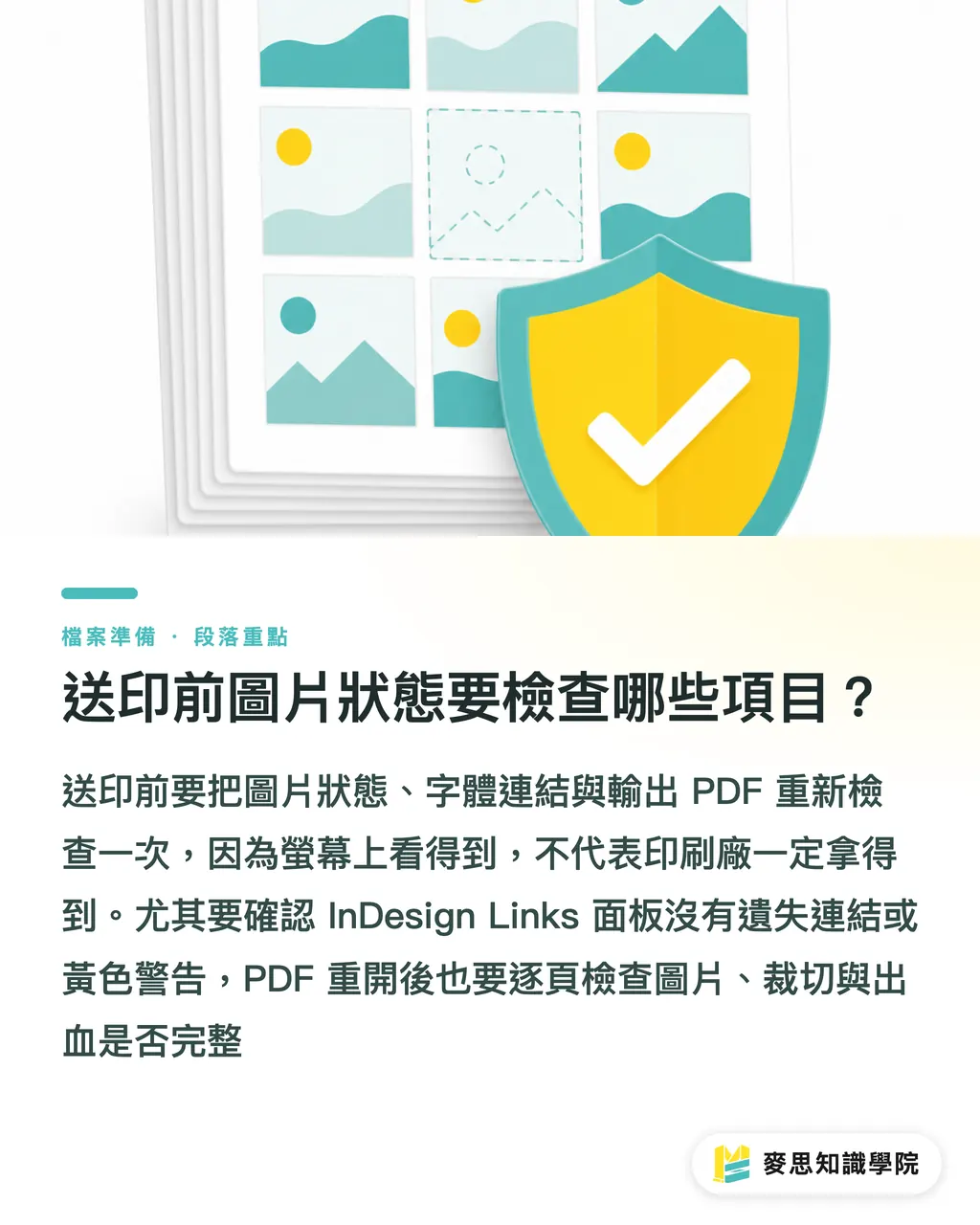
Antes do envio, a checagem de imagens pode seguir os "três pontos de controle de envio para impressão da MINDS (MS)": ① estado das imagens normal, ② fontes e links completos, ③ PDF de saída reaberto e conferido. Passando por esses 3 pontos, a maioria dos problemas de imagens ausentes e materiais faltando é barrada antes da produção
Recomendo confirmar a lista de estado das imagens item por item
・O painel Links do InDesign não tem links ausentes em vermelho
・O painel Links do InDesign não tem avisos amarelos pendentes
・O painel Links do Illustrator já teve o estado linked ou embedded conferido
・Todas as linked image estão dentro da pasta Links gerada pelo Package
・Os nomes dos arquivos de imagem não usam símbolos especiais muito longos, emojis ou nomes de versão confusos
・Depois de reabrir o PDF de impressão, confira página por página se as imagens aparecem completas
・Se for impressão frente e verso, confira a posição das imagens, corte e sangria nos dois lados
・Se houver transparência, sombra ou overprint, o PDF deve ser exportado com as configurações indicadas pela gráfica
O erro que mais vejo em produção não é falta de conhecimento de software. É a correria dos últimos 5 minutos: a imagem foi alterada, o arquivo foi salvo, o .ai foi enviado, mas ninguém refez o Package
Se o projeto for um catálogo de alto valor, embalagem ou manual de marca, recomendo acionar a equipe de consultoria da Academia do Conhecimento Mai Strategy para apoiar a checagem de pré-impressão. Para cartão de visita comum, adesivo ou DM em pequena tiragem, o fluxo online da Mai Printing é adequado para fazer o pedido rapidamente com PDF finalizado
Arquivo de impressão tem uma regra dura: o que aparece na tela não é necessariamente o que a gráfica recebeu
Resumo dos Pontos Principais
・Imagem vinculada registra um caminho. Imagem incorporada guarda a própria imagem
・Antes de enviar um arquivo do InDesign para impressão, confira sempre o painel Links. Link ausente em vermelho não pode passar
・Package é a caixa de entrega do arquivo de design, reunindo imagens, fontes e documento de uma vez
・No Illustrator, poucas imagens podem ser incorporadas. Em catálogos com muitas fotos, normalmente é melhor manter links e depois empacotar
・Reabrir e conferir o PDF de impressão economiza muito mais tempo do que investigar depois por que o arquivo foi recusado
Para Pensar
Para a produção gráfica, link e incorporação não são truques pequenos de software, mas a linha que define a responsabilidade na entrega do arquivo. Para designers, Package é disciplina de fechamento: transforma "eu vejo no meu computador" em "a gráfica também recebeu". Para equipes de SaaS e aplicações de AI, se no futuro a ideia for criar checagem automática de arte-final, os primeiros alvos devem ser estes 3 problemas duros: missing links, font embedding e PDF preview, porque eles afetam diretamente se o arquivo pode ou não ser produzido
FAQ
- Usar imagens vinculadas no arquivo final é mais arriscado?
- A imagem vinculada em si não é perigosa. O risco está em enviar o arquivo para impressão sem entregar junto a imagem original. InDesign e Illustrator permitem conferir o estado dos links pelo painel Links. Antes do envio, confirme que não há links ausentes
- Para que serve o Package do InDesign?
- O Package reúne o documento do InDesign, imagens vinculadas, fontes e arquivo de instruções em uma única pasta. É adequado para entregar à gráfica ou para arquivar os materiais finais
- No Illustrator, devo incorporar ou vincular imagens?
- Se houver poucas imagens e o arquivo precisar circular sozinho, incorporar pode fazer sentido. Se houver muitas imagens, retoque ainda em andamento ou colaboração entre várias pessoas, prefira links e envie depois junto com o PDF e a pasta completa de materiais
- A gráfica disse que a imagem está ausente. Que arquivo devo enviar?
- Você deve enviar o arquivo original da imagem. O ideal é refazer um Package completo e entregar a pasta à gráfica. Não envie apenas uma captura de tela ou uma prévia em baixa resolução
- Se eu entregar apenas PDF, ainda preciso me preocupar com imagens vinculadas?
- Se o PDF foi exportado corretamente e as imagens estão incorporadas, a gráfica normalmente consegue usar o PDF diretamente. Mesmo assim, é recomendável guardar o Package do arquivo original, para futuras alterações ou investigação de problemas
Artigos relacionados



Boletim semanal Impressão × IA e transformação digital
Reunimos práticas de impressão e IA úteis para designers, marcas e empresas antes de agirem, em um único e-mail, enviado toda semana à sua caixa de entrada
Ferramentas gratuitas MINDS
Imposition calculator and preflight file check — free prepress tools, right in your browser.
Grupo MINDS
Precisa de serviços reais de impressão ou brindes?
Depois do conhecimento, o próximo passo fica com as marcas irmãs do Grupo MINDS — da impressão premium a pedidos on-line e presentes de fim de ano