

Por que as imagens desaparecem misteriosamente quando o arquivo chega à gráfica
Isso acontece porque, ao inserir uma imagem no Illustrator, o modo padrão usado é o de “link”. É preciso entender esse conceito para acabar com as devoluções de arte
Pelo conceito que costumamos reforçar na Academia do Conhecimento Mai Strategy, ver uma imagem na tela não significa que ela esteja realmente dentro do arquivo
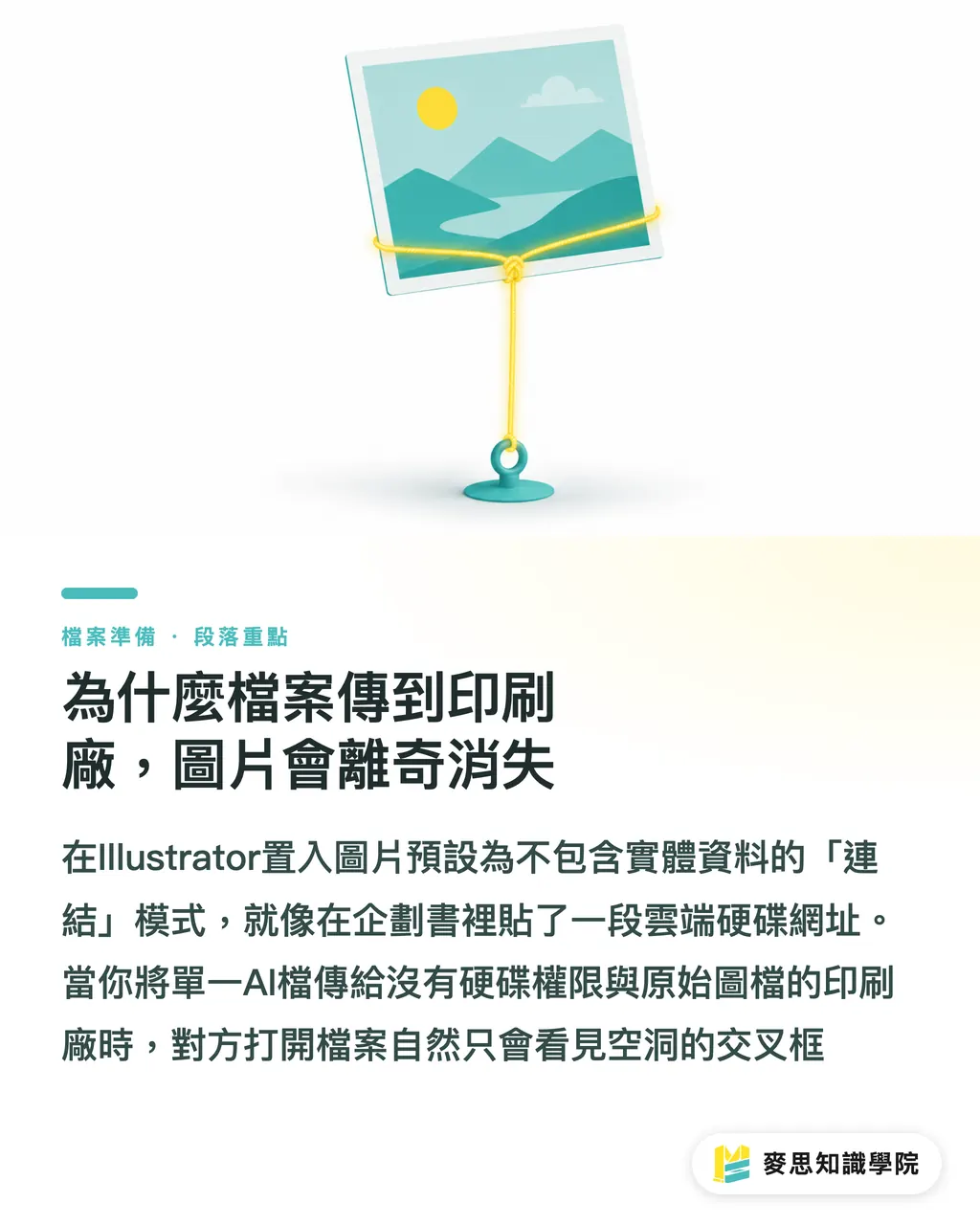
Quando você apenas arrasta uma imagem para a prancheta, o sistema, na prática, está criando uma referência virtual
Link de imagem (Link): modo padrão de inserção de imagens no Illustrator. O arquivo AI não contém os dados reais da imagem; ele apenas registra o caminho de armazenamento e o nome do arquivo no disco rígido do seu computador. A vantagem é manter o arquivo AI leve; a desvantagem é que, se a imagem original for movida ou o arquivo for aberto em outro computador, o erro de link ausente aparece imediatamente
Costumo comparar o modo link a colar, em uma proposta, o endereço de um arquivo no drive em nuvem
Enquanto o arquivo estiver no seu computador e o caminho estiver correto, o Illustrator consegue usar essa referência para localizar e exibir a imagem
Mas, quando você envia apenas o arquivo AI, quem o recebe não tem acesso ao seu disco rígido nem aos arquivos originais. Naturalmente, ao abrir, verá apenas uma moldura vazia com um X
Em projetos comerciais recentes que acompanhei, só a troca de mensagens causada por imagens não anexadas costuma atrasar o cronograma em mais de meio dia
Qual é a diferença entre link e incorporação? Como devo escolher
Se links são tão fáceis de quebrar, não seria melhor colocar todas as imagens dentro do arquivo?
Aí entramos no outro extremo: a chamada “incorporação”
Imagem incorporada (Embed): ação de gravar à força todos os dados de pixels de uma imagem externa dentro do arquivo do Illustrator. Isso garante que a imagem e o arquivo AI fiquem inseparáveis e evita perdas ao abrir em outro computador, mas o preço é um aumento drástico no tamanho do arquivo AI, podendo até comprometer o desempenho da máquina
Nenhum dos dois modos é absolutamente certo ou errado. No dia a dia de produção, normalmente recomendo decidir conforme a etapa do projeto
Se você vai enviar a arte para uma plataforma de pedido online como MYS Printing (MYS), e o material já está aprovado em versão final, com poucas imagens, como um pôster ou cartão de visita, clicar em incorporar no painel de controle é a solução mais direta
Mas, se for um catálogo de dezenas de páginas ou uma arte complexa com muitas fotografias em alta resolução, incorporar tudo pode virar um desastre
Já vi clientes incorporarem mais de vinte imagens pesadas; o arquivo AI passou de 1GB e travava até na hora de salvar
Para artes complexas com muitas imagens ou projetos que precisam circular entre computadores, manter os arquivos vinculados é a prática profissional
O centro de controle para recuperar imagens perdidas: como ler o painel Links
Para saber exatamente quais imagens existem dentro do arquivo, você precisa usar bem o painel “Links” (Links Panel)
Ele é o raio X da pré-impressão: mostra todos os riscos ocultos de uma só vez
Ao abrir o painel, você verá a lista de todos os arquivos de imagem inseridos
・Verificar o status: se houver um ícone de corrente ao lado do nome do arquivo, a imagem está vinculada; se aparecer um pequeno ícone específico, ela está incorporada
・Relinkar: se aparecer um ponto de exclamação ou um X vermelho, o caminho foi quebrado. Clique no ícone de relink no rodapé do painel para localizar o arquivo no disco rígido
・Conferir especificações: ao expandir as informações detalhadas, você pode verificar diretamente a resolução da imagem (PPI) e se o modo de cor está em CMYK
Muitos designers ignoram a força desse painel
Antes de entregar o arquivo, gaste trinta segundos abrindo o painel Links e conferindo se não há pontos de exclamação nem alertas vermelhos de arquivo ausente
Esse gesto simples evita o constrangimento e o custo de tempo de ter que reenviar arquivos depois
O recurso de segurança que a gráfica nem sempre explica: a função Package
Quando seu projeto mantém muitos links de imagem e, ao mesmo tempo, precisa ser entregue a outra pessoa, o que fazer?
É aí que entra a melhor solução nativa do Illustrator: a função “Package”
Package: mecanismo interno do Illustrator para reunir arquivos. O sistema cria automaticamente uma nova pasta e copia para ela o arquivo AI atual, todos os arquivos de imagem vinculados e as fontes, sendo o método mais padrão e seguro para transferência entre computadores e envio para gráficas
Pelo menu File > Package, o software reúne para você as imagens espalhadas por diferentes locais do disco rígido
Normalmente peço às equipes de design que adotem o fluxo padrão de três verificações antes de enviar arquivos para a MINDS Printing (MS, impressão comercial personalizada de médio e alto padrão), evitando esquecimentos
・Primeira verificação: confirme se o tamanho final da arte, a sangria e as marcas de corte estão configurados corretamente
・Segunda verificação: abra o painel Links para confirmar que não há links quebrados e converta os textos em contornos, ou confirme se as fontes permitem empacotamento
・Terceira verificação: execute o Package e compacte a pasta gerada em um arquivo ZIP antes de enviar
O arquivo compactado resultante terá uma pasta Links cheia de imagens e uma pasta Fonts com as fontes utilizadas
Mesmo que você entregue o material ao colega da mesa ao lado ou envie para a MINDS Printing (MS) produzir uma impressão personalizada de alto padrão, o arquivo abrirá preservando tudo como no original
Resumo dos pontos principais
・A imagem vista na tela pode ser apenas uma referência de caminho. Um arquivo AI com links, mas sem os arquivos reais das imagens, inevitavelmente chegará à gráfica com imagens faltando
・Artes finais com poucas imagens são boas candidatas à incorporação direta; projetos complexos com muitas imagens devem manter links para preservar o desempenho do software
・Antes de enviar para impressão, abra sempre o painel Links. Trinta segundos para eliminar pontos de exclamação e X vermelhos podem evitar a devolução do arquivo
・Usar a função Package para reunir automaticamente imagens e fontes é uma prática básica de qualquer designer profissional que trabalha entre diferentes máquinas
Reflexão complementar
Observando a evolução da automação na revisão de pré-impressão, hoje já existem muitos sistemas em nuvem capazes de detectar em segundos, no momento do upload, imagens ausentes e resolução insuficiente
Mesmo assim, por mais que as ferramentas avancem, a lógica de gerenciamento de arquivos na origem continua sendo o ponto fundamental
Para a equipe de design, criar uma estrutura padronizada de armazenamento e cultivar o hábito de usar Package não só reduz muito a taxa de devolução pela gráfica, como também é a base para que projetos futuros possam ser reaproveitados e assumidos por outras pessoas sem problemas
FAQ
- Por que minha imagem já foi arrastada para dentro do Illustrator, mas não aparece em outro computador?
- Porque o padrão é o modo “link”. O arquivo AI apenas registrou o caminho da imagem original no seu disco rígido; ao abrir em outro computador, se esse caminho não existir, a imagem aparecerá como ausente
- É mais seguro selecionar “incorporar” em todas as imagens?
- Para uma única imagem pequena, pode funcionar. Mas, se houver muitas imagens ou arquivos em alta resolução, incorporar tudo deixará o arquivo AI pesado demais, causando salvamento lento e até travamentos do software
- O que vem dentro da pasta gerada pela função Package?
- Ela inclui o arquivo AI original salvo, uma pasta Links que reúne todas as imagens usadas e uma pasta Fonts que coleta as fontes do projeto
- O que fazer se uma fonte não puder ser empacotada?
- Fontes protegidas por direitos autorais podem não permitir cópia no Package. Nesse caso, a prática mais segura é converter todos os textos em contornos antes de salvar, transformando texto em vetor
Artigos relacionados



Boletim semanal Impressão × IA e transformação digital
Reunimos práticas de impressão e IA úteis para designers, marcas e empresas antes de agirem, em um único e-mail, enviado toda semana à sua caixa de entrada
Ferramentas gratuitas MINDS
Imposition calculator and preflight file check — free prepress tools, right in your browser.
Grupo MINDS
Precisa de serviços reais de impressão ou brindes?
Depois do conhecimento, o próximo passo fica com as marcas irmãs do Grupo MINDS — da impressão premium a pedidos on-line e presentes de fim de ano