
O que exatamente entregar em um arquivo do Illustrator com imagens vinculadas?
Na entrega de imagens vinculadas no Illustrator, é preciso enviar pelo menos 6 tipos de material: arquivo AI original, PDF para conferência de impressão, pasta Links com as imagens vinculadas, instruções sobre tratamento de fontes, camadas de faca ou acabamento, informações de versão e histórico de alterações. Na MINDS (MS, impressão comercial premium totalmente personalizada), a pré-checagem olha primeiro para três coisas: ① o arquivo principal abre ② os materiais são encontrados ③ o processo produtivo pode ser entendido
Catálogos corporativos costumam ter mais de 20 fotos de produto. Embalagens costumam ter faca, branco, hot stamping ou verniz localizado. Cartazes costumam ter fotografias em grande área. Esses 3 tipos de trabalho sofrem mais com o mesmo problema: o arquivo AI parece completo no computador do designer, mas na gráfica abre só com uma prévia em baixa resolução
A pasta de entrega deve seguir, de preferência, uma estrutura fixa em 5 níveis, para quem assumir o arquivo não precisar adivinhar
・01_AI: arquivo AI final, com data e versão no nome, por exemplo brand-catalog-20260717-v03.ai
・02_PDF: PDF de conferência de impressão, para atendimento, pré-impressão e cliente olharem a mesma versão
・03_Links: todos os arquivos originais das linked images, não apenas capturas de tela ou prévias compactadas
・04_Fonts_or_TextNote: arquivos de fonte que possam ser entregues pela licença, ou uma nota indicando se os textos foram convertidos em contornos e quais continuam editáveis
・05_Process: faca, acabamentos, branco, hot stamping, verniz, observações de prova e histórico de alterações
Eu tenho um hábito bem simples, mas muito útil, ao revisar arquivos de entrega: antes de julgar se o design é bonito, vejo se a pasta permite que uma pessoa estranha ao projeto assuma tudo em 5 minutos
Se isso estiver resolvido, aí sim faz sentido falar de cor, papel e acabamento
Qual é a diferença entre linked image e embedded image?
Linked image é quando o Illustrator lê uma imagem externa por meio de um caminho de arquivo. O AI fica menor, a imagem pode ser editada separadamente, mas a entrega precisa incluir o arquivo original da imagem
Embedded image é quando os dados da imagem são incorporados diretamente ao arquivo AI. Há menos risco de faltar imagem ao abrir, mas o arquivo fica maior e é mais difícil rastrear a versão original da imagem
A vantagem da linked image é clareza, gestão e atualização. Depois de retocar a cor de uma foto de produto, basta substituir um arquivo com o mesmo nome ou refazer o vínculo, e o layout acompanha a mudança
Em catálogos corporativos grandes, séries de embalagens e desdobramentos de cartazes para vários formatos, eu normalmente recomendo linked image, porque a chance de trocar ou ajustar imagens depois é alta
Embedded image funciona melhor em peças pequenas e fechadas, em imagens que não serão mais retocadas, ou como solução provisória quando o cliente não consegue organizar os arquivos originais
Mas eu não trato embedded image como seguro universal. Quando o arquivo fica pesado, abrir, salvar e trocar versões passa a ser mais lento. Para a pré-impressão, conferir as informações da imagem original também fica menos direto
O critério é simples: abra o Links panel do Illustrator e veja 3 coisas
・Se há status de vínculo ao lado da imagem, ela ainda é uma linked image e deve ser entregue junto com o arquivo original
・Se a imagem aparece como embedded, ela já está incorporada ao AI, mas ainda é preciso conferir resolução e modo de cor
・Se a imagem aparece como missing ou modified, o caminho foi quebrado ou o arquivo original foi alterado, e isso precisa ser resolvido antes da entrega
Quando a MINDS (MS) ou a Mai Printing recebe um PDF pronto para impressão, itens simples como cartões de visita, adesivos básicos e produtos padrão sem necessidade de alteração posterior muitas vezes já podem entrar no fluxo de checagem apenas com o PDF
Para impressão comercial personalizada de padrão mais alto, provas de embalagem e catálogos com manutenção de longo prazo, o ideal é anexar o AI original e a pasta Links. Isso evita uma volta enorme na próxima vez que for preciso mudar preço, trocar foto de produto ou acrescentar idioma
Como usar o Package sem perder imagens?
Package é o recurso do Illustrator que reúne AI, imagens vinculadas e fontes em uma mesma pasta. Ele é adequado para fazer a coleta final antes da entrega
Na prática, eu trato o Package como o ato de arrumar a mesa antes de entregar o trabalho, não como uma corrida para achar imagens só quando o cliente cobra o arquivo
No Illustrator, File > Package permite reunir as linked images usadas e as fontes que podem ser coletadas. Depois de empacotar, abra o AI a partir da nova pasta e confira tudo mais uma vez
O fluxo recomendado tem 7 passos
・Feche arquivos excedentes e deixe aberto apenas o AI final, para evitar empacotar a versão errada
・Salve o arquivo uma vez antes, para atualizar o status no Links panel
・Abra o Links panel e resolva missing links e modified links
・Execute File > Package e exporte para uma nova pasta de entrega
・Confira a pasta Links gerada pelo Package e veja se a quantidade de imagens bate com a necessidade do layout
・Abra novamente o novo arquivo AI gerado pelo Package e confirme que não há alerta de imagem ausente
・Salve também um PDF e compare página por página com o layout do AI
Caminho relativo é um detalhe pequeno que muita gente ignora
Quando o AI e a pasta Links ficam dentro da mesma pasta de entrega, o Illustrator encontra as imagens com mais facilidade pela relação entre as pastas. Se você deixa o AI na mesa, as imagens em uma pasta sincronizada na nuvem e envia só um ZIP para a gráfica, aquele caminho normalmente não existe no computador de quem recebe
O nome dos arquivos também precisa ser controlado. Não faça a pré-impressão escolher entre IMG_4382-final-final-use-this-new.psd e imagem-corrigida-versao-realmente-final.tif
・Use letras latinas em meia largura, números, hífen ou underline, para reduzir risco de caracteres quebrados entre sistemas
・Mantenha um identificador para a mesma foto de produto, por exemplo sku-1024-front-cmyk.tif
・Não use “novo”, “final” ou “alterado de novo” como controle de versão. Use data e v 01, v 02, v03
・Depois de atualizar uma imagem, não basta sobrescrever o arquivo na nuvem. Reabra o AI e confirme no Links panel que não há modified link
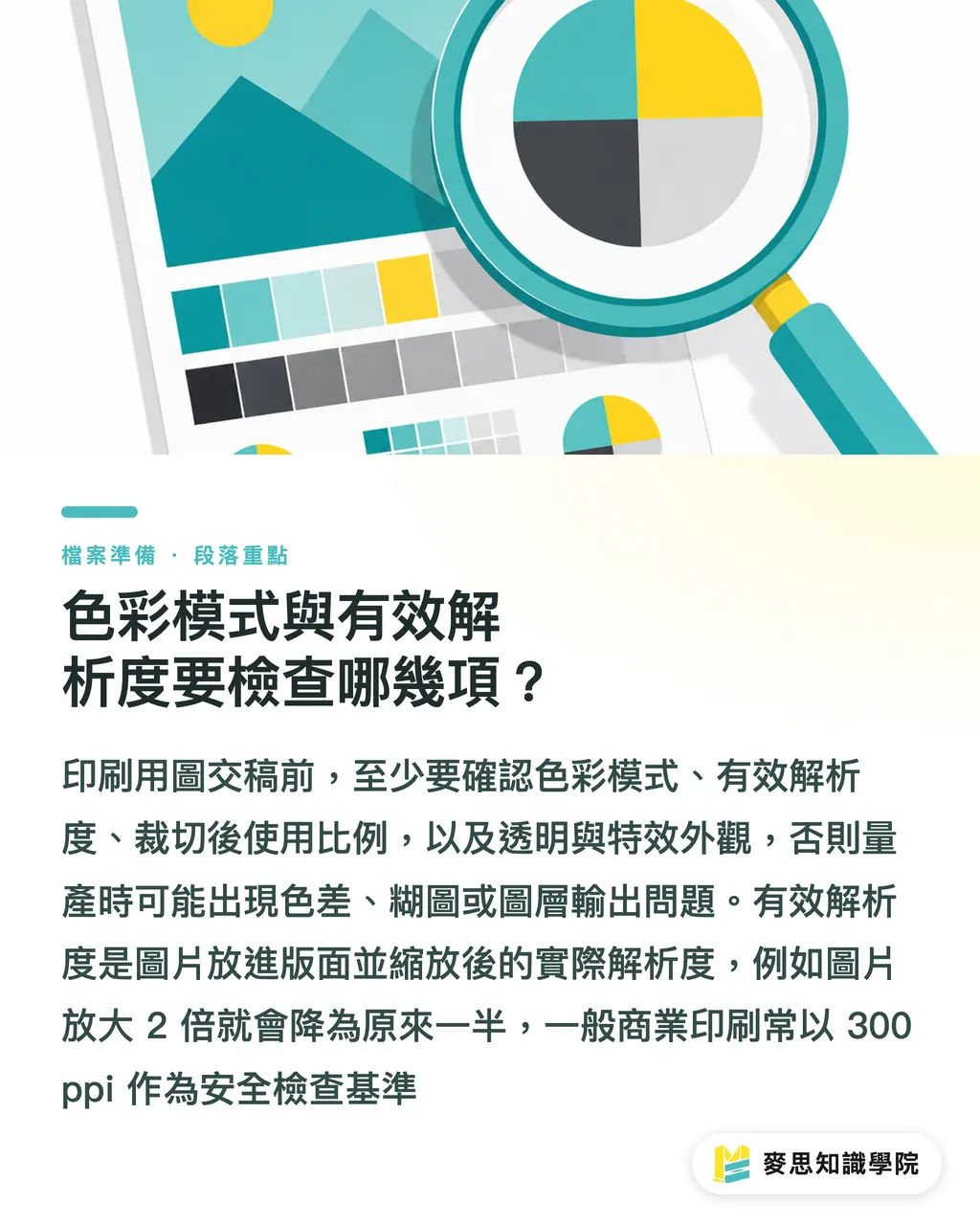
O que conferir em modo de cor e resolução efetiva?
Para imagens de impressão, confira no mínimo 4 coisas: modo de cor, resolução efetiva, proporção de uso depois do corte, aparência de transparências e efeitos
Se essas 4 coisas não forem verificadas, o PDF pode parecer bonito na tela e ainda assim gerar desvio de cor, imagem borrada ou problema de saída de camadas na produção
Resolução efetiva é a resolução real de saída depois que a imagem é inserida no layout e redimensionada. Se a mesma imagem for ampliada 2 vezes, a resolução efetiva cai para metade
Na impressão comercial comum, 300 ppi costuma ser usado como referência para checagem de imagens. Não é um número mágico, é uma margem prática segura para a maioria dos catálogos, embalagens e cartazes vistos a uma distância normal
Em cartazes grandes vistos de longe, a avaliação pode mudar conforme tamanho e processo. Já um detalhe de produto ao lado de texto pequeno não pode ficar folgado demais na resolução
O modo de cor também depende do uso
・CMYK: usado na maioria dos fechamentos para impressão comum, adequado ao fluxo de impressão em quatro cores sobre papel
・RGB: tem aparência mais luminosa em tela. Se for enviado diretamente para impressão, a conversão pode reduzir azuis vivos, verdes vivos e aparência fluorescente
・Spot color: pode ser usado em embalagem, cor de marca, hot stamping, branco ou cor especial. O nome precisa ser claro e não deve se misturar com amostras comuns
・Grayscale: pode ser usado em fotos em preto e branco ou impressão monocromática, mas é preciso confirmar a gradação do preto e as configurações de saída
PDF inserido também exige cuidado especial
Alguns designers colocam um PDF enviado pelo cliente dentro do AI como se fosse uma imagem. Ele aparece na tela, mas pode esconder imagens em baixa resolução, objetos RGB, fontes não incorporadas ou transparências complexas. A pré-impressão nem sempre consegue corrigir isso de forma tão limpa quanto faria com os arquivos originais
Para embalagens e catálogos, eu recomendo gerar 1 PDF para conferência visual antes da entrega e manter AI e Links para a pré-impressão trabalhar
Se o projeto passar por um fluxo totalmente personalizado e premium como o da MINDS, os arquivos originais dão mais margem para avaliar papel, acabamento, faca e correção de cor. Se for uma impressão de varejo em tamanho padrão, sem acabamento e sem necessidade de alteração, entregar o PDF conforme a especificação no pedido online da Mai Printing é mais eficiente
Quando basta entregar PDF e quando é obrigatório anexar os arquivos originais?
A condição para entregar apenas PDF é bem clara: tamanho correto, sangria suficiente, fontes tratadas, resolução adequada das imagens e nenhum conteúdo que precise ser alterado pela gráfica
Se qualquer uma dessas 5 condições ainda não foi confirmada, não trate o PDF como arquivo universal de entrega
Situações adequadas para entregar apenas PDF
・Cartão de visita padrão, flyer, adesivo ou cartaz simples, com tamanho e papel já definidos
・Conteúdo já aprovado pelo cliente, sem necessidade de a gráfica alterar texto ou trocar imagem
・PDF com sangria e marcas de corte, fontes incorporadas ou convertidas em contornos
・Sem risco de missing link, porque o próprio PDF já permite a checagem de pré-impressão
Situações em que é necessário anexar o AI original e a pasta Links
・Catálogo corporativo que ainda pode trocar fotos de produto, mudar preços, acrescentar paginação ou ajustar idiomas
・Embalagem com faca, branco, hot stamping, verniz localizado, relevo ou outras camadas de acabamento
・Cartaz com imagem grande, em que a pré-impressão precisa conferir resolução efetiva e corte da imagem original
・Cliente exige preservar a possibilidade de alterações futuras, reimpressões ou desdobramentos de série
・A gráfica pediu claramente os arquivos originais, o que normalmente significa que o processo ainda precisa de mais informações para ser avaliado
Eu vejo a entrega de arquivos como uma passagem para fabricação, não como simples envio de anexos
O design entrega uma aparência. A impressão recebe materiais, caminhos, processo e limites de responsabilidade. Entre uma coisa e outra, faltar uma pasta Links pode significar uma devolução, uma nova revisão ou até uma reimpressão
Antes de entregar, passe por esta checklist de 10 pontos. Ela costuma pegar a maioria dos problemas com imagens vinculadas
・O arquivo AI original abre em outro computador
・A pasta Links gerada pelo Package existe e não faltam imagens
・O Links panel não mostra alertas de missing ou modified
・Os nomes dos arquivos usam letras latinas em meia largura, números, hífen ou underline
・O modo de cor das imagens corresponde ao uso em impressão, e imagens RGB tiveram a conversão avaliada
・A resolução efetiva das imagens importantes está próxima da necessidade de impressão, sem forçar imagens web em baixa resolução
・PDFs inseridos foram conferidos quanto a fontes, cor, transparência e qualidade das imagens
・Camadas de faca, acabamento, branco, hot stamping e similares estão nomeadas com clareza
・A prévia em PDF foi comparada página por página com o layout do AI
・Versão do arquivo, data de alteração e contato responsável estão escritos nas instruções de entrega
Resumo dos pontos principais
・O ponto central na entrega de imagens vinculadas no Illustrator não é a imagem aparecer na tela, é a gráfica ainda conseguir encontrar o original em outro computador
・linked image é melhor para alterações de longo prazo e desdobramentos de série. embedded image serve para peças pequenas e fechadas, mas ambos exigem checagem de resolução e cor
・Package é a coleta antes da entrega. Depois de empacotar, é preciso abrir o AI a partir da nova pasta e confirmar que não há missing link
・PDF é adequado para confirmar o fechamento. AI com Links é adequado para fluxos de fabricação com alteração, acabamento, prova e reimpressão
・Bons nomes de arquivo e uma boa estrutura de pastas são a linguagem de passagem que pré-impressão, design e compras conseguem entender
Reflexão adicional
Para equipes de produção gráfica, design e SaaS, a checklist de entrega de imagens vinculadas no Illustrator é, na prática, um fluxo de checagem muito adequado para digitalização: ao transformar “arquivo principal abre, materiais são encontrados, processo pode ser entendido” em campos, status e lembretes, o sistema consegue detectar missing links, imagens em baixa resolução, imagens RGB e camadas de acabamento sem nome já no upload. Assim, a equipe de pré-impressão usa o tempo para julgar papel, cor e processo, não para perguntar “onde está aquela imagem”
FAQ
- É obrigatório usar Package para entregar imagens vinculadas no Illustrator?
- Para catálogos corporativos, embalagens e cartazes com muitas imagens ou possibilidade de alteração, é altamente recomendado usar Package, porque ele organiza o AI e as linked images na mesma pasta e reduz o risco de faltar imagem
- No Illustrator, é melhor vincular ou incorporar imagens?
- Em projetos que exigem retoque posterior, troca de imagem ou desdobramento de formatos, linked image é mais fácil de gerenciar. Em peças pequenas, já fechadas e sem novas alterações, embedded image pode ser considerada, mas ainda é preciso conferir resolução efetiva e modo de cor
- Posso entregar apenas PDF para a gráfica?
- Quando tamanho, sangria, fontes, resolução das imagens e conteúdo já foram confirmados, entregar apenas PDF costuma funcionar. Em embalagens, catálogos, trabalhos com muitos acabamentos ou projetos que podem mudar, recomenda-se anexar o AI original e a pasta Links
- O que fazer quando o Illustrator mostra missing link?
- missing link significa que o AI não encontrou a imagem original. É preciso religar o arquivo correto no Links panel, executar Package e, por fim, reabrir o arquivo a partir da pasta empacotada para confirmar que não há alertas
- Onde conferir a resolução efetiva?
- A resolução efetiva deve ser conferida no Links panel do Illustrator ou nas informações relacionadas da imagem. Ela mostra a resolução real de saída depois de ampliar ou reduzir a imagem no layout. Na impressão comercial comum, 300 ppi costuma ser usado como referência de checagem
Artigos relacionados


Boletim semanal Impressão × IA e transformação digital
Reunimos práticas de impressão e IA úteis para designers, marcas e empresas antes de agirem, em um único e-mail, enviado toda semana à sua caixa de entrada
Ferramentas gratuitas MINDS
Imposition calculator and preflight file check — free prepress tools, right in your browser.
Grupo MINDS
Precisa de serviços reais de impressão ou brindes?
Depois do conhecimento, o próximo passo fica com as marcas irmãs do Grupo MINDS — da impressão premium a pedidos on-line e presentes de fim de ano