
Kāpēc 99% AI ģenerēto attēlu drukāšanas procesā izskatās kā katastrofa
Balstoties uz manu pieredzi, apstrādājot tūkstošiem poligrāfijas projektu, pēdējā pusgada laikā arvien vairāk klientu nāk ar AI ģenerētiem failiem, bet gandrīz neviens no tiem nav tieši izmantojams
Kur ir problēma? Vairums cilvēku ir iesprostoti fundamentālā pārpratumā: viņi uzskata, ka tas, kas „izskatās labi ekrānā”, ir „piemērots drukāšanai”
Šīs divas lietas pēc būtības ir pilnīgi atšķirīgas
AI modeļu (neatkarīgi no tā, vai tas ir Midjourney, Stable Diffusion vai citi) apmācības pamats ir milzīgs interneta attēlu klāsts, kas dabiski ir radīti digitālajiem ekrāniem (RGB krāsu telpa, 72dpi izšķirtspēja)
Savukārt drukāšanā darbojas pilnīgi citi fizikas noteikumi: CMYK krāsu telpa tintes sajaukšanai un vismaz 300dpi fiziskā rastra izšķirtspēja
Ja ņemat RGB failu, kas paredzēts mirdzošam ekrānam, un mēģināt to reproducēt ar tinti uz papīra, krāsu neprecizitātes un izplūdušas detaļas ir neizbēgams rezultāts
Daudzi dizaineri mēģina to labot pēc fakta ar programmatūru, taču tas bieži prasa divreiz vairāk pūļu ar niecīgu rezultātu, jo faila fundamentālā DNS jau ir nepareiza
Patiesais risinājums ir jau attēla ģenerēšanas pirmajā sekundē, proti, veidojot uzvedni (Prompt), tajā iestrādāt „drukāšanai orientētu” domāšanu
Kā uzvednē (Prompt) jau iepriekš noteikt drukāšanas izmēru un izšķirtspēju
Tā kā avots ir galvenais, mēs sāksim darboties jau no prompt stadijas
Jūs nevarat vienkārši pateikt AI: „Iedod man 300dpi attēlu”. Tas nesaprot fiziskās vienības, bet jūs varat virzīt to ģenerēt „liela izmēra pikseļu attēlu” ar augstas izšķirtspējas potenciālu
Pirmais solis ir izmantot malu attiecības (Aspect Ratio) parametru, lai fiksētu gala produkta specifikāciju – tas ir simts reizes svarīgāk nekā vēlāka apgriešana
Es iesaku šīs grupas izmantot kā savus standarta šablonus:
・- Vizītkartes vai lojalitātes kartes (90x54mm): izmantojiet --ar 9:5 vai tuvu tam --ar 16:9, pirms drukāšanas precīzi pieregulējot griezuma laukumu
・- A sērijas papīrs (A4, A3, A5): papīra zelta proporcija ir 1:1.414, tāpēc --ar 1:1.41 vai --ar 2:3 ir vistuvākās izvēles, kas samazina papīra zudumus
・- B sērijas plakāti (B2, B3): tāpat piemērojams --ar 1:1.41 vai --ar 5:7
・- Sociālo tīklu ierastos kvadrātus: izmantojiet --ar 1:1, tas ir visvienkāršāk
Otrais solis ir iekļaut uzvednē atslēgvārdus, kas paaugstina izšķirtspējas „nodomu”
Lai gan nevar tieši norādīt dpi, jūs varat izmantot vārdus: 4K, 8K, ultra-high resolution, highly detailed, sharp focus, lai stimulētu modeli ģenerēt detalizētāku rezultātu ar lielāku pikseļu izmēru
Tas ir tāpat, kā sakot pavāram: „Šodien ir svinības, vajag vislabākās sastāvdaļas” – viņš dabiski izvilks savus krājumus, nevis gatavos ikdienišķu maltīti
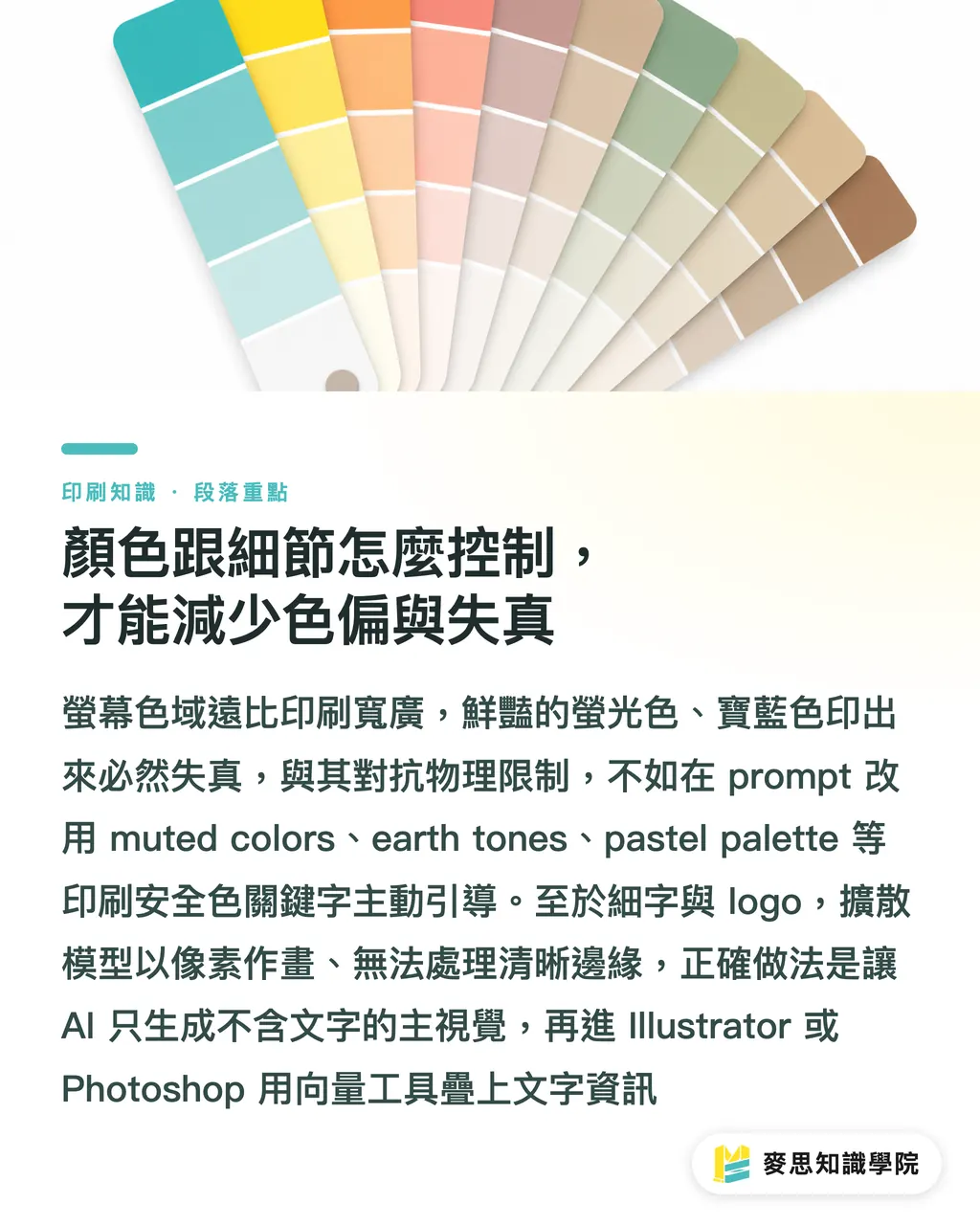
Kā kontrolēt krāsas un detaļas, lai mazinātu krāsu novirzes un kropļojumus
Krāsas ir vēl viena liela problēma. RGB krāsu telpa ir daudz plašāka nekā CMYK; spilgti neona zaļā vai karaliski zilā krāsa ekrānā drukājot noteikti kļūs par blāvu un citādu toni
Gudrākā rīcība nav cīnīties ar fizikas ierobežojumiem, bet gan tiem pielāgoties
Tā vietā, lai tiektos pēc krāsām, kuras nevar izdrukāt, labāk jau prompt stadijā virzīt AI izmantot „drukāšanai drošās krāsas”
Savas uzvednes ietvaros izmantojiet šos atslēgvārdus, lai vadītu krāsu toni:
・- muted colors (pieklusinātas krāsas)
・- earth tones (zemes toņi)
・- pastel palette (pasteļtoņu palete)
・- monochrome (monohroms)
・- warm color palette vai cool color palette
Attiecīgi, noteikti izvairieties no šiem „krāsu novirzi izraisošajiem” atslēgvārdiem:
・- vibrant colors (spilgtas krāsas)
・- neon, luminous, glowing (neona, mirdzošs, spīdošs)
・- RGB (ja vien jūs tiešām nevēlaties veidot tikai digitālu failu)
Runājot par smalkiem tekstiem un maziem logotipiem, mans ieteikums ir: atsakieties no idejas, ka tos ģenerēs AI
Pašreizējie difūzijas modeļi (Diffusion Model) zīmē pikseļu blokos, nevis vektoros, tāpēc tie pēc dabas nespēj tikt galā ar mazu tekstu un smalkām līnijām, kurām nepieciešamas skaidras malas
Labākā darbplūsma ir:
1. Izmantojiet AI, lai ģenerētu tīru fonu vai galveno vizuālo elementu bez jebkāda teksta vai logotipa
2. Pārnesiet veiksmīgo attēlu uz Photoshop vai Illustrator
3. Dizaina programmatūrā, izmantojot vektoru rīkus vai fontu rīkus, pievienojiet savu logotipu un teksta informāciju
Tikai tā var nodrošināt, ka vissvarīgākā informācija pēc drukāšanas ir skaidri lasāma
Kuru AI rīku izvēlēties? Vai pēc attēla ģenerēšanas tas jāapstrādā?
Daudzi klienti man jautā, vai Midjourney, Stable Diffusion vai Adobe Firefly ir labāks
No poligrāfijas nozares skatpunkta, katram ir savi piemērotie scenāriji:
・- Midjourney: kvalitāte un mākslinieciskums pašlaik ir augstākajā līmenī, stili visdažādākie, ļoti piemērots projektiem, kuriem nepieciešama radošums un vizuāls iespaids. Es personīgi to visbiežāk izmantoju galvenās vizuālās koncepcijas radīšanai
・- Stable Diffusion: atvērtā pirmkoda, viselastīgākais; jūs varat paši apmācīt modeļus specifisku stilu ģenerēšanai, bet tehniskais slieksnis ir visaugstākais, piemērots dizaina komandām ar saviem inženieriem ilgtermiņa ieguldījumiem
・- Adobe Firefly: lielākā priekšrocība ir „komerciālā drošība” un „integrācija Adobe ekosistēmā”. Tas lepojas ar apmācību uz legālām attēlu datubāzēm, nav autortiesību problēmu, un var vienmērīgi ģenerēt vai rediģēt attēlus tieši Photoshop. Uzņēmumu klientiem un dizaineriem, kas rūpējas par darbplūsmas plūstamību, tā ir pirmā izvēle
Taču, neatkarīgi no tā, kuru izmantojat, atcerieties vienu: AI ģenerēts attēls vienmēr ir tikai pusfabrikāts
Tas ir lielisks radošais sākumpunkts, super-asistents, bet nekādā gadījumā nav gala produkts
Lai AI attēls nokļūtu tipogrāfijā, tam vismaz jāiziet cauri šādai profesionālai apstrādei:
1. Upscaling (izšķirtspējas palielināšana): izmantojot Topaz Gigapixel AI vai Photoshop iebūvēto Super Resolution, paceliet AI ģenerēto pikseļu izmēru līdz drukāšanai nepieciešamajam 300dpi standartam
2. Krāsu korekcija un konvertēšana: Photoshop programmā konvertējiet failu no RGB uz CMYK un rūpīgi pārbaudiet krāsu izmaiņas, manuāli koriģējot tās vietas, kur kropļojums ir nopietns
3. Failu sagatavošana: pievienojiet pārlaides (bleed), griezuma līnijas un integrējiet iepriekš minēto tekstu un vektoru logotipus
4. Galīgā pārbaude: izmantojiet Adobe Acrobat Pro pre-press pārbaudes funkciju, lai apstiprinātu, ka visi iestatījumi atbilst tipogrāfijas prasībām
Šī visa darbplūsma ir būtiskā atšķirība starp profesionālu dizaineri un amatieri
Svarīgākie punkti
・Tas, kas izskatās labi ekrānā, nenozīmē, ka to var drukāt; problēmas sakne ir tajā, ka AI pēc noklusējuma ir paredzēts digitālajai RGB izvadei
・--ar malu attiecības parametra izmantošana, lai fiksētu produkta specifikāciju, ir pirmais solis izmaksu ietaupīšanai pašā avotā
・Prompt uzvednē izmantojot muted colors vai earth tones, var būtiski samazināt krāsu novirzes risku, pārejot uz CMYK
・Sarežģītus tekstus un logotipus nekādā gadījumā nelieciet ģenerēt AI; atstājiet to profesionālajai dizaina programmatūrai
・AI attēls vienmēr ir tikai pusfabrikāts; profesionāla izšķirtspējas palielināšana, krāsu konvertēšana un faila sagatavošana ir neizbēgams pēdējais solis
Papildu pārdomas
AI attēlu ģenerēšana poligrāfijas nozarei nav drauds, bet gan pavisam jauna iespēja un prasmju prasība
Tipogrāfijas var domāt par „AI failu optimizācijas un sagatavošanas” pakalpojumu ieviešanu, lai palīdzētu klientiem, kuri vēlas izmēģināt AI, bet neizprot pre-press procesu, īstenot savas idejas
Grafiskajiem dizaineriem tas nozīmē, ka jūsu vērtība vairs nav tikai „smuki zīmēt”, bet gan prast pārvaldīt AI rīku un integrēt to profesionālā, stabilā un paredzamā drukāšanas procesā – tā ir jaunā pamatkompetence
Uzņēmumiem, kas ievieš AI, galvenais nav atlaist dizaina komandu, bet gan dot tām jaunus rīkus un metodoloģiju, atbrīvojot tās no atkārtotiem pamatzīmēšanas darbiem, lai tās varētu fokusēties uz augstāka līmeņa zīmola stratēģiju un radošo integrāciju
Nākotnē dizaineri, kas prot rakstīt „drukāšanai orientētas uzvednes” un pārvalda „AI attēlu pēcapstrādes procesu”, būs tirgū vispieprasītākie speciālisti
FAQ
- Vai es uzvednē varu tieši ierakstīt „300dpi” vai „CMYK”?
- Jūs varat to rakstīt, bet efekts ir netiešs. AI modeļi galvenokārt saprot pikseļu dimensijas, nevis fizisko DPI. „CMYK” ierakstīšana var palīdzēt virzīt toņus uz pieklusinātākiem, taču ģenerētā faila būtība joprojām būs RGB. Jums tas noteikti būs manuāli jākonvertē un jāpārbauda profesionālā programmatūrā, piemēram, Photoshop
- Vai AI ģenerētiem attēliem ir autortiesību problēmas? Vai tos var izmantot komerciāliem drukātiem materiāliem?
- Tas ir atkarīgs no rīka, ko izmantojat. Adobe Firefly lepojas ar apmācību uz legāli licencētām attēlu datubāzēm, komerciāla izmantošana ir drošāka. Midjourney un Stable Diffusion autortiesību noteikumi ir sarežģītāki un joprojām mainās. Pirms lietošanas noteikti rūpīgi izlasiet to jaunākos pakalpojumu noteikumus, īpaši attiecībā uz komerciālajām licencēm
- Kāpēc AI ģenerētais teksts vai mazie logotipi vienmēr izskatās izplūduši?
- Tāpēc, ka pašreizējie galvenie attēlu ģenerēšanas AI zīmē ar „pikseļiem” kā mērvienību, nevis izmanto „vektoru” ceļus kā Illustrator. Tekstiem un grafikai, kur nepieciešamas asas malas, tas pēc dabas nav piemērots. Labākais veids ir ģenerēt fona attēlu bez teksta un pēc tam pievienot tekstu un logotipu dizaina programmatūrā
- Vai ar AI veikta izšķirtspējas palielināšana (Upscaling) patiešām var sasniegt drukāšanai nepieciešamo 300dpi kvalitāti?
- Jā, bet ir ierobežojumi. Mūsdienu AI izšķirtspējas palielināšanas programmatūra (piemēram, Topaz Gigapixel AI) ir ļoti efektīva, un lielākajai daļai AI ģenerētu māksliniecisku attēlu pēc palielināšanas pietiek kvalitātes parastām drukāšanas vajadzībām. Tomēr, ja sākotnējā AI attēla kvalitāte ir pārāk zema un detaļu maz, palielināšana tikai padarīs izplūšanu lielāku, tāpēc augstas kvalitātes attēla ģenerēšana pašā avotā joprojām ir svarīga