
Kāpēc uz ekrāna spilgti oranža krāsa izdrukā kļūst par dubļainu dzeltenu?
Daudzi dizaineri, iesūtot failus, īpaši uzsver: „Manai oranžajai krāsai jābūt ļoti spilgtai”, taču pēc izdrukas tā bieži vien pārvēršas blāvā, dubļainā dzeltenā krāsā, un rodas strīdi. Tas nav saistīts ar tipogrāfijas taupīšanu uz materiāliem, bet gan ar RGB un CMYK krāsu modeļu „iedzimtajiem ierobežojumiem”
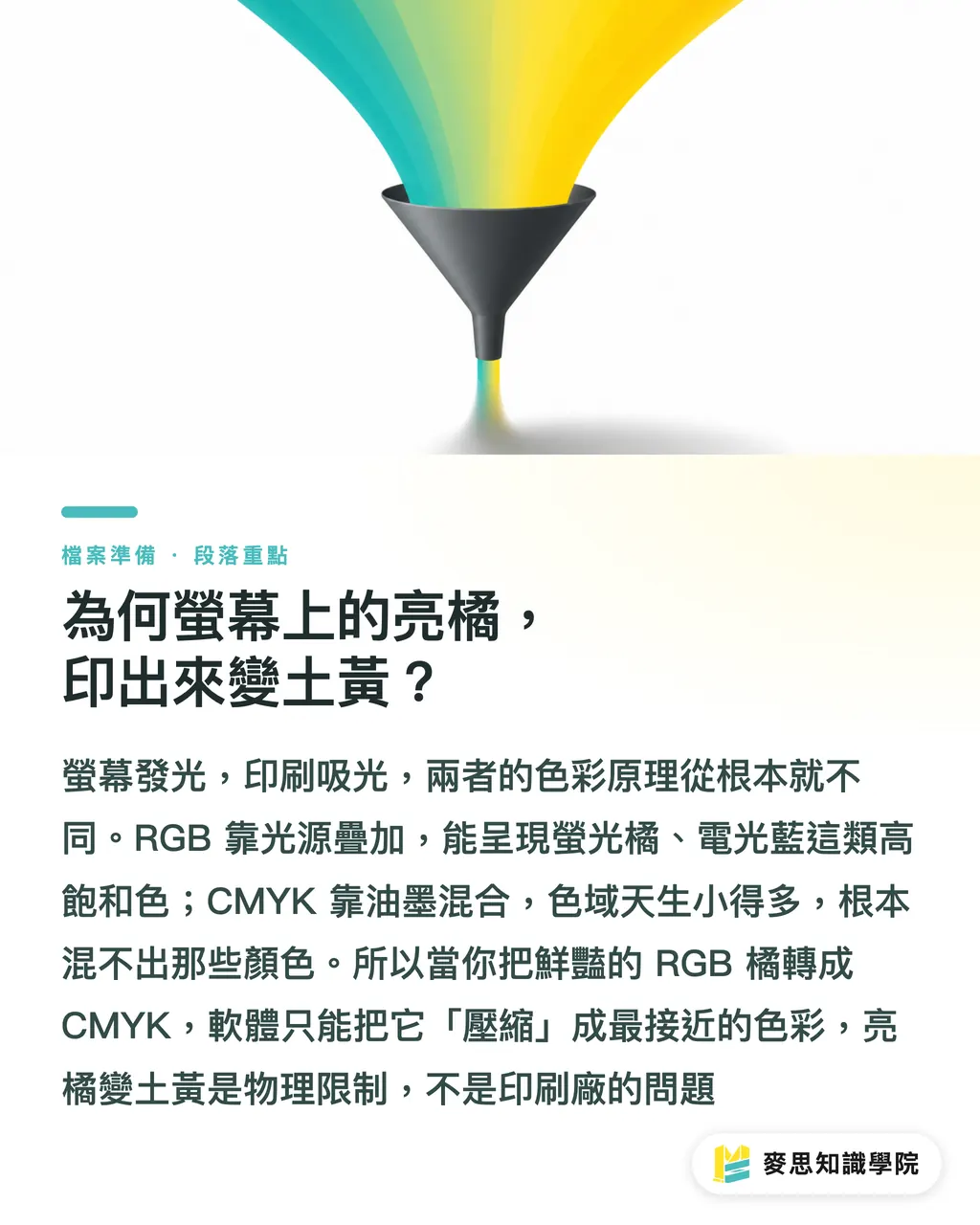
Vienkārši sakot, RGB (gaismas pamatkrāsas), ko izmanto ekrāni, ir aditīvais krāsu modelis, kas spēj radīt ļoti plašu krāsu gammu (Gamut), jo īpaši fluorescentas un spilgtas krāsas. Savukārt drukāšanā izmantotais CMYK (krāsu piesātinājums ar tinti) ir subtraktīvais krāsu modelis, kura krāsu gamma ir ievērojami mazāka; tas nespēj radīt tādu elektriski zilu vai fluorescējoši zaļu krāsu, kādu redzat uz ekrāna
Kad konvertējat RGB failu uz CMYK, programmatūra veic tā saukto „krāsu gammas saspiešanu” – RGB krāsas, kuras CMYK nevar izdrukāt, tiek burtiski „iespiestas” CMYK gammā. Šajā procesā neizbēgami tiek zaudēta daļa spilgtuma; spilgtākās krāsas bieži tiek pārveidotas uz vistuvākajām, taču samērā blāvākām krāsām. Tas ir fizisks process, nevis darbības kļūda
Pirms konvertēšanas: pārvaldiet savu krāsu darbplūsmu no sākuma
Tā vietā, lai labotu sekas vēlāk, labāk jau no paša sākuma izveidot pareizus darba ieradumus – tas ietaupīs daudz laika, kas citādi tiktu tērēts sarakstei un labojumiem
・Saglabājiet RGB formāta darba failus
Nekad nesāciet veidot dizainu uzreiz CMYK režīmā. Profesionāla darbplūsma ietver dizaina izstrādi pilnībā RGB režīmā, saglabājot visplašāko krāsu gammu un rediģēšanas elastību. Tādējādi, ja nākotnē to pašu dizainu vajadzēs izmantot tīmekļa vietnēm, sociālajiem tīkliem vai citām digitālajām platformām, krāsas netiks izkropļotas. Saglabājiet kopiju CMYK formātā tikai tad, kad ir nepieciešams izvadīt failu „tikai drukāšanai”
・Iestatiet programmatūras krāsu profilu (Color Profile)
Photoshop vai Illustrator programmās iepriekš iestatiet mērķa drukas krāsu profilu, piemēram, Japānā bieži izmantoto Japan Color 2001 Coated. Tas nav reāls konvertēšanas process, taču tas ļauj izmantot funkciju „Skatīt > Pārbaudes krāsas” (Proof Colors), lai reāllaikā redzētu, kā dizains aptuveni izskatīsies CMYK režīmā. Tas ir līdzvērtīgs „drukas filtra” ieslēgšanai darba laikā, kas ļauj laikus pamanīt, kuras krāsas mainīsies
・Noskaidrojiet, vai attēli ir „saistīti” (linked) vai „iegulti” (embedded)
Ja jūsu dizaina projektā ir daudz punktattēlu (piemēram, fotogrāfiju), noteikti pārliecinieties, vai tie ir saistīti faili vai iegulti faili. Saistītie faili samazina galvenā faila izmēru un atvieglo komandas darbu, taču, sūtot drukāšanai, pastāv risks, ka tie var pazust, ja kāds faila ceļš nav pareizs. Iegultie faili padara failu lielāku, taču garantē, ka attēli ir tajā ietverti. Mans ieteikums ir dizaina procesā izmantot saistītos failus, bet pirms sūtīšanas uz tipogrāfiju izmantot programmatūras funkciju „Pakot” (Package), lai vienā reizē sakārtotu visus fontus un saistītos attēlus vienā mapē – tas ir visdrošākais veids
Konvertēšanas laikā un pēc tās: konsultanta galīgie pārbaudes punkti
Konvertēšana ir tikai viena poga, bet īsta profesionalitāte izpaužas detaļu pārbaudē pēc konvertēšanas. Šeit ir daži punkti, kurus es vienmēr pārbaudu
・Izvēlieties pareizo konvertēšanas veidu (Rendering Intent)
Konvertēšanas laikā programmatūra vaicās, kādu konvertēšanas veidu izvēlēties; visbiežāk izmanto „Perceptual” (uztveres) un „Relative Colorimetric” (relatīvā kolorimetriskā)
・„Perceptual”: visas krāsas tiek proporcionāli saspiestas CMYK gammā, saglabājot krāsu savstarpējās attiecības. Tas ir piemērots fotogrāfijām un citiem krāsu ziņā bagātiem attēliem; kopējais tonis var nedaudz mainīties, bet tas izskatās dabiskāk
・„Relative Colorimetric”: tiek mainītas tikai tās krāsas, kas pārsniedz CMYK gammu, bet gammas robežās esošās krāsas paliek nemainīgas. Tas ir piemērots logotipiem, standarta tekstam un citiem grafiskiem elementiem, kur nepieciešama augsta precizitāte. Taču jāuzmanās, jo vairākas spilgtas krāsas var tikt saspiestas līdz vienai tuvākajai tumšajai krāsai, padarot gradientus līdzīgus krāsu laukumiem
Mana pieredze liecina: fotogrāfijām lietojiet „Perceptual”, bet dizainiem ar logotipiem vai krāsu laukumiem – „Relative Colorimetric”. Taču, neatkarīgi no izvēles, viss obligāti jāpārbauda manuāli
・Atrodiet „bagātināto melno” (Rich Black) tekstu failā
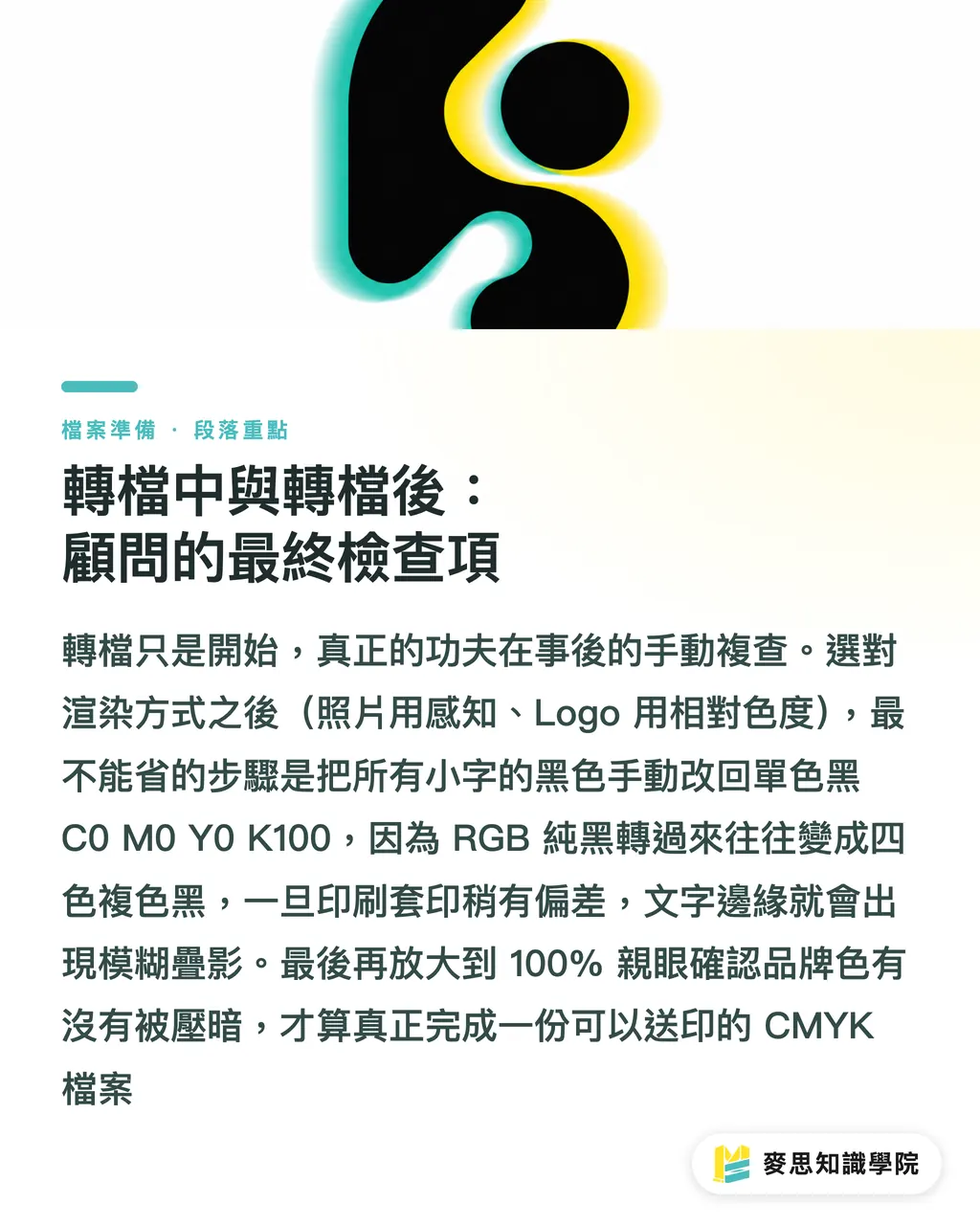
Šī ir visbiežāk ignorētā un arī visliktenīgākā kļūda. Melnā krāsa, kas konvertēta no RGB tīri melnā (0, 0, 0), parasti kļūst par „bagātināto melno” (Rich Black), kas sastāv no C, M, Y un K sajaukuma. Šī melnā krāsa labi izskatās uz lieliem laukumiem, taču, ja to izmanto mazā tekstā vai smalkās līnijās, pat neliela drukāšanas neprecizitāte radīs izplūdušas ēnas vai baltas malas ap tekstu. Visiem tekstiem un mazajiem burtiem drukas failā jābūt manuāli pārbaudītiem un iestatītiem kā viena krāsa – melnā (C0 M0 Y0 K100)
・Pārbaudiet visas spilgtās un zīmola krāsas savām acīm
Pēc konvertēšanas neticiet tam, ko redzat pilna skata režīmā. Palieliniet skatu līdz 100% un rūpīgi pārbaudiet visspilgtākās un piesātinātākās zonas, jo īpaši zīmola pamatkrāsas. Pārbaudiet, vai tās nav kļuvušas par nepieņemami tumšām vai dubļainām krāsām. Ja krāsas ir būtiski mainījušās, iespējams, būs manuāli jāpielāgo CMYK vērtības vai jau dizaina sākumposmā jāizvēlas alternatīva krāsa, kas CMYK gammā izskatās tikpat labi
Svarīgākie punkti
・Ekrāna RGB krāsu gamma ir daudz lielāka nekā drukas CMYK, tāpēc krāsu tumšāka kļūšana ir fizisks ierobežojums, nevis drukas kļūda
・Saglabājiet rediģējamus RGB darba failus; konvertējiet uz citu formātu tikai tad, kad gatavojat failu drukāšanai
・Visam melnajam tekstam ir jābūt viena krāsa (K100), lai izvairītos no izplūdušām malām, ko rada neprecīza druka
・Pēc konvertēšanas noteikti pārbaudiet spilgtās un zīmola krāsas, palielinot skatu; nepaļaujieties tikai uz programmatūras automātisko konvertēšanu
・Failu nodošanai izmantojiet programmatūras „Pakot” (Package) funkciju, lai izvairītos no trūkstošiem fontiem vai pazudušiem attēliem
Tālākas pārdomas
Dizaineriem savas „pirmsdrukas pārbaudes kontrolsaraksta” izveide ir nepieciešams solis uz profesionālismu – tas ir ne tikai tehnisks solis, bet arī veids, kā uzņemties atbildību par savu darbu. Tipogrāfijām šādu zināšanu proaktīva sniegšana klientiem var samazināt kļūdainu failu īpatsvaru, padarot ražošanas plānošanu raitāku un izvairoties no nevajadzīgām komunikācijas izmaksām un dīkstāves
Savukārt programmatūras un AI lietojumu izstrādātājiem šeit paveras milzīgas iespējas. Tirgum ir nepieciešams „drukas failu Linter”, kas var automātiski skenēt AI un PDF failus, ar vienu klikšķi identificēt bagātinātā melnā tekstu, zemas izšķirtspējas attēlus, drošības robežas pārkāpjošus elementus, kā arī zonas, kurās krāsu gammas saspiešana radījusi visbūtiskākās krāsu izmaiņas. Tas pārvērstu pieredzējušu tipogrāfijas meistaru neizteiktās zināšanas par rīkiem, kas ir viegli pieejami dizaineriem. Tieši tur tādas platformas kā MINDS, kas tiecas pēc vienas pieturas aģentūras pakalpojumu integrācijas, var patiesi radīt vērtību
FAQ
- Vai es varu uzreiz sākt veidot dizainu CMYK režīmā?
- Jā, taču tas atņems jūsu dizainam elastību. Ja pastāv iespēja, ka darbu nākotnē izmantosiet ekrānos (piemēram, vietnēs, sociālajos tīklos), sākšana RGB režīmā un vēlāka konvertēšana uz failiem dažādiem mērķiem ir profesionālāka un mērogojamāka darbplūsma
- Kas ir „Gamut Warning” Photoshop programmā?
- Šī ir ļoti noderīga priekšskatījuma funkcija. Pēc tās aktivizēšanas visas krāsas, kas pārsniedz mērķa CMYK gammu, tiks iezīmētas pelēkā krāsā, ļaujot jums reāllaikā uzzināt, kuras RGB krāsas drukas laikā tiks izkropļotas, lai jūs varētu veikt pielāgojumus agrīnā stadijā
- Vai man vienmēr pašam jānodrošina failu konvertēšana uz CMYK pirms sūtīšanas uz tipogrāfiju?
- Es stingri iesaku to darīt. Lai gan dažas tipogrāfijas piedāvā konvertēšanas pakalpojumus, tikai dizaineris, pats veicot konvertēšanu un galīgo pārbaudi, var garantēt, ka krāsu rezultāts būs pēc iespējas tuvāks iecerētajam. Atstājot krāsu interpretāciju citu ziņā, palielinās pārpratumu risks