
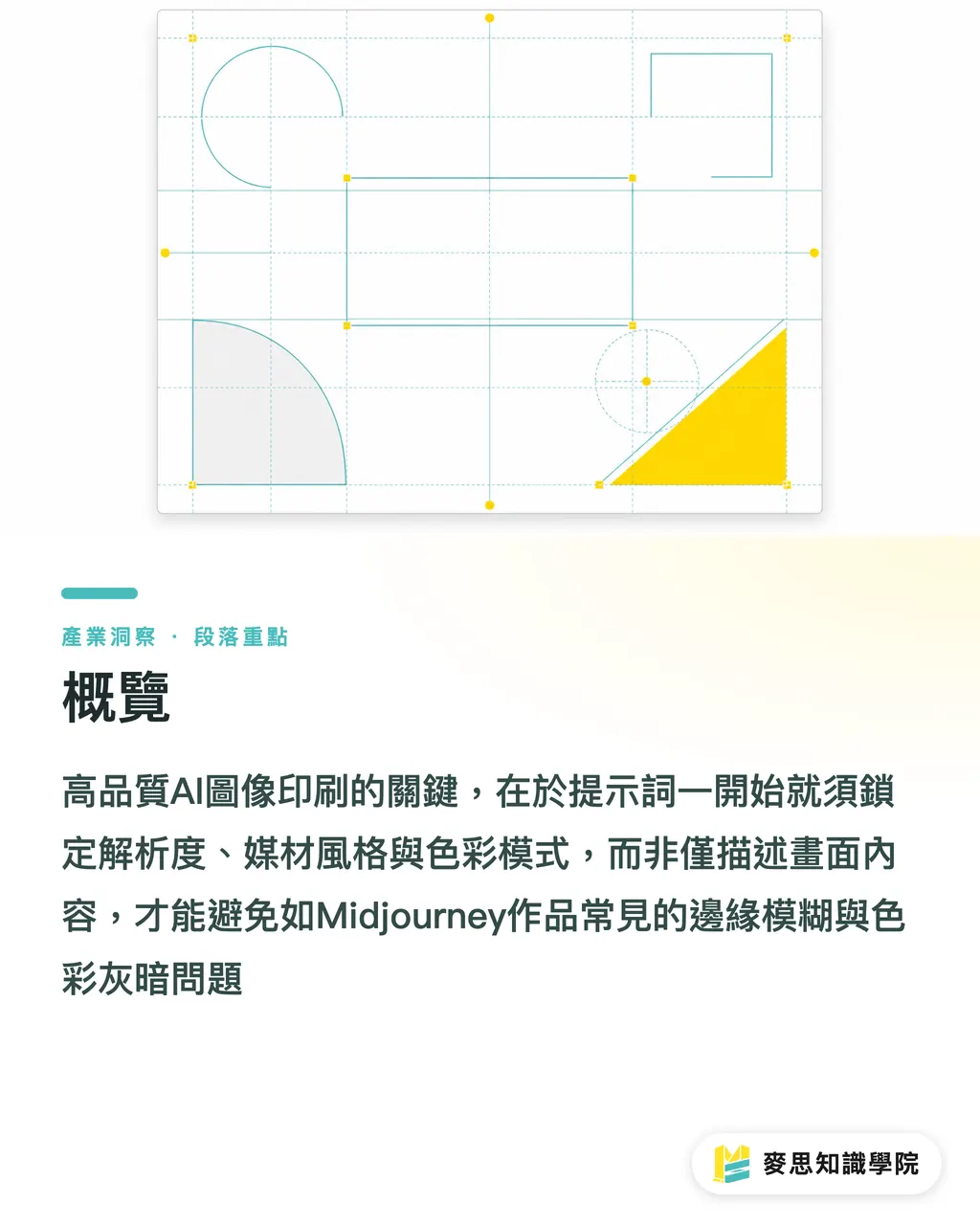
Pārskats
Ja vēlaties izmantot AI, lai izveidotu augstas kvalitātes attēlus, kas piemēroti tiešai drukāšanai, galvenais ir uzvednēs (prompt) jau no paša sākuma iekļaut norādes par izšķirtspēju, materiāla stilu un krāsu režīmu, nevis tikai aprakstīt attēla saturu
Esmu strādājis ar tūkstošiem drukas projektu, un pēdējā pusgada laikā arvien vairāk klientu ierodas ar Midjourney radītiem skaistiem dizainiem, taču 99% gadījumu rezultāts ir neapmierinošs
Vai nu malas ir izplūdušas, vai krāsas drukājot izskatās blāvas un nedzīvas
Lai atrisinātu šo problēmu, mums ir jāsāk ar pašu norādījumu ievadi
Kāpēc uz ekrāna lieliski AI attēli drukājot bieži kļūst par katastrofu?
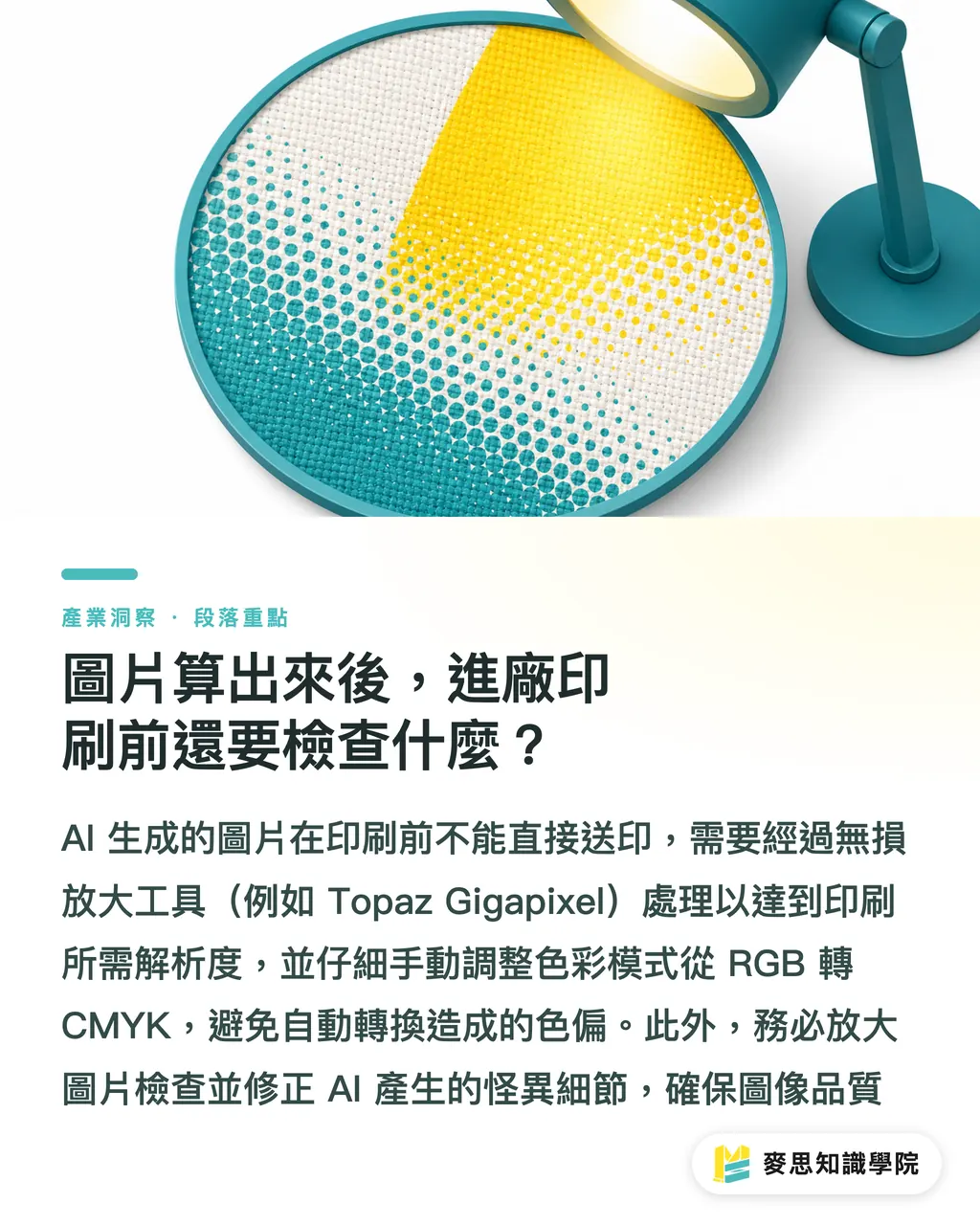
AI attēlu modeļu noklusējuma izvades vide ir ekrāna displejs (RGB krāsu telpa, 72 dpi), kam ir būtiska fiziska atšķirība no drukāšanas procesa (CMYK krāsu telpa, 300 dpi)
Ja uzvednē ierakstīsiet tikai "kiberpanka stila pilsēta", AI izveidos zemas izšķirtspējas attēlu, kas pilns ar neona gaismām
Šīs spilgtās krāsas nav iespējams izdrukāt uz tradicionālām četru krāsu drukas iekārtām; tās tiks automātiski konvertētas uz blāvākiem, līdzīgiem toņiem
Turklāt, ja izmērs ir nepietiekams, palielinot to līdz plakāta izmēram, pikseļu graudainums kļūst neizbēgams
Lai pārvarētu šo plaisu, jums uzvednē jāiejūtas tipogrāfijas vadītāja lomā un skaidri jādefinē specifikācijas
Kā rakstīt AI attēlu komandas, lai tās atbilstu drukas standartiem?
Augstas kvalitātes uzvednē, kas piemērota drukāšanai, jāietver trīs līmeņi: tēmas apraksts, stila noteikšana un tehniskās specifikācijas
Daudzi dizaineri koncentrējas tikai uz pirmo līmeni, ignorējot pārējos divus, kas izšķir drukas panākumus
Jūs varat izmantot šādu praktisku struktūru, lai optimizētu savas komandas:
・Precīzi norādiet izšķirtspēju un detaļas: pievienojiet tādus atslēgvārdus kā "8k resolution", "hyper-detailed", lai piespiestu modeli ģenerēt vairāk malu detaļu, kas ir ļoti svarīgi turpmākai palielināšanai
・Simulējiet reālus materiālus un apgaismojumu: nerakstiet tikai "ilustrācija", bet konkrēti norādiet "vector art", "screen printing style" vai "studio lighting", lai AI radītie krāsu pārejas un gaismēnas labāk atbilstu fiziskajām īpašībām
・Izvairieties no grūti drukājamām ekstrēmām krāsām: negatīvajās uzvednēs (negative prompts) pievienojiet "neon", "fluorescent", lai jau no paša sākuma samazinātu krāsu rašanos, kas pārsniedz CMYK krāsu telpu
Kas jāpārbauda pēc attēla ģenerēšanas un pirms drukas procesa?
Pat ja uzvedne ir izcila, AI radīto oriģinālo failu joprojām nevar nodot tiešai drukāšanai
No dizaina līdz ražošanai ir nepieciešami vairāki svarīgi konvertēšanas soļi
Šeit ir trīs kritiskie punkti, ko es vienmēr pārbaudu, palīdzot klientiem pabeigt darbu:
・Jāveic atkārtota apstrāde ar bezzudumu palielināšanas rīkiem: AI oriģinālie attēli parasti ir tikai 1024x1024 pikseļi, bet A4 formātam nepieciešami vismaz 2480x3508 pikseļi; lūdzu, izmantojiet tādus rīkus kā Topaz Gigapixel, lai palielinātu attēlu 2 līdz 4 reizes
・Krāsu režīma galīgā konvertēšana: konvertējot RGB uz CMYK programmā Photoshop, noteikti pārbaudiet brīdinājumus par krāsu telpu un manuāli pieregulējiet spilgtās krāsas, kas zaudējušas piesātinājumu, neļaujiet programmatūrai veikt vardarbīgu konvertāciju
・Pārbaudiet AI radītās dīvainās detaļas: pēc palielināšanas noteikti apskatiet visu attēlu 100% mērogā un izmantojiet retušēšanas rīkus, lai notīrītu neatpazīstamus fragmentus vai liekas struktūras
Galvenie punkti
・Uzvednē jāiekļauj ne tikai attēla saturs, bet arī tehniskās specifikācijas par augstu izšķirtspēju un asām detaļām
・Izmantojiet negatīvās uzvednes, lai izslēgtu neona un fluorescējošās krāsas, tādējādi samazinot krāsu katastrofas, konvertējot no RGB uz CMYK
・AI oriģinālos failus nekādā gadījumā nedrīkst sūtīt uz druku tieši; bezzudumu palielināšana un krāsu režīma konvertēšana ir neaizstājami pēcapstrādes posmi
Papildu pārdomas
Dizaineriem un mārketinga speciālistiem AI rīki noteikti var ievērojami paātrināt radošo procesu, taču redzamais uz ekrāna un izdruka ir divas pilnīgi atšķirīgas lietas
Vienlaikus ar efektivitātes paaugstināšanu, pamatzināšanas par drukas fiziku un prasme izvairīties no kļūdām jau uzvednes stadijā ir nākotnes dizaina profesionāļu patiesā konkurētspēja
Ja neesat pārliecināts, vai jūsu AI attēls ir piemērots drukāšanai, pirms projekta pabeigšanas iesakām konsultēties ar komandu, kurai ir integrēta pieredze, piemēram, MINDS, lai saņemtu visaptverošu novērtējumu par papīra materiāliem un apstrādi
FAQ
- Vai AI ģenerētu attēlu var uzreiz drukāt uz plakāta?
- Nē, AI pēc noklusējuma ģenerē pārāk mazus attēlus RGB režīmā. Ja tos tieši palielināsiet drukai, attēls būs ļoti izplūdis un ar nopietnām krāsu novirzēm. Vispirms ir nepieciešama bezzudumu palielināšana un konvertēšana uz CMYK
- Kādas AI uzvednes var uzlabot attēla drukas kvalitāti?
- Pievienojot uzvednei tādus vārdus kā "8k resolution", "sharp focus" un konkrēti aprakstot gaismēnas, piemēram, "studio lighting", var efektīvi palielināt attēla detalizāciju un trīsdimensiju izjūtu
- Kāpēc mana AI ģenerētā attēla izdrukas krāsas ir ļoti tumšas?
- Tāpēc, ka AI attēli pēc noklusējuma izmanto ekrāna RGB krāsu telpu, kas satur daudzas spilgtas krāsas, kuras nav iespējams atveidot ar drukas krāsām. Ieteicams jau ģenerēšanas laikā izvairīties no fluorescējošām krāsām vai manuāli koriģēt krāsas, mainot krāsu režīmu
Saistītie raksti
- Kā pareizi rakstīt AI uzvednes (Prompts) labākam rezultātam? Profesionāla poligrāfijas konsultanta pieredze
- Bezmaksas AI zīmēšanas rīku pārbaudīšana: funkcionalitātes ierobežojumi un drukāšanas kļūdu novēršanas ceļvedis
- Drukas konsultanta tests: Bezmaksas AI attēlu ģenerēšanas rīku salīdzinājums un ceļvedis kļūdu novēršanai pirms drukas