
Pārskats
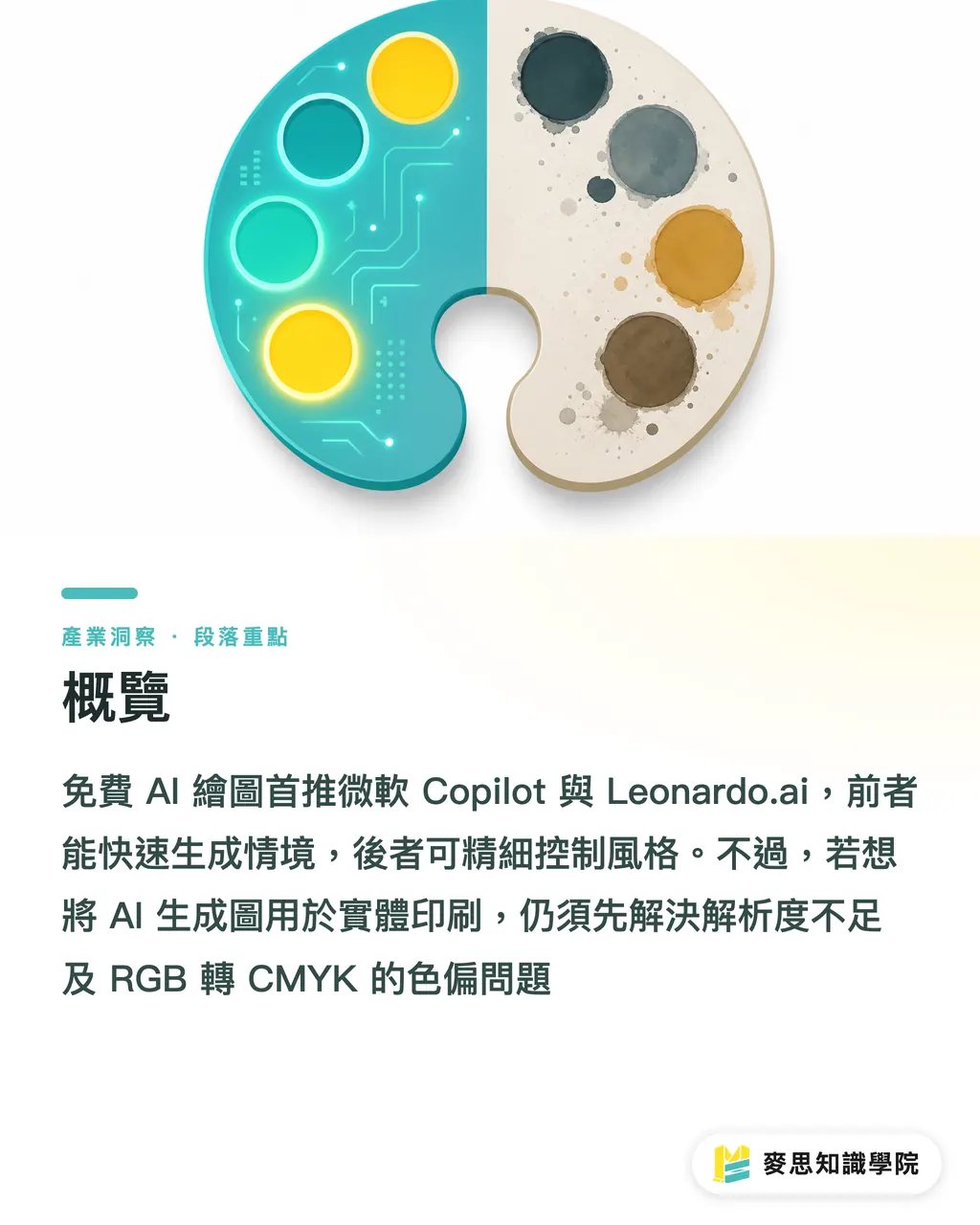
Pašlaik visvairāk ieteicamie bezmaksas AI zīmēšanas rīki ir Microsoft Copilot (ar iebūvētu DALL-E 3) un Leonardo.ai. Pirmais ir piemērots ātrajai konkrētu sižetu attēlu ģenerēšanai, bet otrais ļauj precīzi kontrolēt stilu un izmēru
Tomēr, lai AI ģenerētos attēlus varētu izmantot fiziskajā drukāšanā, jums jāatrisina nepietiekama izšķirtspēja un RGB uz CMYK konvertēšanas krāsu novirzes problēmas
Kā izvēlēties piemērotāko AI rīku jaunam lietotājam?
Pēdējos mēnešos klienti mani visvairāk jautā, kuru AI rīku izmantot attēlu ģenerēšanai. Parasti es iesaku tikai divus bezmaksas rīkus par pamatu
Microsoft Copilot (bijušais Bing Image Creator) ir visvieglāk lietojams – vienkārši ievadiet kinēziku un saņemiet labi izskatošus attēlus
Tā stiprā puse ir izcila semantiskā izpratne, kas padara to ideālu sākotnējā dizaina koncepcijas vai prezentācijas sižetu izstrādei
Ja jums nepieciešama augstāka kontrole, Leonardo.ai ir labāka izvēle
Tas katru dienu piedāvā bezmaksas limitētu daudzumu un ļauj pielāgot attēlu proporcijas un ģenerēšanas stilu, kas ir draudzīgāk pret dizaineriem, kuriem jāsaskaņo ar specifiskiem izkārtojuma proporcijiem
Pēc pēdējās pieredzes ar dizaina projektiem, gudrs šo divu rīku izmantošana var ietaupīt sākotnējās izmaksas par attēlu bibliotēkām un stila eksperimentēšanu
Kā atrisināt AI attēlu nepietiekamu izšķirtspēju drukāšanai?
Šis ir biežākais šķērslis, ko saskaras katrs, kuram gribas AI attēlus nosūtīt drukāšanai
Bezmaksas AI rīki parasti ģenerē attēlus ar apmēram 1024x1024 pikseļu izmēru
Ja to tieši nosūtītu drukāšanai, varētu izdrukāt tikai 8,5 cm lielu kvadrātisku attēlu, kas apmēram pietiek vizītkartes drukāšanai, bet plakāta drukāšana noteikti radītu pikseļu mozaīkas problēmas
Drukāšanas standarts ir 300 dpi (pikseļi uz collu), kas nozīmē, ka A4 izmēra attēlam nepieciešami aptuveni 2480x3508 pikseļi
Lai atrisinātu šo problēmu, jums jāveic 'palielināšanas (Upscale)' process
・Izmantojiet atvērtā koda Upscayl programmatūru, lai bez zudumiem palielinātu attēlu lokālajā datorā ・Izmantojiet tiešsaistes rīkus, piemēram, Let's Enhance, detaļu uzlabošanai un asināšanai ・Pēc palielināšanas noteikti pārbaudiet Photoshop ar 100% tālummaiņu, vai malas neparasti nemūk
Kāpēc AI attēli, kas izskatās labi ekrānā, drukāšanas laikā mainās krāsā?
Nepārtiesiet tieši nosūtīt AI attēlus drukāšanai, tas gandrīz vienmēr beidzas ar neveiksmēm
AI zīmēšanas rīki vienmēr ģenerē attēlus RGB krāsu režīmā, kas ir paredzēts ekrāna gaismas attēlošanai
Tomēr drukāšanas iekārtas izmanto CMYK četru krāsu tintes, un šo krāsu diapazoni ir pilnīgi dažādi
Ja AI attēlus ar spilgtām neonas krāsām un asinīm zilajām-zaļajām nokrāsām tieši nosūtītu drukāšanai, iekārta tās automātiski konvertētu uz tuvākajām CMYK krāsām, un rezultāts būtu izbalējušas, pelēkdaļas krāsas
Es stingri ieteicu pirms galīgās redakcijas konvertēt attēlu grafiskajā redaktorā uz CMYK režīmu un pārbaudīt priekšskatījumu
Ja krāsu atšķirības ir pārāk lielas, varat izmantot līknes vai histogrammas rīkus, lai manuāli palielinātu kontrastu, vai mūsu Minds Print inženieri var palīdzēt pārbaudīt krāsu iestatījumus
Kā jau uzvednes stadijā izvairīties no drukāšanas kļūdām?
Daudzi domā, ka fotogrāfijas rediģēšana tiek veikta programmatūrā, bet AI laikmetā labošana sākas jau ar rakstīšanu
Ja ģenerēšanas stadijā iestata pareizas parametrus, turpmākā failu konvertēšana un drukāšana būs daudz vieglāka
Pamatojoties uz manu pieredzi, apstrādājot tūkstošiem drukāšanas gadījumu, sarežģītas gaismas un ēnas efekti un gradācijas drukāšanas laikā visvairāk veido sloksnes (Banding)
Varat mēģināt uzvednē pievienot skaidrus stila ierobežojumus
・flat vector style (plakans vektora stils): samazina sarežģītas gradācijas, padara krāsu bloku malas skaidras ・minimalist illustration (minimālistiska ilustrācija): samazina netīrās fona detaļas, rezultāts ir fokusētāks ・limited color palette (ierobežota krāsu palete): norāda tikai trīs līdz četras galvenās krāsas, efektīvi kontrolē drukāšanas krāsu novirzes
Attēli, kas ģenerēti ar šiem atslēgvārdiem, ne tikai ir draudzīgi drukāšanas iekārtai, bet arī Illustrator vektora attēla konvertēšana var būt daudz vienkāršāka un sekmīgāka
Galvenie punkti
Bezmaksas AI rīki: Microsoft Copilot ideju iegūšanai un Leonardo.ai izmēru kontrolei
AI ģenerēti attēli vienmēr ir RGB režīmā, drukāšanas gadījumā obligāti jākonvertē uz CMYK un jāpārbauda krāsu novirzes
1024 pikseļu attēlu var drukāt tikai vizītkartēm, plakātu drukāšanai obligāti jāizmanto Upscayl utt. rīki bez zudumiem
Uzvednē pievienojot plakanu vai minimālisku stilu, var ievērojami samazināt gradācijas sloksņu risiku drukāšanas laikā
Paplašinātā domāšana
AI zīmēšanas rīki patiešām var ievērojami saīsināt dizaina sākotnējā izpētes laiku, bet tie ir tikai palīgredakts ideju ģenerēšanai, nevis aizstāj drukāšanas pirmsfinālās redakcijas profesionālās sprieduma
Dizaineri un drukāšanas speciālisti, ieviešot šos rīkus, pūles jākoncentrē uz 'kā perfekti pārveidot AI produktu par fiziskiem drukātiem materiāliem'
Tas ir arī kodols, ko Minds Print nodrošina, pastāvīgi palīdzot klientiem optimizēt failu iestatījumus un papīra kombinācijas
FAQ
- Kādi ir bezmaksas AI zīmēšanas rīki, ko ieteikt?
- Iesaku iesācējiem sākt ar Microsoft Copilot, jo tas atbalsta ķīniešu ievadi un ir izcila semantiskā izpratne. Ja nepieciešama progresīva kontrole izmēru un stila jomā, var izvēlēties Leonardo.ai, kas katru dienu piedāvā bezmaksas limitētu daudzumu
- Vai AI ģenerētos attēlus var tieši nosūtīt drukāšanai?
- Absolūti nē. AI ģenerētos sākotnējos attēlus parasti ir tikai 1024 pikseļi un RGB krāsu režīmā. Tiešā drukāšanas nosūtīšana izraisītu nepietiekama izšķirtspēja un nopietnus krāsu novirzes problēmas
- Kā atrisināt AI attēlu nepietiekamu izšķirtspēju problēmu?
- Var izmantot bezmaksas atvērtā koda programmatūru, piemēram, Upscayl, lai datorā bez zudumiem palielinātu attēlus, nodrošinot, ka attēla izmērs atbilst drukāšanas prasībai 300 dpi
- Kāpēc AI ģenerēti attēli drukātos izskatās pelēki un bez spilgtuma?
- Tāpēc, ka AI rīki ģenerē attēlus RGB režīmā, kas paredzēts ekrāna attēlošanai, bet drukāšanas iekārtas izmanto CMYK tintes. Ieteicams pirms drukāšanas konvertēt attēlus grafiskajā redaktorā uz CMYK režīmu un nedaudz pielāgot kontrastu
Saistītie raksti
- Kā pareizi rakstīt AI uzvednes (Prompts) labākam rezultātam? Profesionāla poligrāfijas konsultanta pieredze
- Drukas konsultanta tests: Bezmaksas AI attēlu ģenerēšanas rīku salīdzinājums un ceļvedis kļūdu novēršanai pirms drukas
- Kas tik karsts AI attēlos? 2024-2026 praktiski padomi no dizaina līdz drukāšanai