

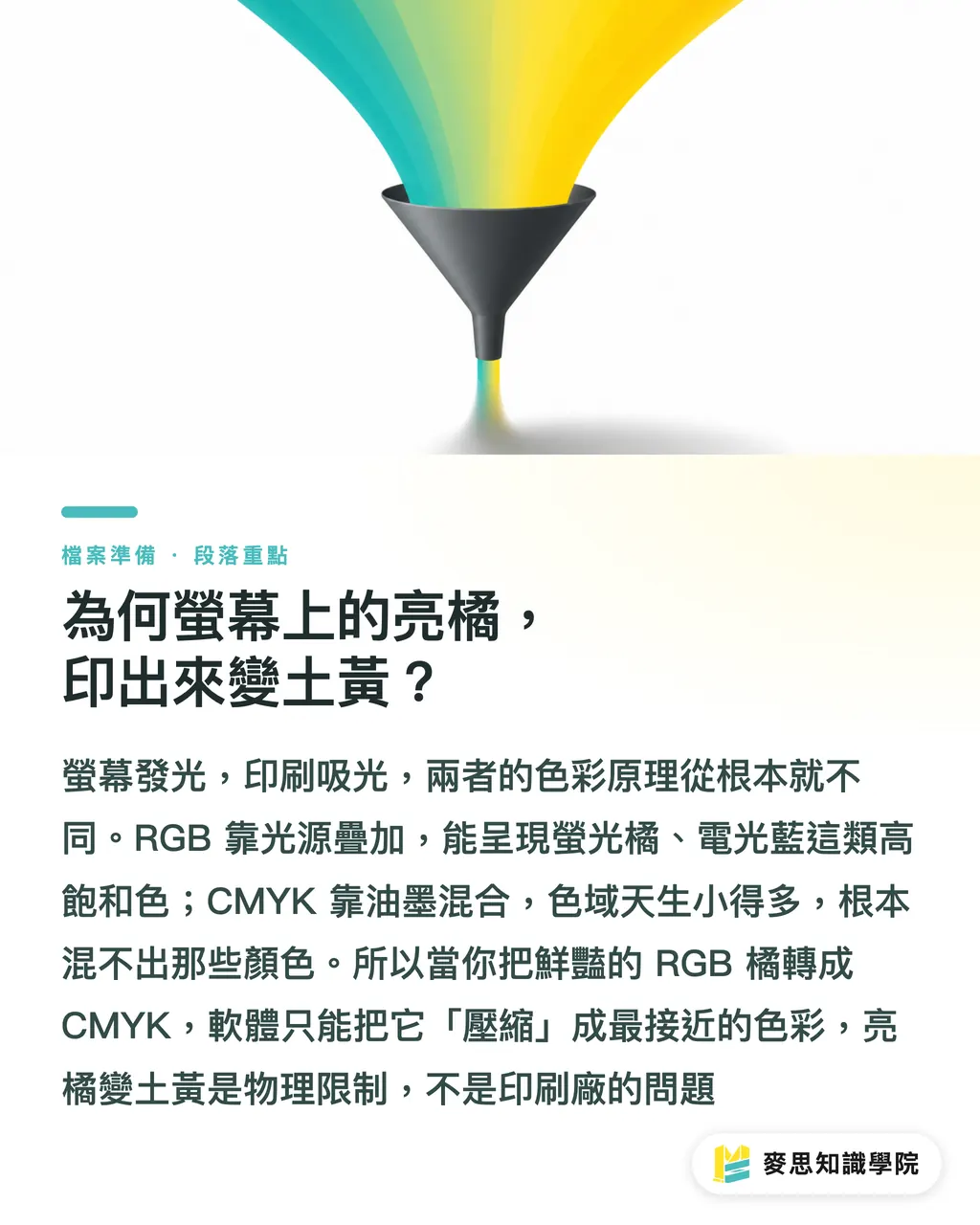
Kodėl ryškiai oranžinė spalva ekrane spaudos metu virsta purvina geltona?
Daugelis dizainerių siųsdami failus pabrėžia: „Ši oranžinė turi būti labai ryški“, tačiau atspausdinus ji dažnai tampa blankia, purvina geltona spalva, ir tada kyla nesutarimų. Tai nėra spaustuvės aplaidumas, o tiesiog „natūralūs apribojimai“, būdingi RGB ir CMYK spalvų modeliams
Paprasčiau tariant, RGB (trys pagrindinės šviesos spalvos), naudojamas ekranuose, yra adityvinis spalvų modelis, galintis sukurti labai platų spalvų spektrą (gamutą), ypač fluorescencines ir ryškias spalvas. Tuo tarpu CMYK (keturios rašalo spalvos), naudojamas spaudoje, yra subtraktyvinis modelis, kurio spalvų spektras yra daug mažesnis; jis tiesiog negali atkurti tokios elektrinės mėlynos ar neoninės žalios, kokias matote ekrane
Kai konvertuojate RGB failą į CMYK, programinė įranga atlieka „gamuto suspaudimą“ (gamut compression) – tai reiškia, kad RGB spektro spalvos, kurių CMYK negali atspausdinti, yra jėga „įspaudžiamos“ į CMYK spektrą. Šis procesas neišvengiamai paaukoja dalį ryškumo; ryškiausios spalvos dažnai pakeičiamos artimiausiomis, bet palyginti blankesnėmis spalvomis. Tai fizinis procesas, o ne operacinė klaida
Prieš konvertavimą: suvaldykite spalvų darbo eigą nuo pat pradžių
Užuot taisius klaidas vėliau, geriau nuo pat pradžių sukurti teisingus darbo įpročius, kurie sutaupys daug laiko ir kaštų, skiriamų bendravimui bei korekcijoms
・Išsaugokite pagrindinį darbo failą RGB formatu
Niekada nepradėkite kurti CMYK režimu nuo pat pradžių. Profesionali darbo eiga yra kurti visą dizainą RGB režimu, išlaikant plačiausią spalvų spektrą ir redagavimo lankstumą. Tokiu būdu, jei tą patį dizainą ateityje reikės naudoti skaitmeninėse platformose, tokiose kaip tinklalapiai ar socialiniai tinklai, spalvos nebus iškraipytos. Tik baigus darbą ir ruošiant failą specialiai spaudai, sukurkite kopiją ir konvertuokite ją į CMYK
・Tinkamai nustatykite programinės įrangos spalvų profilį (Color Profile)
„Photoshop“ arba „Illustrator“ programose iš anksto nustatykite savo tikslinį spaudos spalvų profilį, pavyzdžiui, Japonijoje dažnai naudojamą „Japan Color 2001 Coated“. Tai nėra tikras konvertavimas, tačiau naudodami funkciją Peržiūra > Spalvų provaizdis (Proof Colors), galite realiu laiku matyti, kaip dizainas atrodytų CMYK režimu. Tai tarsi „spaudos filtras“, leidžiantis anksti pastebėti, kurios spalvos „pabėgs“
・Išsiaiškinkite, ar nuotraukos yra „susietos“ (Linked) ar „įterptos“ (Embedded)
Jei jūsų dizaino projekte yra daug rastrinių vaizdų (pvz., nuotraukų), būtinai išsiaiškinkite, ar failai yra susieti, ar įterpti. Susieti failai leidžia pagrindiniam failui išlikti mažesnės apimties ir palengvina komandinį darbą, tačiau siunčiant į spaudą lengva juos pamesti. Įterpti failai padidina failo dydį, bet užtikrina, kad visi atvaizdai būtų vietoje. Mano rekomendacija: dizaino metu naudokite susietus failus, o prieš siunčiant į spaudą, naudokite programinės įrangos funkciją „Paketuoti“ (Package), kad į vieną aplanką kartu su šriftais ir visais susietais vaizdais surinktumėte viską – taip bus saugiausia
Konvertavimo metu ir po jo: galutinis eksperto kontrolinis sąrašas
Konvertavimas yra tik vienas mygtuko paspaudimas, tačiau tikras profesionalumas atsiskleidžia tikrinant detales po jo. Štai keletas dalykų, kuriuos visada tikrinu:
・Pasirinkite tinkamą konvertavimo būdą (Rendering Intent)
Konvertuojant programinė įranga paklaus, kokį konvertavimo būdą pasirinkti; dažniausiai naudojami „Perceptual“ (suvokiamas) ir „Relative Colorimetric“ (santykinis kolorimetrinis)
・Perceptual: visas spalvas proporcingai suspaudžia į CMYK spektrą, išlaikydamas tarpusavio santykius. Tinka fotografijoms ir spalvingiems vaizdams; bendras atspalvis gali šiek tiek pasikeisti, bet atrodo natūraliau
・Relative Colorimetric: keičia tik tas spalvas, kurios yra už CMYK spektro ribų, o spektro viduje esančios spalvos išlieka nepakitusios. Tinka logotipams, firminiams ženklams ir kitai grafikai, kur svarbus spalvų tikslumas. Tačiau atsargiai – kelios ryškios spalvos gali būti suspaustos į vieną artimiausią tamsią spalvą, todėl gradientai gali atrodyti kaip spalvų plotai
Mano patirtis rodo: nuotraukoms naudokite „Perceptual“, logotipams ar dizainui su dideliais spalvų plotais – „Relative Colorimetric“. Bet kokiu atveju, visada būtinai patikrinkite rankiniu būdu
・Aptikite faile esantį „kelių spalvų juodą“ (Rich Black) tekstą
Tai labiausiai ignoruojama ir kartu mirtiniausia klaida. Juoda spalva, gauta konvertuojant iš RGB grynos juodos (0, 0, 0), dažniausiai virsta „kelių spalvų juoda“ (Rich Black), kuri yra C, M, Y, K mišinys. Tokia juoda spalva puikiai atrodo dideliuose plotuose, tačiau naudojant ją mažam tekstui ar smulkioms linijoms, jei spausdinant atsiranda bent menkiausias poslinkis, teksto kraštuose atsiras neryškus šešėlis arba baltas rėmelis. Visas tekstas ir smulkios detalės spaudos failuose privalo būti rankiniu būdu nustatyti kaip vienspalvė juoda: C0 M0 Y0 K100
・Kruopščiai patikrinkite visas ryškias spalvas ir prekės ženklo spalvas
Po konvertavimo netikėkite tuo, ką matote peržiūros režime. Padidinkite vaizdą iki 100% ir atidžiai patikrinkite ryškiausias ir sočiausias dizaino vietas, ypač pagrindines prekės ženklo spalvas. Pažiūrėkite, ar jos netapo nepriimtinai tamsiomis ar purvinomis. Jei spalvų pasikeitimas didelis, gali tekti rankiniu būdu koreguoti CMYK reikšmes arba jau dizaino pradžioje pasirinkti alternatyvią spalvą, kuri CMYK spektre atrodytų ne prasčiau
Svarbiausi dalykai
・RGB spalvų spektras ekrane yra daug platesnis nei CMYK spaudoje; spalvų patamsėjimas yra fizinis apribojimas, o ne spausdinimo klaida
・Išsaugokite redaguojamą RGB darbo failą ir konvertuokite tik tada, kai ruošiate galutinį spaudos failą
・Visas juodas tekstas privalo būti vienspalvis juodas K100, kad būtų išvengta neryškių šešėlių dėl netikslaus spausdinimo
・Po konvertavimo būtina akimis padidintame vaizde patikrinti ryškias spalvas ir prekės ženklo spalvas – negalima pasitikėti tik automatiniu programinės įrangos konvertavimu
・Failų pristatymui naudokite programinės įrangos „Paketuoti“ (Package) funkciją – tai padeda išvengti trūkstamų šriftų ar nuotraukų
Tolimesnės mintys
Dizaineriui savo „spaudos kontrolinio sąrašo“ sukūrimas yra būtinas žingsnis siekiant profesionalumo; tai ne tik techninis veiksmas, bet ir atsakomybė už savo kūrinį. Spaustuvėms aktyvus tokių žinių suteikimas klientams gali nuo pat pradžių sumažinti klaidų turinčių failų skaičių, padaryti gamybos procesą sklandesnį bei išvengti beprasmių bendravimo kaštų ir prastovų
Programinės įrangos ir DI taikymų kūrėjams čia atsiveria milžiniškos galimybės. Rinkai reikia „spaudos failų tikrintuvo“ (Linter), kuris galėtų automatiškai nuskaityti AI, PDF failus ir vienu paspaudimu pažymėti kelių spalvų juodą tekstą, mažos raiškos nuotraukas, saugumo ribas viršijančius elementus bei vietas, kur spalvų suspaudimas pakeitė spalvas labiausiai. Tai galėtų paversti spaustuvių meistrų turimas žinias įrankiu, lengvai prieinamu kiekvienam dizaineriui – būtent tai ir kuria tikrąją vertę tokiose platformose kaip MINDS, kurios siekia teikti visapusiškas integruotas paslaugas
FAQ
- Ar galiu nuo pat pradžių kurti dizainą CMYK režimu?
- Galite, tačiau tai sumažins jūsų dizaino lankstumą. Jei kūrinys ateityje gali būti naudojamas ekranuose (tinklalapiams, socialiniams tinklams), RGB darbo eiga, iš kurios vėliau generuojami failai skirtingoms reikmėms, yra profesionalesnis ir lankstesnis būdas
- Kas yra „spalvų gamos įspėjimas“ (Gamut Warning) „Photoshop“ programoje?
- Tai labai naudinga peržiūros funkcija. Ją įjungus, visos spalvos, viršijančios tikslinį CMYK spalvų spektrą, ekrane bus pažymėtos pilkai. Tai leidžia iškart pamatyti, kurios RGB spalvos atspausdinus atrodys kitaip, ir atitinkamai jas pakoreguoti
- Ar visus siunčiamus į spaudą failus privalau konvertuoti į CMYK pats?
- Labai rekomenduoju tai daryti. Nors kai kurios spaustuvės siūlo konvertavimo paslaugas, tik pats dizaineris, atlikdamas konvertavimą ir galutinį patikrinimą, gali užtikrinti, kad galutinis rezultatas atitiktų lūkesčius. Spalvų interpretavimo teisės perdavimas kitam asmeniui padidina riziką kilti nesusipratimams dėl rezultato