

인쇄물에 왜 반드시 블리드를 잡아야 할까?
원리부터 분명히 짚어야 뒤에 나오는 작업 단계가 왜 필요한지 이해가 된다
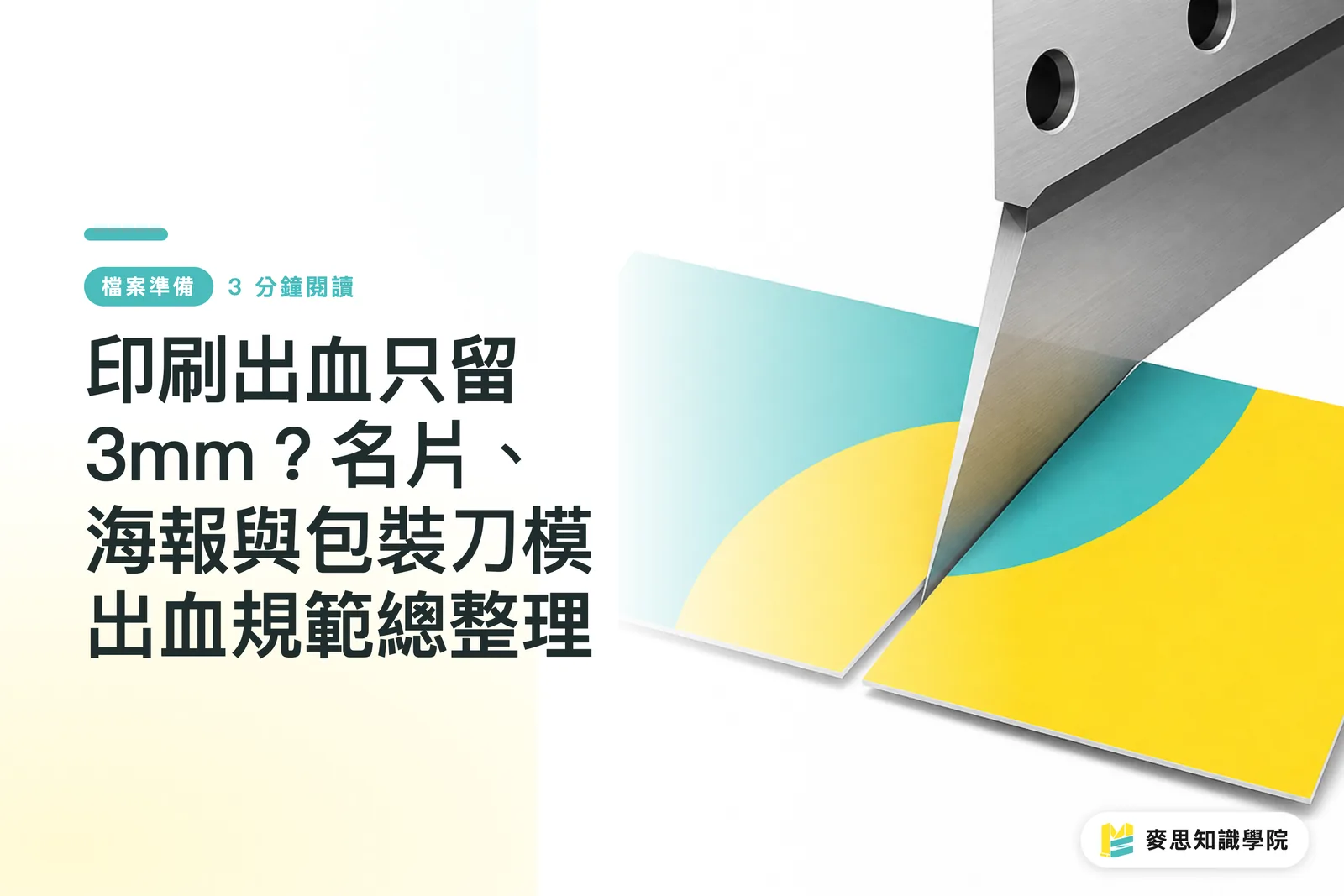
인쇄가 끝난 종이는 정확히 한 번에 재단되지 않는다. 산업용 재단기가 완성물 크기로 자를 때 약 ±1-2mm 정도의 오차가 생긴다. 만약 배경색이나 이미지를 작업물 프레임에 딱 맞춰 놨다면, 칼날이 살짝만 빗나가도 명함이나 포스터 가장자리에 흰 줄이 드러난다. 그건 디자인의 일부가 아니라 종이 자체의 색이다
해법이 바로 '블리드(Bleed)'다. 배경색이나 이미지를 바깥으로 3mm 더 밀어 넣어서, 재단기가 어긋나도 잘리는 건 여전히 우리 디자인이고 흰 여백은 절대 안 보이게 하는 거다
같은 원리를 거꾸로 적용하면: 글자나 중요한 이미지가 테두리에 너무 가까이 붙어 있으면 2mm만 어긋나도 내용이 잘려나간다. 이를 '세이프티 마진(Safety Margin)'이라 부르며, 일반적으로 글자와 중요한 요소는 최소한 재단선 안쪽 3mm는 떨어뜨려 둬야 한다
더 직관적으로 말하면, 블리드는 재단기를 위한 '오차 허용 공간'이고 세이프티 마진은 중요한 내용을 지키는 '보호 거리'다. 둘은 방향이 반대지만 모두 3mm를 기준으로 한다
---
Illustrator 새 파일 만들 때 블리드 수치는 어떻게 설정하나?
문서를 새로 만들 때부터 잡아두는 게 가장 편하다
Illustrator를 켜고 '새 문서'를 누르면 뜨는 창에서 너비와 높이 아래쪽에 '블리드(Bleed)' 입력란이 보인다. 위, 아래, 왼쪽, 오른쪽 네 칸으로 나뉘어 있다
・위: 3mm
・아래: 3mm
・왼쪽: 3mm
・오른쪽: 3mm
가운데 '쇄' 아이콘을 누르면 네 칸을 동시에 입력할 수 있어서, 한 칸만 채우면 나머지 세 칸도 자동으로 같은 값이 들어간다. 확정하고 문서를 만들면 작업 영역 바깥쪽에 빨간색(기본 색) 점선 테두리가 하나 더 생긴다. 그게 블리드 박스다
남의 파일을 이어 받거나 처음에 설정을 깜빡한 경우에도 사후 보정이 가능하다. 메뉴에서 '파일 → 문서 설정(Document Setup)'으로 들어가 블리드 항목에 3mm를 채워 넣으면 똑같이 적용된다
---
레이아웃 요소를 블리드 박스까지 어떻게 늘려야 제대로 된 걸까?
이 단계에서 가장 많이들 틀린다
블리드 박스를 잡은 다음엔, 배경색 박스, 배경 이미지, 바닥 텍스처처럼 가장자리에 닿는 요소들을 모두 빨간 점선 바깥까지 직접 끌고 나가거나 그 너머로 밀어 줘야 한다. 작업 영역의 테두리까지만 딱 붙어 있는 건 부족하다. 재단 오차는 바로 이 3mm 여유분에 흡수시켜야 한다
작업 방식: 배경 사각형을 선택해 컨트롤 포인트를 블리드 박스 바깥까지 끌거나, '너비/높이' 입력란에 양쪽 합산한 수치를 손으로 넣고(좌우 각 3mm라 6mm 추가) 작업 영역 중앙에 정렬한다. 후자가 더 정밀하고 소수점 오류가 안 생긴다
어떤 디자이너는 배경색만 늘리고 반투명 그라데이션이나 큰 이미지의 가장자리는 체크를 안 해서, 인쇄하니 똑같이 흰 여백이 드러났다. 레이어를 하나씩 점검해서 가장자리에 닿는 모든 요소가 블리드 박스까지 도달했는지 확인한다
반대로 글자나 로고처럼 잘리면 안 되는 요소는 세이프티 마진 3mm 안쪽에 있어야 한다. 즉 작업 영역 테두리에서 최소 3mm 떨어진 위치에 둬야 한다. Illustrator는 기본적으로 세이프티 마진 보조선을 제공하지 않으니, 'Ctrl+R'로 자를 펴고 가장자리에서 3mm 떨어진 곳에 직접 가이드라인을 끌어 놓아, 편집할 때 시각 기준으로 삼는다
---
PDF 저장할 때 어떤 옵션을 반드시 체크해야 하나?
저장이 마지막 관문이다. 체크를 빼면 앞 공정이 다 물거품이 된다
'파일 → 다른 이름으로 저장(또는 내보내기) → Adobe PDF'로 들어가 PDF/X 포맷을 고른다(인쇄소가 가장 자주 요구하는 건 PDF/X-1a 또는 PDF/X-4). 뜨는 PDF 설정 창에서 '표시와 블리드(Marks and Bleeds)' 탭을 연다
반드시 체크해야 할 두 가지 옵션:
・트림 마크(Trim Marks): PDF 네 모서리에 십자 표시선을 만들어, 인쇄소의 후처리 담당자가 완성물 크기와 재단 위치를 알 수 있게 한다
・문서 블리드 설정 사용(Use Document Bleed Settings): 앞에서 잡아둔 3mm 블리드 영역을 PDF에 포함시켜, 실제 출력되는 파일 크기에 그 3mm 확장이 반영되게 한다
둘 중 하나라도 빠지면, 인쇄소가 재단선을 못 알아보거나 잡아둬야 할 블리드가 잘려나가는 상황이 생긴다. 결국 앞 작업을 헛수고로 만드는 거다
그 밖에 '프린터 마크(Printer Marks)' 항목에는 '레지스트레이션 마크(Registration Marks)'와 '컬러 바(Color Bars)'도 있다. 인쇄소가 꼭 요구하지는 않지만 체크해도 손해 볼 건 없다. 고객이 특정 표준 포맷을 지정했다면 그 규격을 따른다
---
가장 자주 밟는 두 가지 함정, 몇 개나 맞았나?
블리드 작업이라는 게 논리 자체는 단순한데, 잘못 보내는 경우를 정말 많이 봤다. 보통 이 두 가지다:
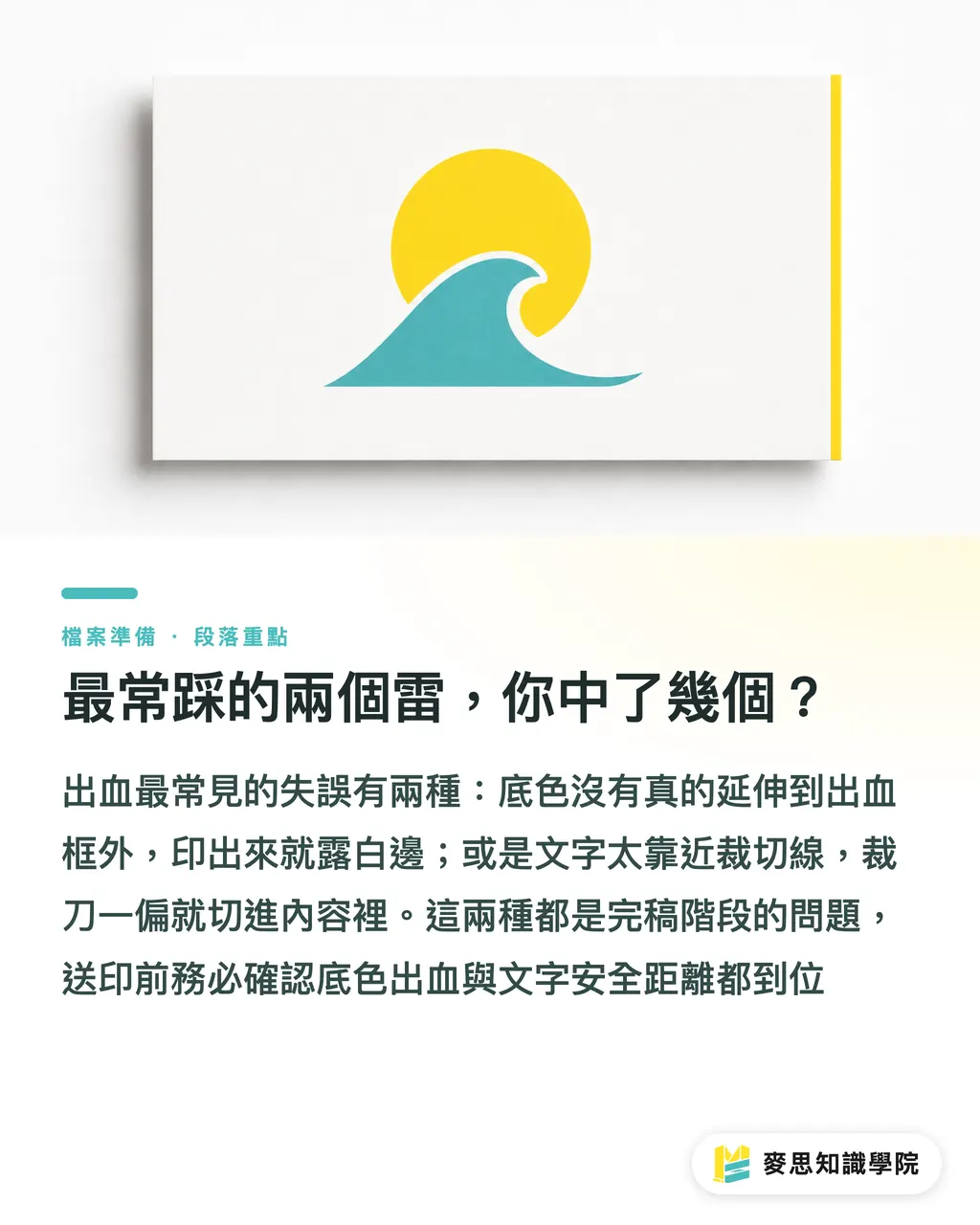
첫째, 블리드 박스는 잡았는데 요소를 안 늘린 경우
초보자가 가장 자주 하는 실수다. 3mm를 넣어야 한다는 건 알고 있고 빨간 점선도 보이는데, 배경색을 작업 영역 테두리에만 깔아 둔 거다. 인쇄하면 좌우 양쪽에 흰 여백이 드러나고 상하는 멀쩡한데, 그 이유는 요소가 살짝은 크지만 모자라서다. 이 문제는 파일을 다시 뽑는 수밖에 없다
둘째, 글자를 작업 영역 테두리에 직접 붙여 둔 경우
디자이너는 글자를 가장 끝에 붙여 놓으면 임팩트가 강하다고 느끼지만, 재단선까지 남은 거리가 1mm밖에 안 돼서 칼날이 살짝만 빗나가도 글자 한 획이 잘린다. 명함의 전화번호 숫자 절반이 잘려나가는 상황, 이건 인쇄소 잘못이 아니라 최종 파일의 문제다
내 파일 설정이 맞는지 확인하고 싶다면, 마이스 인쇄의 파일 업로드 시스템이 접수 시점에 기본적인 블리드 점검을 해준다. 업로드 전 미리 보기로 블리드 박스가 제대로 잡혔는지 확인하면 된다. CMYK로 컬러 관리를 한다거나 특수 소재 작업이 필요하다면, MINDS의 사전 제작팀에 직접 최종 파일 사양을 확인하면 주고받는 교정 시간을 크게 줄일 수 있다
핵심 정리
・블리드 3mm는 재단 오차 공간이고 세이프티 마진 3mm는 중요한 내용을 재단에서 보호하는 거리다. 둘은 방향이 반대고 수치는 같다
・새 문서를 만들 때 '블리드'란에 3mm를 미리 채워 두면 사후에 다시 설정하는 것보다 빠뜨리지 않는다
・배경색, 배경 이미지처럼 가장자리에 닿는 요소는 블리드 박스 바깥선까지 직접 끌고 나가야지, 작업 영역 테두리에만 붙어 있으면 안 된다
・PDF 저장 시 '트림 마크'와 '문서 블리드 설정 사용' 두 옵션 모두 체크해야 한다. 하나라도 빠지면 인쇄소에서 문제가 생긴다
・글자와 로고는 재단선에서 최소 3mm 세이프티 마진을 두고, 가이드라인을 하나 끌어 기준점으로 삼으면 눈대중보다 훨씬 정확하다
확장해서 생각하기
Illustrator의 블리드 설정은 사실 세 가지 동작뿐이다. 파일 만들 때 3mm 입력하고, 편집할 때 배경 요소를 블리드 박스 바깥까지 끌고, 저장할 때 두 옵션을 체크한다. 어려운 건 작업이 아니라 습관이다. 인쇄 맡겨서 흰 여백 본 사람이면 이후 모든 파일에서 그걸 기억한다. 디자이너가 자주 바뀌는 팀이라면 회사 AI 템플릿 파일에 블리드 박스와 세이프티 마진 가이드라인을 미리 박아 넣어두자. 누가 써도 안 틀린다. 대량 외주 인쇄가 필요한 마케팅이나 구매 담당자에게는, 매번 사양서를 발행하기보다 업체에서 규격에 맞는 템플릿 파일을 받아 쓰는 게 훨씬 효율적이다. 인쇄 전 주고받는 소통이 절반 이상 줄어든다
FAQ
- Illustrator 블리드 설정에 몇 mm를 입력해야 하나요?
- 위·아래·왼쪽·오른쪽 모두 3mm가 표준이다. 이는 일반 상업 인쇄물에 대해 대만 인쇄소가 통용하는 기준이다. 박장, 박금박 등 특수 공정은 5mm를 요구하기도 하니, 맡기기 전 업체 사양을 먼저 확인한다
- 블리드 박스를 설정한 다음 배경색은 어떻게 늘리나요?
- 배경 사각형을 선택해 네 모서리 컨트롤 포인트를 빨간 점선이 보이거나 그 바깥까지 끌고 나간다. 작업 영역 테두리에만 붙어 있으면 안 된다. 가장 정밀한 방법은 수치 입력란에 6mm(좌우 각 3mm)를 더해 입력하고 작업 영역 중앙에 정렬하는 것이다
- PDF 저장할 때 '문서 블리드 설정 사용'을 빼먹으면 어떤 문제가 생기나요?
- 출력되는 PDF에 작업 영역 크기만 포함되고 블리드 영역은 빠진다. 인쇄소가 받은 파일에 블리드 여유가 없어 재단 후 흰 여백이 드러날 수 있으니, 다시 저장해야 한다
- 세이프티 마진과 블리드는 같은 건가요?
- 같지 않다. 블리드는 재단기를 위해 바깥으로 3mm 확장하는 것이고 세이프티 마진은 글자와 중요한 요소가 잘리지 않게 안쪽으로 3mm 들어오는 것이다. 방향은 정반대지만 둘 다 3mm가 표준이다
- PDF/X-1a와 PDF/X-4 중 어떤 포맷을 인쇄소가 더 자주 요구하나요?
- PDF/X-1a는 구형 포맷으로 투명도를 지원하지 않고 색상이 CMYK로 강제되며 호환성이 높아 전통 인쇄소에서 폭넓게 받는다. PDF/X-4는 투명 레이어를 지원해 특수 효과나 그라데이션이 있는 디자인에 적합하다. 맡기기 전 업체가 어느 포맷을 받는지 묻고, 확실하지 않으면 PDF/X-1a가 가장 안전하다
관련 아티클




인쇄 × AI 디지털 전환 위클리
디자이너, 브랜드 담당자, 기업이 작업 전에 바로 쓸 수 있는 인쇄와 AI 실전 노하우를 한 통의 메일로 정리해 매주 받은편지함으로 보내드립니다
MINDS 무료 도구
Imposition calculator and preflight file check — free prepress tools, right in your browser.
MINDS 그룹
실제 인쇄나 선물 서비스가 필요하신가요?
지식을 다 읽으셨다면, 다음 단계는 MINDS 그룹의 자매 브랜드에게 맡겨보세요 — 정교한 인쇄부터 온라인 주문, 명절 선물까지