
왜 '무조건 3mm 도련'이 인쇄 사고를 유발할까요?
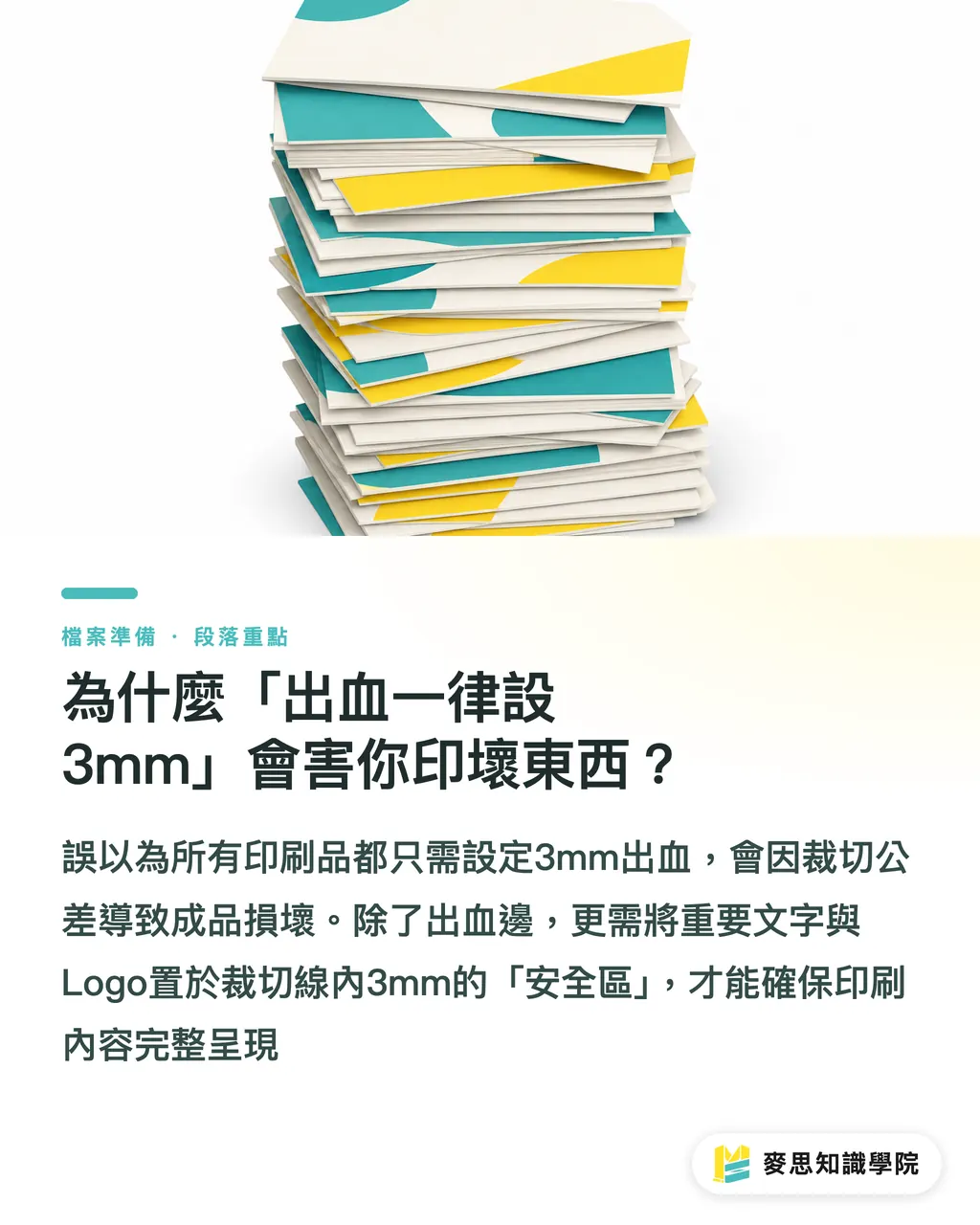
업계에 입문한 뒤 지금까지 보아온 잘못 인쇄된 명함을 쌓으면 101빌딩보다 높을지도 모릅니다
국내 명함의 표준 규격은 90x54mm로, 이는 브랜드가 처음 건네지는 명함인 만큼 세심한 디테일이 성패를 좌우합니다
초보 디자이너들은 배경을 3mm만 확장하면 모든 인쇄물에 대응할 수 있다고 생각하지만, 명함에는 맞을지 몰라도 포스터나 패키지 디자인에서는 큰 재앙이 될 수 있습니다
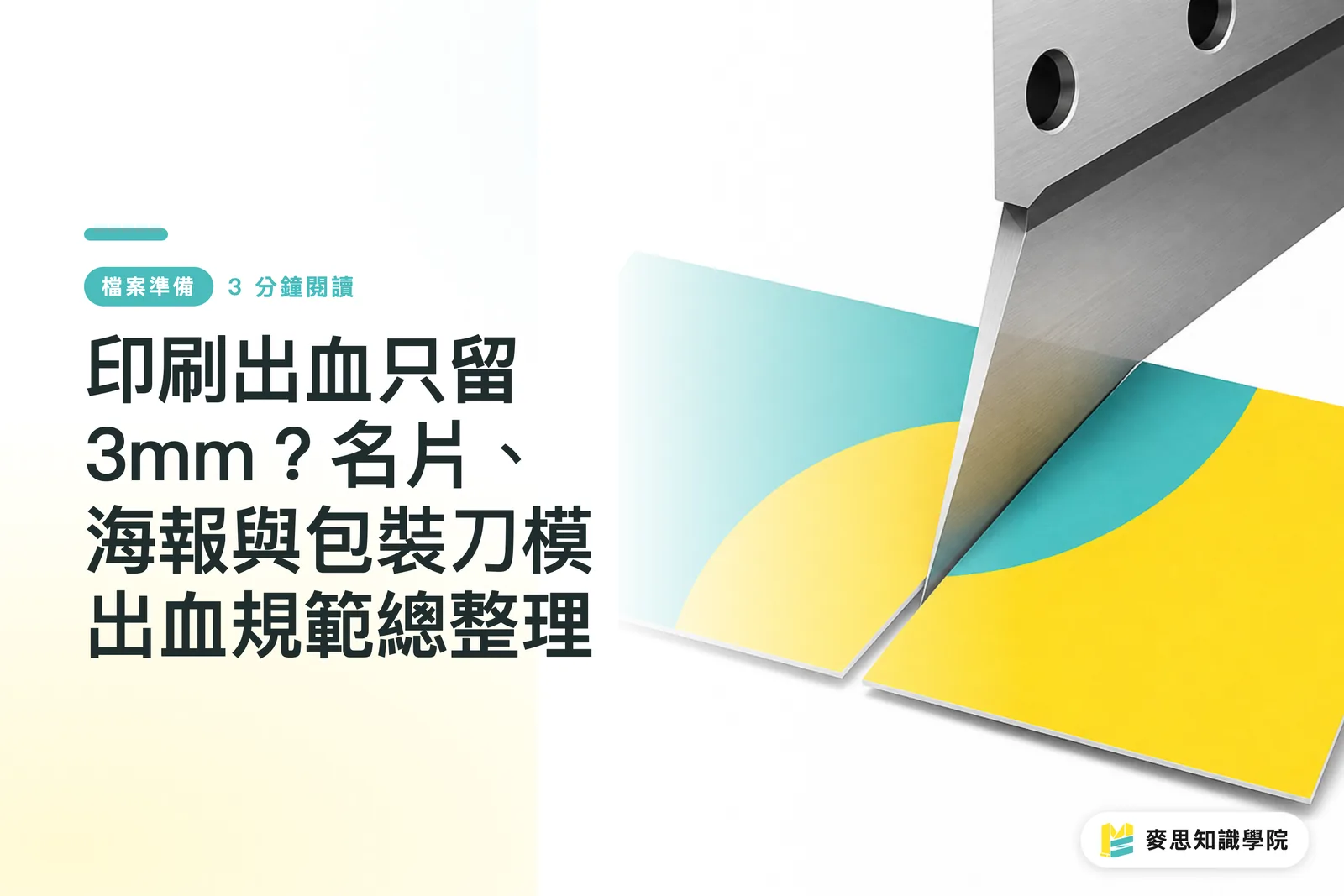
재단기 칼날에는 물리적인 오차가 존재하며, 도련은 이러한 오차를 감안하여 여유를 두는 희생 영역입니다
도련 외에도 반드시 알아야 할 개념이 바로 '안전 영역(Safe Zone)'입니다
중요한 텍스트와 로고는 재단선에서 최소 3mm 안쪽에 배치해야 연락처가 잘려 나가는 비극을 막을 수 있습니다
국내 주요 인쇄물 도련 규격 리스트
인쇄물 종류에 따른 가공 방식이 다르므로, 도련을 적용하는 로직 또한 완전히 다릅니다
실무 현장에서 가장 자주 발생하는 상황들을 정리한 전문가급 체크리스트입니다. 출력 전 반드시 대조해 보세요
・명함 및 일반 전단: 사방 3mm 여유. 90x54mm 기준, 도련을 포함한 작업 영역은 96x60mm로 설정합니다
・중철 제본 책자: 바깥쪽 3면은 3mm를 주되, 제본되는 책등(Spine) 쪽은 도련을 절대 주지 않아야 합니다(0mm)
・양장본 커버: 계산이 다소 복잡합니다. 책등 두께 외에도 하드커버를 감싸기 위해 상하좌우 15~20mm의 여분(싸바리용)이 추가로 필요합니다
・대형 출력 포스터: 일반적으로 5~10mm를 권장합니다. 대형 출력기 특성상 재단 오차가 크기 때문에 제작 업체에서 더 넓은 여분을 요구하기도 합니다
・패키지 칼선(Dieline): 가장 실수가 많은 부분입니다. 도련은 반드시 칼선 모양을 따라 외곽으로 확장되어야 하며, 사각형 박스 하나로 대충 처리해서는 안 됩니다
Canva vs Illustrator: 소프트웨어별 도련 로직의 차이
최근 Canva로 디자인하는 고객이 늘고 있지만, 규격이 전혀 맞지 않는 PDF 파일을 받는 경우가 잦습니다
Illustrator는 완성 사이즈의 아트보드를 먼저 설정하고, '문서 설정'을 통해 3mm 도련을 추가하는 방식입니다
반면 Canva 같은 클라우드 툴은 캔버스 크기 자체를 늘리는 방식(예: 96x60mm로 작업)으로 진행되는 경우가 많습니다
두 툴의 작동 원리를 이해하지 못하면 PDF 저장 시 도련이 누락되거나 안전 영역을 잘못 잡을 확률이 높습니다
가장 안전하고 확실한 방법은 협력 인쇄 업체에 제작용 칼선 템플릿을 직접 요청하는 것입니다
이렇게 하면 소프트웨어 설정부터 인쇄 공정까지 완벽하게 호환되도록 초기 세팅을 마칠 수 있습니다
인쇄 전 파일 검수, 어떻게 해야 할까요?
화면상으로 보이는 모습에만 의존하지 말고 검수 프로세스를 표준화해야 합니다
파일을 열자마자 첫 번째로 확인해야 할 것은 '재단 사이즈 + 도련'이 포함된 전체 규격이 정확한지 여부입니다
다음으로 배경 색상이나 이미지가 3mm 도련 영역까지 제대로 확장되어 덮여 있는지 체크합니다
마지막으로 가이드라인(참조선)을 사용해 안쪽으로 3mm 안전 영역을 표시하고, 텍스트와 로고가 선을 넘지 않았는지 꼼꼼히 확인합니다
이 세 가지만 제대로 실천해도 인쇄 과정에서 문제가 발생할 확률을 획기적으로 낮출 수 있습니다

핵심 요약
・명함과 전단은 3mm 도련이 표준이며, 안전 영역도 안쪽으로 3mm를 확보하여 칼날을 피해야 합니다
・중철 제본의 제본 면은 도련이 필요 없으며, 양장본은 15~20mm의 여분을 확보해야 합니다
・패키지 디자인의 도련은 칼선 모양을 따라가야 하며, 사각형 박스로 처리하지 마세요
・Canva로 작업 시 출력된 PDF에 재단 마크와 도련 영역이 제대로 포함되었는지 반드시 확인하세요
・출력 전 가장 안정적인 방법은 인쇄소에서 제공하는 칼선 템플릿을 활용하는 것입니다
심화 생각
최근 SaaS와 AI 툴이 디자인 진입 장벽을 낮추고 있지만, 인쇄는 결국 가상의 픽셀을 물리적 실물로 변환하는 과정입니다
물리적인 재단 오차, 종이 두께, 제본 제한 등은 아직 알고리즘만으로 완벽하게 해결할 수 없습니다
독립 디자이너든 기업 구매 담당자든 올바른 인쇄 데이터 로직을 이해하고, MINDS(맥스 인쇄)와 같이 실무 통합 경험이 풍부한 제작사와 협업할 때 비로소 좋은 디자인이 완벽하게 구현될 수 있습니다
참고 자료
・소재: 인쇄물마다 도련 설정이 다르다고요? 명함, 포스터, 패키지 도련 규격 완벽 정리
FAQ
- 명함 사이즈가 90x54mm일 때, Illustrator 새 파일 설정에서 사이즈를 얼마로 해야 하나요?
- 아트보드 사이즈는 90x54mm로 설정하고, '도련(Bleed)' 항목에 3mm를 입력하세요. 소프트웨어가 아트보드 외곽에 자동으로 빨간색 도련 선을 생성해 줍니다
- 포스터에 도련 3mm를 분명히 줬는데, 왜 인쇄물 가장자리에 흰 여백이 생기나요?
- 대형 출력기는 일반 소형 인쇄물보다 재단 오차가 큽니다. 포스터의 경우 안전하게 5~10mm의 도련을 두는 것을 권장합니다
- 패키지 박스의 도련은 그냥 큰 사각형을 그려서 배경을 채우면 안 되나요?
- 안 됩니다. 패키지 가공(도무송/형압) 시 원치 않는 색상이 잘려 나올 수 있습니다. 도련은 반드시 칼선의 실제 외곽선을 따라 최소 3mm 확장되어야 합니다
- 디자인 책자나 카탈로그, 내지와 표지의 도련 설정은 똑같나요?
- 다릅니다. 중철 제본의 내지 제본 면에는 도련이 필요 없으며, 하드커버 표지의 경우 추가로 15~20mm의 싸바리용 여분이 필요합니다
관련 아티클




인쇄 × AI 디지털 전환 위클리
디자이너, 브랜드 담당자, 기업이 작업 전에 바로 쓸 수 있는 인쇄와 AI 실전 노하우를 한 통의 메일로 정리해 매주 받은편지함으로 보내드립니다
MINDS 무료 도구
Imposition calculator and preflight file check — free prepress tools, right in your browser.
MINDS 그룹
실제 인쇄나 선물 서비스가 필요하신가요?
지식을 다 읽으셨다면, 다음 단계는 MINDS 그룹의 자매 브랜드에게 맡겨보세요 — 정교한 인쇄부터 온라인 주문, 명절 선물까지