
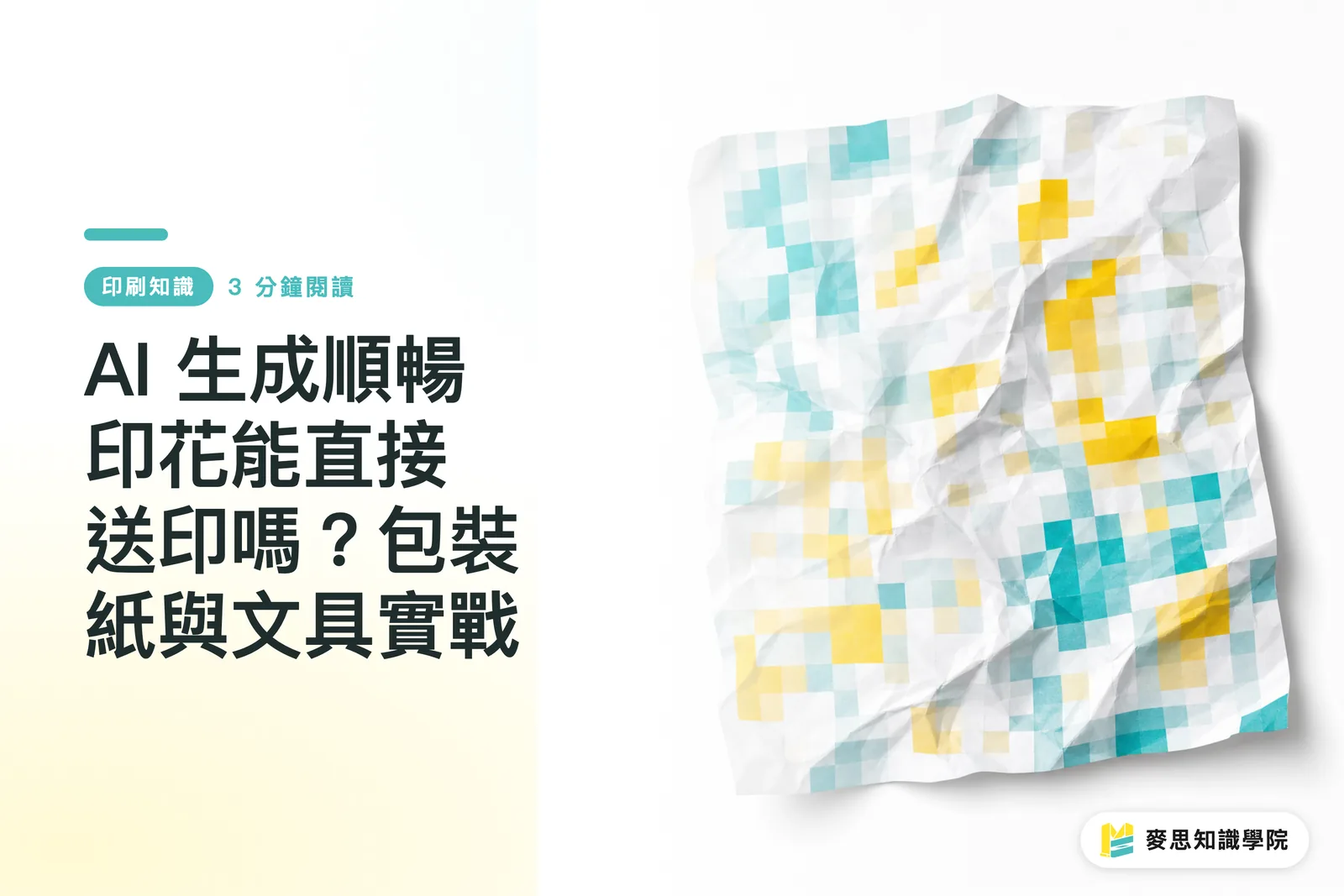
화면 속 완벽한 AI 패턴이 인쇄하면 왜 처참한 결과가 나올까
포장지, 선물 상자 내부, 문구류나 쇼핑백 디자인을 할 때 반복되는 배경 패턴을 자주 활용합니다
과거에는 디자이너가 수작업으로 일일이 정렬해 붙여야 했지만, 이제는 AI를 사용하여 순식간에 심리스 패턴(seamless tile)을 생성할 수 있습니다
하지만 최근 고객들이 AI로 만든 이미지를 가져와 50x70cm 크기의 포장지로 바로 인쇄해달라고 요청하는 경우가 많습니다
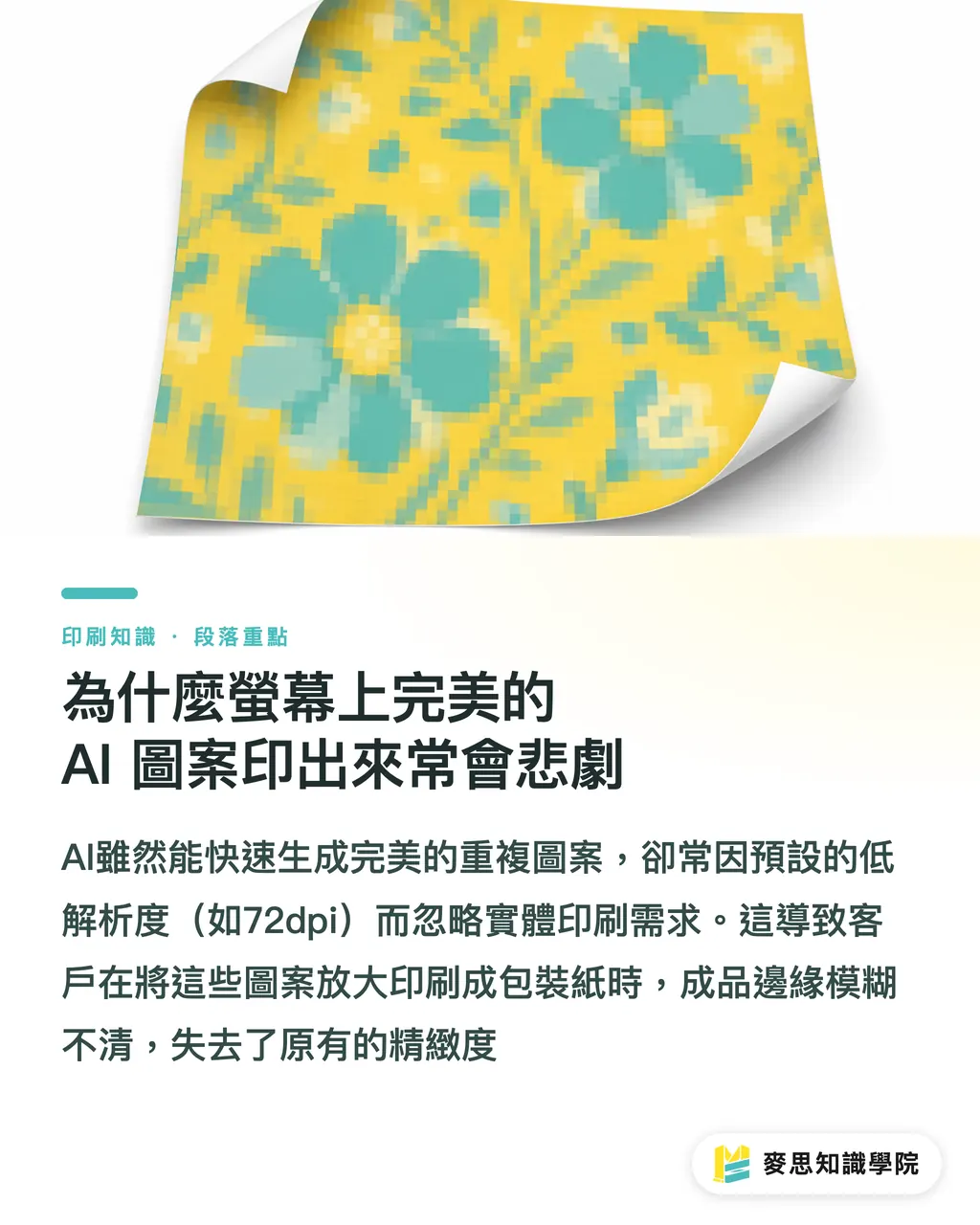
막상 확인해보면 파일의 기본 해상도가 72dpi에 불과한 경우가 태반이며, 이를 강제로 늘려 인쇄하면 가장자리가 흐릿하게 뭉개지는 참사가 발생합니다
AI가 수작업의 번거로움을 대신해줄 수는 있지만, 실물 인쇄가 가진 물리적인 제약까지는 알지 못하기 때문입니다
사용 가능한 심리스 패턴을 뽑으려면 어떤 AI 툴을 선택해야 할까
현재 가장 높은 품질의 심리스 패턴을 생성하려면 Midjourney를 사용하는 것이 주류입니다
프롬프트 끝에 --tile 파라미터만 추가하면 상하좌우 가장자리가 완벽하게 이어지는 패턴을 생성해줍니다
문제는 사이즈입니다. 생성되는 단일 이미지의 최대 크기는 약 1024x1024 픽셀 정도입니다
만약 이 이미지를 5x5cm 크기의 단위 패턴으로 사용한다면 환산 시 약 520dpi가 되어 인쇄 품질에는 전혀 문제가 없습니다
하지만 이를 20x20cm의 큰 꽃무늬 패턴으로 확대하고 싶다면 해상도는 130dpi 수준으로 급격히 떨어져, 인쇄 적정선인 300dpi에 한참 못 미치게 됩니다
이때는 Topaz Gigapixel이나 Upscayl 같은 업스케일링 툴을 사용하여 해상도를 먼저 높여야 인쇄용 데이터로 사용할 수 있습니다
파일 발주 전 반드시 체크해야 할 4가지 데이터 검수 포인트
AI로 생성된 이미지를 받았다고 해서 바로 발주하지 말고, 디자인 툴에서 다음 네 가지를 먼저 확인하세요
・이음새 정렬 확인: 패턴을 여러 개 복제해 나란히 배치한 뒤 300%로 확대하여 가장자리 픽셀이 어긋나거나 이상한 단절이 없는지 확인합니다
・실물 해상도 확인: 파일 설정을 100% 실제 인쇄 사이즈로 맞췄을 때, 해상도가 300dpi 이상인지 반드시 체크합니다
・색상 모드 변환: AI가 생성한 RGB 파일을 CMYK로 변환하고, 심각한 색상 왜곡이 없는지 확인합니다(형광색은 인쇄 시 보통 탁하게 빠집니다)
・시각적 비율 확인: 도무송(칼선) 전개도에 적용해보고, 단위 패턴의 크기가 전체 포장지 위에서 너무 크거나 작지 않은지 검토합니다
이음새가 눈에 띄게 끊길 때 해결하는 방법
AI가 만든 패턴이라도 가장자리에 부자연스러운 딱딱한 경계면이나 부자연스럽게 잘린 오브젝트가 나타날 때가 있습니다
이때 바로 포기하지 말고 Photoshop을 열어 몇 분만 투자하면 해결할 수 있습니다
・이미지 파일을 열고 가로/세로 픽셀 값을 기록합니다
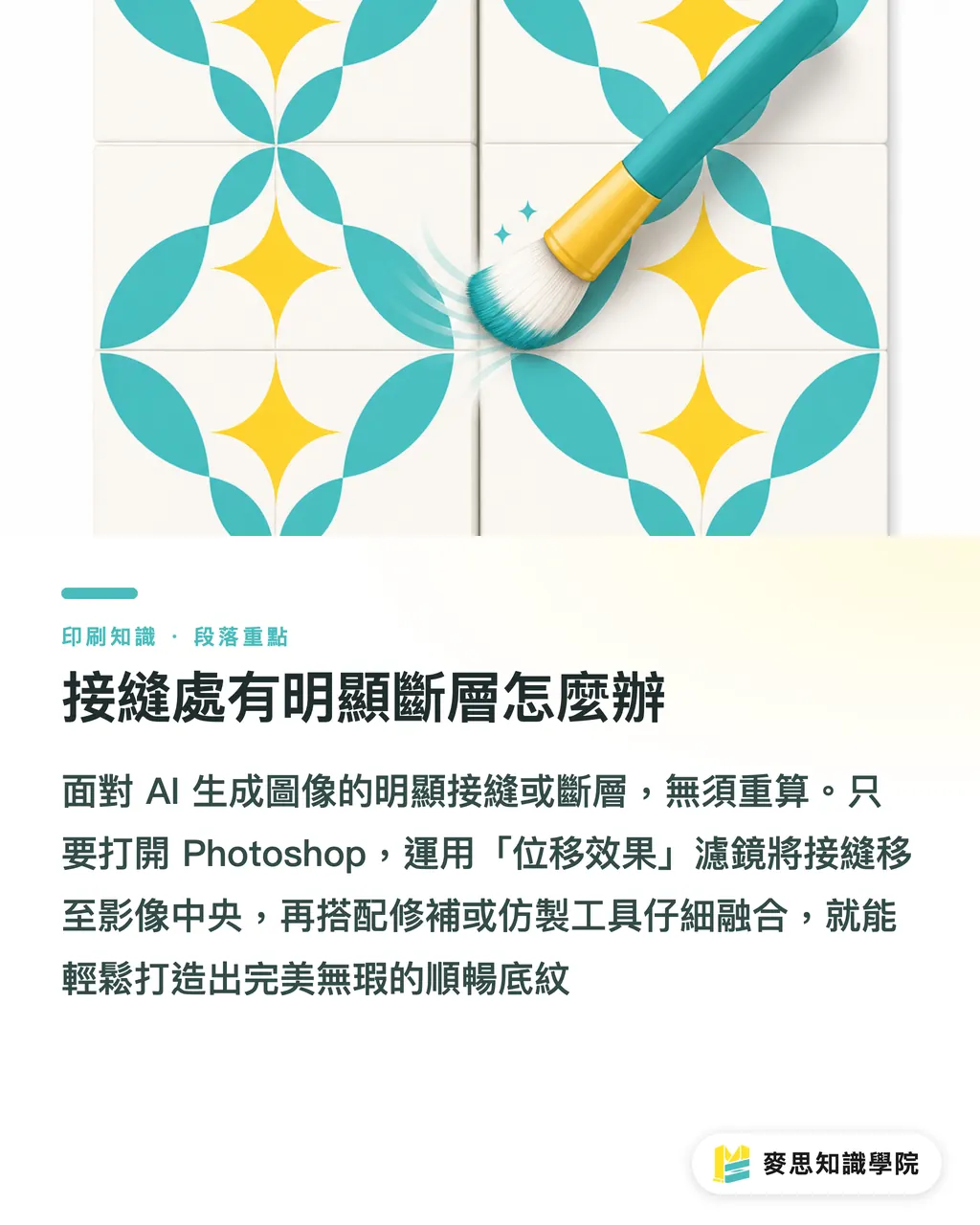
・'필터(Filter)' > '기타(Other)' > '오프셋(Offset)' 기능을 실행합니다
・수평과 수직 값을 이미지 가로세로 폭의 절반(예: 1024픽셀이면 512 입력)으로 설정하고 '가장자리 영역 채우기(Wrap Around)'를 체크합니다
・그러면 원래 가장자리에 있던 이음새가 화면 정중앙으로 이동하게 됩니다
・'패치 툴(Patch Tool)'이나 '복제 도장 툴(Clone Stamp Tool)'을 사용해 텍스처를 따라 중앙의 이음새를 문질러 자연스럽게 융합합니다
・작업 후 저장하면, 이 이미지는 결점 없는 완벽한 심리스 배경이 됩니다
핵심 정리
AI 이미지 생성은 수작업 시간을 단축해주지만, 해상도 확인과 색상 보정이라는 인쇄 데이터 완성을 위한 기본기는 절대 생략할 수 없습니다
단위 패턴의 픽셀 크기가 실물 인쇄의 한계 사이즈를 결정하므로, 확대 전 소프트웨어를 통한 해상도 보간(Upscaling) 작업은 필수입니다
화면상에서 보이는 시각적 비율은 종종 착시를 일으킬 수 있으므로, 반드시 실제 사이즈의 도무송 칼선 안에 배치하여 밀도를 확인해야 합니다
확장된 생각
디자이너가 AI를 도입하는 올바른 마음가짐은 '클릭 한 번으로 즉시 인쇄 가능한 데이터 완성'을 기대하는 것이 아니라, 이를 강력한 스케치 및 소재 생성 도구로 활용하는 것입니다
줄어든 작업 시간을 더 세밀한 색상 관리와 용지 선택에 투자해야만 비로소 결과물이 높은 퀄리티의 실물 상품으로 완성됩니다
MINDS와 같은 인쇄 통합 서비스 입장에서는, 과거 오타를 확인하던 시간보다 요즘 고객의 AI 이미지 해상도를 체크하고 변환을 지원하는 데 훨씬 더 많은 시간을 할애하고 있습니다
FAQ
- AI가 만든 이미지 해상도가 부족한데, Photoshop에서 이미지 크기를 바로 변경해도 되나요?
- 권장하지 않습니다. Photoshop의 전통적인 방식인 내삽(Interpolation) 방식은 이미지를 흐릿하게 만듭니다. 전문 AI 무손실 확대 소프트웨어를 사용하여 처리하세요
- 화면상으로는 이음새가 안 보이는데, 인쇄물에서는 왜 미세한 흰 선이 나타나나요?
- 주로 편집 툴의 미리보기 오류이거나, 패턴을 타일링할 때 '픽셀 정렬(Align to pixel)'이 켜져 있지 않아서 발생하는 현상입니다. 좌표에 소수점이 생기지 않았는지 확인하세요
- AI로 만든 이미지를 쇼핑백 같은 대형 인쇄물에 바로 사용해도 되나요?
- 실제 인쇄 전개 사이즈에 맞춰 해상도가 300dpi 이상인지 확인하고, CMYK로 올바르게 변환했다면 인쇄가 가능합니다
관련 아티클



인쇄 × AI 디지털 전환 위클리
디자이너, 브랜드 담당자, 기업이 작업 전에 바로 쓸 수 있는 인쇄와 AI 실전 노하우를 한 통의 메일로 정리해 매주 받은편지함으로 보내드립니다
MINDS 무료 도구
Imposition calculator and preflight file check — free prepress tools, right in your browser.
MINDS 그룹
실제 인쇄나 선물 서비스가 필요하신가요?
지식을 다 읽으셨다면, 다음 단계는 MINDS 그룹의 자매 브랜드에게 맡겨보세요 — 정교한 인쇄부터 온라인 주문, 명절 선물까지