
왜 AI로 만든 이미지는 대부분 인쇄하면 엉망이 될까
수천 건의 인쇄 프로젝트를 진행해 온 경험에 비추어 보면, 최근 반년 사이 AI로 생성한 이미지 파일로 견적을 문의하는 고객이 부쩍 늘었지만 바로 인쇄에 활용할 수 있는 데이터는 거의 없다
문제가 어디에 있을까요? 대부분은 아주 근본적인 오해에서 막힙니다. 바로 “화면에서 보기 좋다”를 “인쇄해도 된다”로 착각하는 것입니다
이 두 가지는 출발점부터 완전히 다릅니다
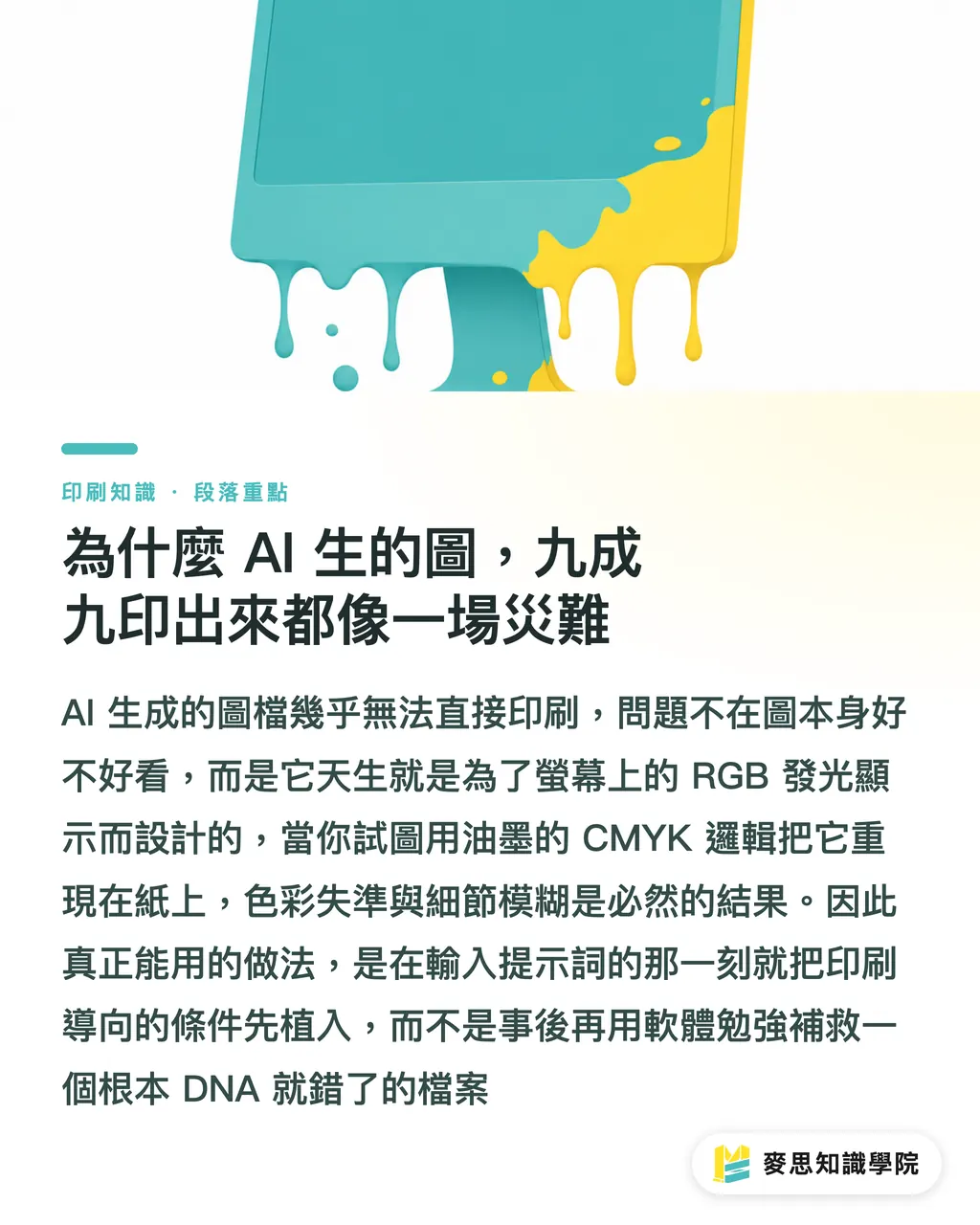
AI 모델은 Midjourney든 Stable Diffusion이든 다른 도구든, 방대한 웹 이미지를 기반으로 학습합니다. 태생적으로 디지털 화면, 즉 RGB 색역과 72dpi 해상도에 맞춰져 있습니다
반면 인쇄는 전혀 다른 물리 법칙을 따릅니다. 잉크 혼색 기반의 CMYK 색역과 최소 300dpi 수준의 물리적 망점 해상도가 필요합니다
발광하는 화면을 위해 만들어진 RGB 파일을 잉크로 종이 위에 억지로 재현하려 하면, 색이 틀어지고 디테일이 흐려지는 것은 당연한 결과입니다
많은 디자이너들이 나중에 소프트웨어로 보정하려고 하지만, 대개 들인 노력에 비해 효과가 낮고 때로는 헛수고가 됩니다. 파일의 기본 DNA 자체가 잘못되어 있기 때문입니다
진짜 핵심은 이미지를 생성하는 첫 순간, 즉 프롬프트를 입력할 때부터 “인쇄 지향” 사고를 심어 두는 것입니다
프롬프트 단계에서 인쇄 크기와 해상도를 정하는 방법
원천이 중요하다면, 프롬프트부터 손봐야 합니다
AI에게 곧장 “300dpi 이미지로 만들어 줘”라고 말해도 물리 단위를 제대로 이해하지 못합니다. 대신 고해상도 가능성을 가진 “큰 픽셀 이미지”가 나오도록 유도할 수는 있습니다
첫 번째 단계는 화면비, 즉 Aspect Ratio 매개변수로 최종 인쇄물 규격을 고정하는 것입니다. 이는 나중에 잘라내는 것보다 훨씬 중요합니다
아래 조합을 자주 쓰는 템플릿으로 삼는 것을 권합니다:
・- 명함 또는 적립 카드 (90x54mm): --ar 9:5 또는 비슷한 --ar 16:9를 사용하고, 프리프레스 단계에서 도련을 미세 조정합니다
・- A 계열 용지 (A4, A3, A 5): 용지의 황금 비율은 1: 1.414이므로 --ar 1: 1.41 또는 --ar 2:3이 가장 가까운 선택지이며, 재단 손실을 줄일 수 있습니다
・- B 계열 포스터 (B2, B 3): 마찬가지로 --ar 1: 1.41 또는 --ar 5:7을 사용할 수 있습니다
・- 소셜 게시물에서 자주 쓰는 정사각형: --ar 1:1을 쓰면 됩니다. 가장 단순합니다
두 번째 단계는 프롬프트에 해상도를 높이려는 “의도”를 담은 키워드를 넣는 것입니다
dpi를 직접 지정할 수는 없지만 4K, 8K, ultra-high resolution, highly detailed, sharp focus 같은 표현을 사용하면 모델이 더 섬세하고 픽셀 크기가 큰 결과물을 생성하도록 유도할 수 있습니다
이는 요리사에게 “오늘은 손님 접대 자리니 가장 좋은 재료를 써 주세요”라고 말하는 것과 비슷합니다. 그러면 자연스럽게 평범한 집밥이 아니라 비장의 재료를 꺼내게 됩니다
색상과 디테일을 어떻게 제어해야 색 틀어짐과 왜곡을 줄일 수 있을까
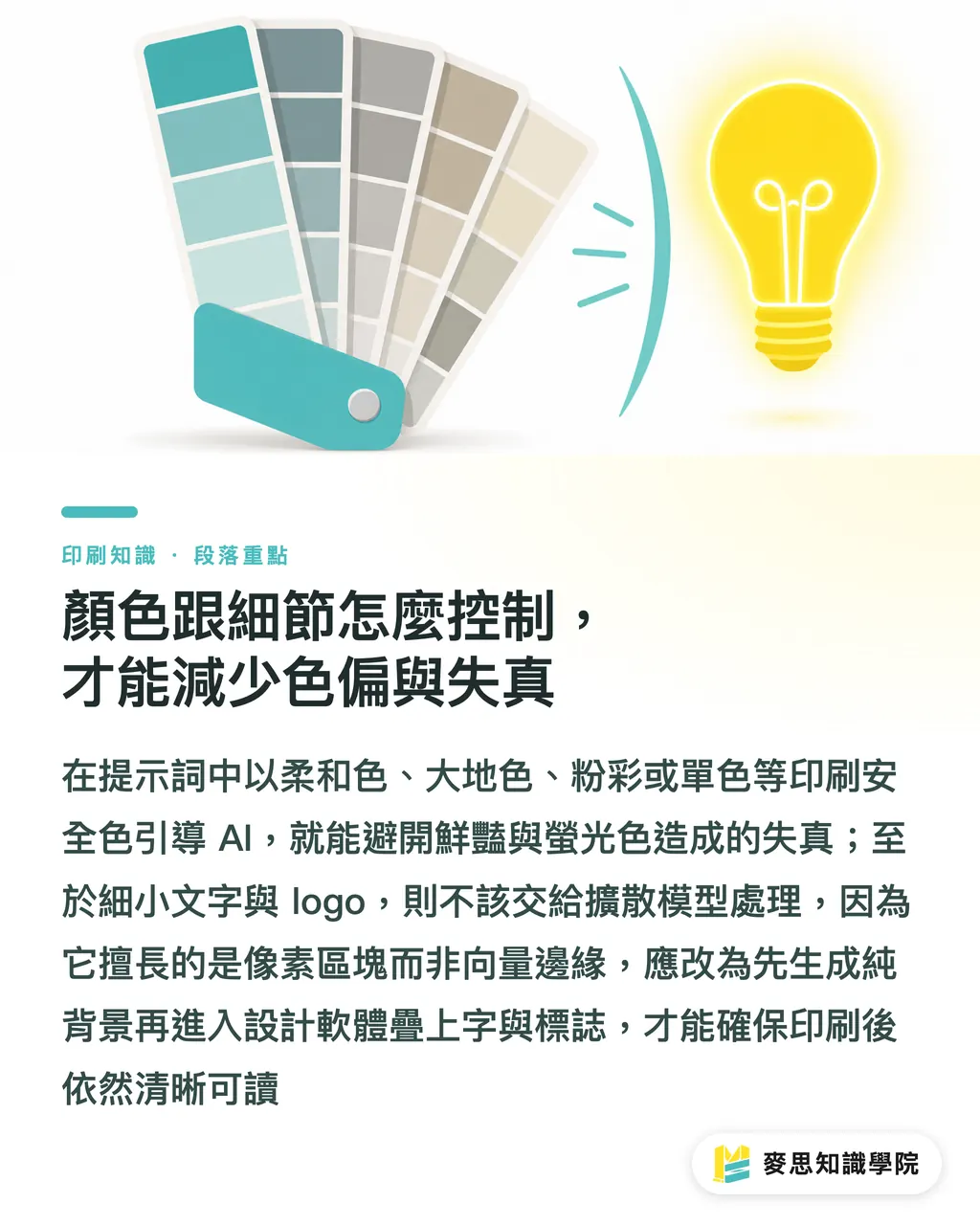
색상은 또 하나의 큰 함정입니다. RGB 색역은 CMYK보다 훨씬 넓습니다. 화면에서 선명하게 보이는 형광 초록이나 코발트블루 계열 색상은 인쇄하면 생기 없는 다른 색으로 바뀌기 쉽습니다
현명한 방법은 물리적 한계와 맞서는 것이 아니라 그 한계에 맞춰 설계하는 것입니다
인쇄로 구현하기 어려운 색을 추구하기보다, 프롬프트 단계에서 AI가 “인쇄 안정성이 높은 색”을 사용하도록 유도하는 편이 낫습니다
프롬프트에는 다음 키워드를 자주 사용해 색조를 유도하세요:
・- muted colors (차분한 색)
・- earth tones (어스 톤)
・- pastel palette (파스텔 팔레트)
・- monochrome (모노크롬)
・- warm color palette 또는 cool color palette
반대로 아래 키워드는 사실상 “색 틀어짐 예약”에 가깝기 때문에 반드시 피해야 합니다:
・- vibrant colors (강렬한 색)
・- neon, luminous, glowing (형광, 발광)
・- RGB (정말 디지털 파일만 만들 목적이 아니라면 피하세요)
이미지 안의 작은 글자와 작은 로고에 대해서는, 제 조언은 분명합니다. AI에게 생성시키지 마세요
현재의 확산 모델은 벡터 경로가 아니라 픽셀 블록으로 이미지를 그립니다. 그래서 선명한 가장자리가 필요한 작은 글자와 정교한 선을 구조적으로 잘 처리하지 못합니다
가장 좋은 작업 흐름은 다음과 같습니다:
1. AI로 글자나 로고가 전혀 없는 순수 배경 또는 메인 비주얼을 생성합니다
2. 만족스러운 이미지를 Photoshop 또는 Illustrator로 가져옵니다
3. 디자인 소프트웨어에서 벡터 도구나 서체 도구로 로고와 문자 정보를 추가합니다
이렇게 해야 인쇄 후에도 가장 중요한 정보가 선명하게 읽힙니다
어떤 AI 도구를 써야 할까? 이미지 생성 후 후가공도 필요할까
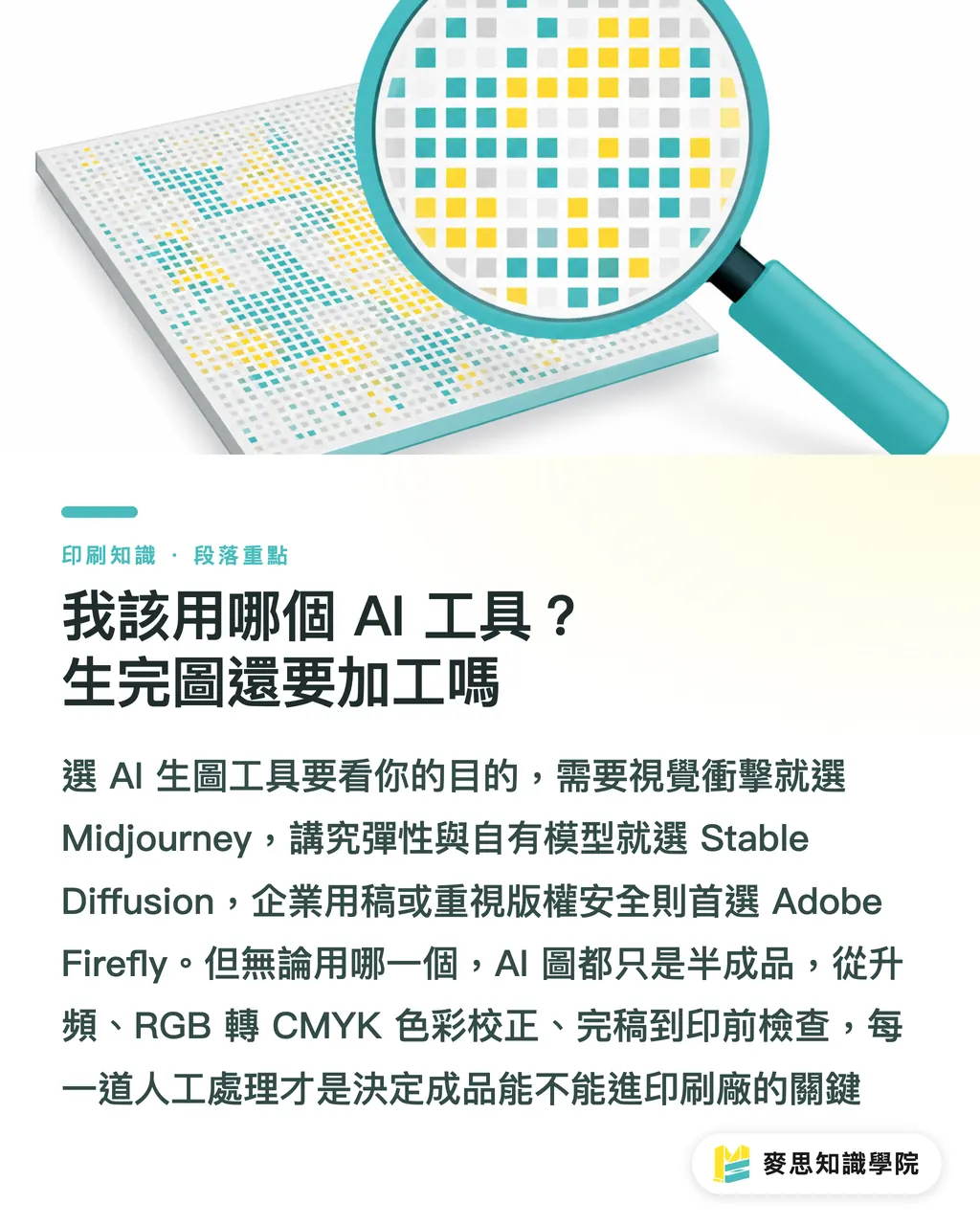
많은 고객이 Midjourney, Stable Diffusion, Adobe Firefly 중 무엇이 좋은지 묻습니다
인쇄 업계 종사자의 관점에서 보면, 각각 적합한 상황이 다릅니다:
・- Midjourney: 현재 품질과 예술성이 최상위권이며 스타일 폭이 가장 넓습니다. 창의성과 시각적 임팩트가 필요한 프로젝트에 적합하고, 저도 메인 비주얼 아이디어를 잡을 때 가장 자주 씁니다
・- Stable Diffusion: 오픈 소스이고 유연성이 가장 큽니다. 직접 모델을 학습시켜 특정 스타일을 만들 수 있지만 기술 장벽이 가장 높습니다. 전담 엔지니어가 있는 디자인 팀이 장기적으로 투자하기에 적합합니다
・- Adobe Firefly: 가장 큰 장점은 “상업적 사용 안정성”과 “Adobe 생태계 통합”입니다. 합법적인 스톡 이미지로 학습했다고 내세우기 때문에 저작권 리스크가 상대적으로 낮고, Photoshop 안에서 자연스럽게 생성하거나 수정할 수 있습니다. 기업 고객과 워크플로의 매끄러움을 중시하는 디자이너에게 우선 선택지가 될 수 있습니다
하지만 어떤 도구를 쓰든 한 가지는 기억해야 합니다. AI가 생성한 이미지는 언제나 반제품입니다
AI 이미지는 훌륭한 창의적 출발점이자 강력한 보조 도구이지만, 최종 결과물은 아닙니다
AI 이미지가 인쇄소로 들어가려면 최소한 다음과 같은 전문 처리를 거쳐야 합니다:
1. 업스케일링 (Upscaling): Topaz Gigapixel AI 또는 Photoshop 내장 Super Resolution으로 AI가 생성한 픽셀 크기를 인쇄에 필요한 300dpi 기준까지 끌어올립니다
2. 색 보정 및 변환: Photoshop에서 파일을 RGB에서 CMYK로 변환하고 색상 변화를 꼼꼼히 확인합니다. 왜곡이 심한 부분은 수동으로 조정합니다
3. 최종 인쇄 데이터 제작: 도련과 재단선을 추가하고, 앞서 말한 문자와 벡터 로고를 통합합니다
4. 최종 점검: Adobe Acrobat Pro의 프리플라이트 기능으로 모든 설정이 인쇄소 요구 사항에 맞는지 확인합니다
이 전체 과정이야말로 전문 디자이너와 취미 사용자를 가르는 근본적인 차이입니다
핵심 정리
・화면에서 보기 좋다고 인쇄 가능한 것은 아닙니다. 문제의 뿌리는 AI가 기본적으로 디지털 RGB 출력에 맞춰져 있다는 점입니다
・--ar 화면비 매개변수로 인쇄물 규격을 고정하는 것은 원천에서 비용을 줄이는 첫 단계입니다
・프롬프트에서 muted colors 또는 earth tones로 유도하면 CMYK 변환 시 색 틀어짐 위험을 크게 낮출 수 있습니다
・정교한 문자와 로고는 절대 AI에게 억지로 만들게 하지 말고, 전문 디자인 소프트웨어에서 처리해야 합니다
・AI 이미지는 언제나 반제품입니다. 전문적인 업스케일링, 색 변환, 최종 인쇄 데이터 제작은 빼놓을 수 없는 마지막 단계입니다
더 생각해 볼 점
AI 이미지 생성은 인쇄 산업에 위협이 아니라 새로운 기회이자 새로운 역량 요구입니다
인쇄소 입장에서는 “AI 이미지 파일 최적화 및 최종 인쇄 데이터 제작” 서비스를 출시하는 방안을 고민해 볼 수 있습니다. AI를 시도하고 싶지만 프리프레스 과정을 모르는 고객이 아이디어를 실제 결과물로 구현하도록 돕는 서비스입니다
그래픽 디자이너에게 이는 자신의 가치가 더 이상 “예쁘게 그리는 능력”에만 있지 않다는 뜻입니다. AI라는 도구를 다루고, 그것을 전문적이고 안정적이며 예측 가능한 인쇄 생산 프로세스에 통합할 수 있는 능력이야말로 새로운 핵심 경쟁력입니다
AI를 도입하는 기업에게 중요한 것은 디자인 팀을 해체하는 것이 아니라, 새로운 도구와 방법론을 제공하는 것입니다. 그래야 디자이너들이 반복적인 기초 이미지 작업에서 벗어나 더 상위 단계의 브랜드 전략과 창의적 통합에 집중할 수 있습니다
앞으로 “인쇄 지향 프롬프트”를 작성할 줄 알고 “AI 이미지 후반 작업 프로세스”까지 maîtr는 디자이너가 시장에서 가장 주목받는 인재가 될 것입니다
FAQ
- 프롬프트에 “300dpi” 또는 “CMYK”라고 직접 써도 되나요?
- 써도 됩니다. 다만 효과는 간접적입니다. AI 모델은 물리적 DPI보다 픽셀 크기를 주로 이해합니다. “CMYK”라고 쓰면 색조를 차분한 방향으로 유도하는 데 도움이 될 수 있지만, 생성되는 파일의 본질은 여전히 RGB입니다. Photoshop 같은 전문 소프트웨어에서 직접 변환하고 교정해야 합니다
- AI가 생성한 이미지 파일에는 저작권 문제가 있나요? 상업용 인쇄물에 써도 되나요?
- 사용하는 도구에 따라 다릅니다. Adobe Firefly는 합법적으로 라이선스를 확보한 이미지 라이브러리로 학습했다고 내세우므로 상업적 사용 측면에서 비교적 안전합니다. Midjourney와 Stable Diffusion의 저작권 규정은 더 복잡하고 계속 변하고 있으므로, 사용 전 최신 서비스 약관을 반드시 확인하는 것이 좋습니다. 특히 상업적 라이선스 관련 조항을 꼼꼼히 봐야 합니다
- 왜 AI가 만든 글자나 작은 로고는 항상 흐릿한가요?
- 현재 주류 이미지 생성 AI는 Illustrator처럼 “벡터” 경로를 쓰는 것이 아니라 “픽셀” 단위로 이미지를 만들기 때문입니다. 선명한 가장자리가 필요한 문자와 그래픽에는 구조적으로 약합니다. 가장 좋은 방법은 글자가 없는 배경 이미지를 먼저 생성한 뒤, 디자인 소프트웨어에서 문자와 로고를 추가하는 것입니다
- AI 업스케일링으로 정말 인쇄에 필요한 300dpi 품질을 낼 수 있나요?
- 가능하지만 한계가 있습니다. Topaz Gigapixel AI 같은 최신 AI 업스케일링 소프트웨어의 성능은 이미 매우 뛰어나며, 대부분의 AI 생성 아트워크는 업스케일링 후 일반적인 인쇄 요구를 충족할 수 있습니다. 하지만 원본 AI 이미지의 품질이 너무 낮거나 디테일이 부족하면, 업스케일링은 흐릿함을 키우는 데 그칠 수 있습니다. 그래서 원천 단계에서 고품질 이미지를 생성하는 것이 여전히 중요합니다
관련 아티클
인쇄 × AI 디지털 전환 위클리
디자이너, 브랜드 담당자, 기업이 작업 전에 바로 쓸 수 있는 인쇄와 AI 실전 노하우를 한 통의 메일로 정리해 매주 받은편지함으로 보내드립니다
MINDS 무료 도구
AI background removal, brand stamping, and a LINE sticker maker — free design tools, right in your browser, no upload.
MINDS 그룹
실제 인쇄나 선물 서비스가 필요하신가요?
지식을 다 읽으셨다면, 다음 단계는 MINDS 그룹의 자매 브랜드에게 맡겨보세요 — 정교한 인쇄부터 온라인 주문, 명절 선물까지