
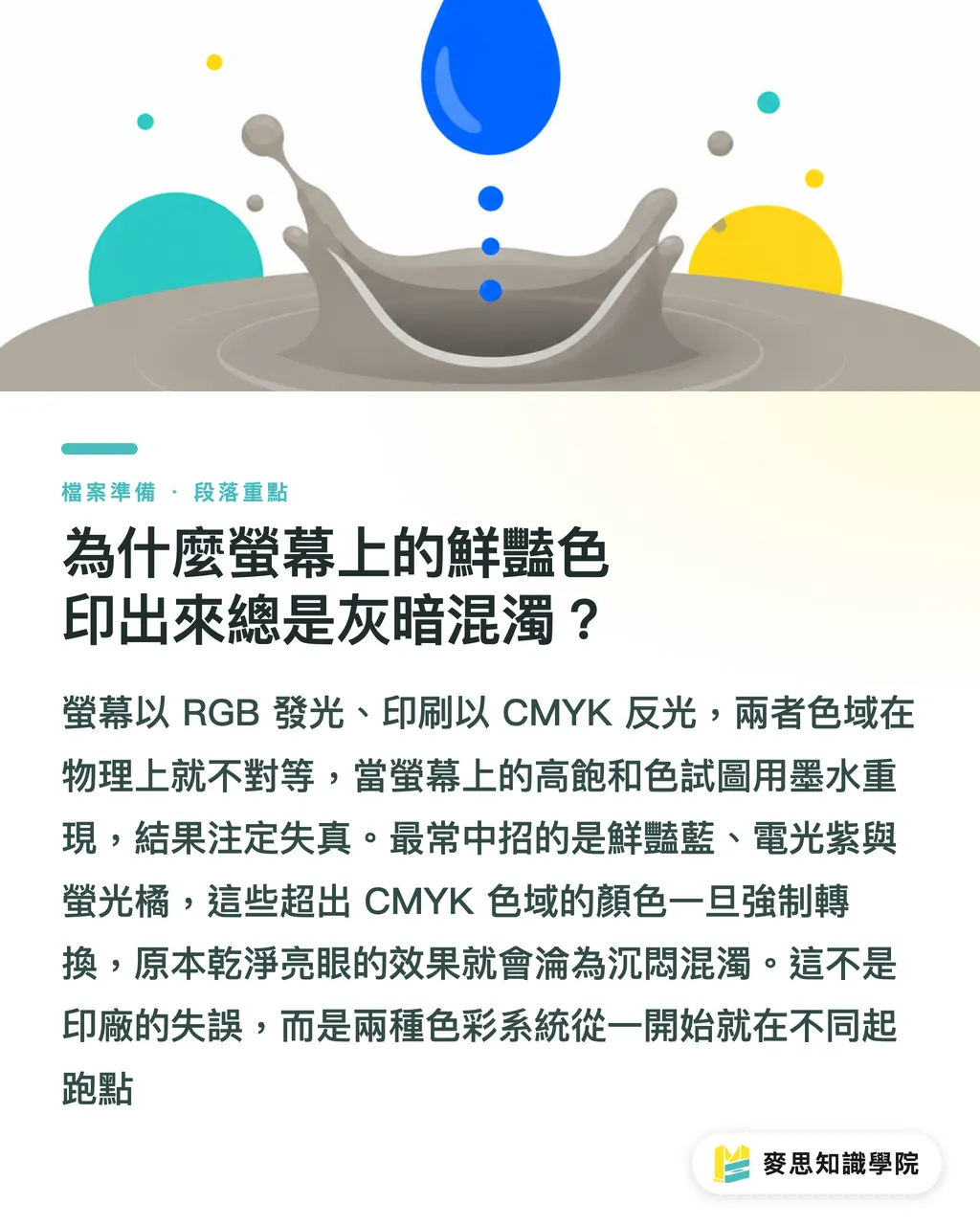
なぜモニター上の鮮やかな色は、印刷するといつもくすんで濁ってしまうのか?
その根本的な原因は、発光原理と色域(カラースペース/Gamut)の物理的な違いにあります
モニター(画面)はRGB(赤・緑・青)の光の三原色で発光するため、極めて高彩度な色を容易に表現できます。一方、印刷はCMYK(シアン・マゼンタ・イエロー・ブラック)のインクが光を吸収・反射することで色を表現します
CMYKのインクでRGBの高彩度な発光色を再現しようとしても、物理的に不可能なのです
私が長年、印刷現場やクライアント対応で見てきた中で、最もトラブルが起きやすい「危険な色」は、鮮やかなブルー、エレクトリックパープル、蛍光オレンジです
デザインデータでCMYKの表現領域を超えるこれらの色を多用し、無理やり変換してしまうと、本来クリアで鮮やかだった光彩やグラデーションが、一瞬にしてどんよりと濁った色に変わってしまいます
これは印刷会社の刷りミスではなく、2つのカラーモードが最初から異なる仕組みで機能しているためです
RGBからCMYKへの変換で、なぜカラーモードを直接変更してはいけないのか?
理想的には、新規ファイルを作成する段階からCMYKモードを選択しておくべきです
しかし、途中からデータを引き継いだり、どうしてもRGBから変換しなければならなかったりする場合、多くの人が直感的にPhotoshopの「イメージ > モード > CMYKカラー」をクリックしてしまいます。これは実は、非常に雑で危険な方法です
直接変換すると、ソフトのデフォルト設定によって、色域外のカラーが機械的に切り捨てられ(クリッピングされ)、グラデーションの階調が損なわれてしまいます
正しい手順は、「編集 > プロファイル変換」(Edit > Convert to Profile)を使用することです
この画面では、印刷会社が指定する目標のICCプロファイルを手動で設定できます
このプロファイル変換を行うことで、ソフトがプロファイルに基づいて色域の圧縮計算を行います。表現できる色の範囲を狭めつつも、隣接する色同士の相対的な関係性を可能な限り維持します
これにより、変換後のデータにおける視覚的な色のギャップ(違和感)を最小限に抑えることができます
印刷に出す前に、実際の仕上がりの色を予測する方法とは?
データを印刷会社に入稿する前に、デザイナー自身で「ソフト校正(画面上のシミュレーション)」を行うことができます
Photoshopで「表示 > 色の校正」(View > Proof Colors)を有効にすると、RGB編集モードを維持したまま、CMYKでの印刷仕上がりをシミュレーションできます
IllustratorやInDesignにも、同様の校正設定インターフェースが用意されています
ただし、これには絶対的な前提条件があります。使用しているモニターが「ハードウェア・キャリブレーション」されていることです
青みがかったノートPC of 画面で色調整を行っているデザイナーを多く見かけますが、これは壊れた体重計で体重を量るようなものです
キャリブレーションされていないモニターでは、ソフト校正で表示される色はまったく参考になりません
定期的にキャリブレーター(校正器)を使用してモニターの表示基準を現実世界に合わせることが、カラーマネジメントの第一歩です
他部門や印刷会社とのコミュニケーションで、色のイメージを正確に共有するには?
私たちがこれまで受けてきた数多くの案件で、クライアントからスマートフォンのスクリーンショットが送られてきて「このブルーで印刷してほしい」と言われることがありました
これは印刷の実務において、全く意味のないやり取りです。スマホやモニターは機種ごとに発色が異なるため、スクリーンショットでの確認はお互いの認識のズレを大きくするだけです
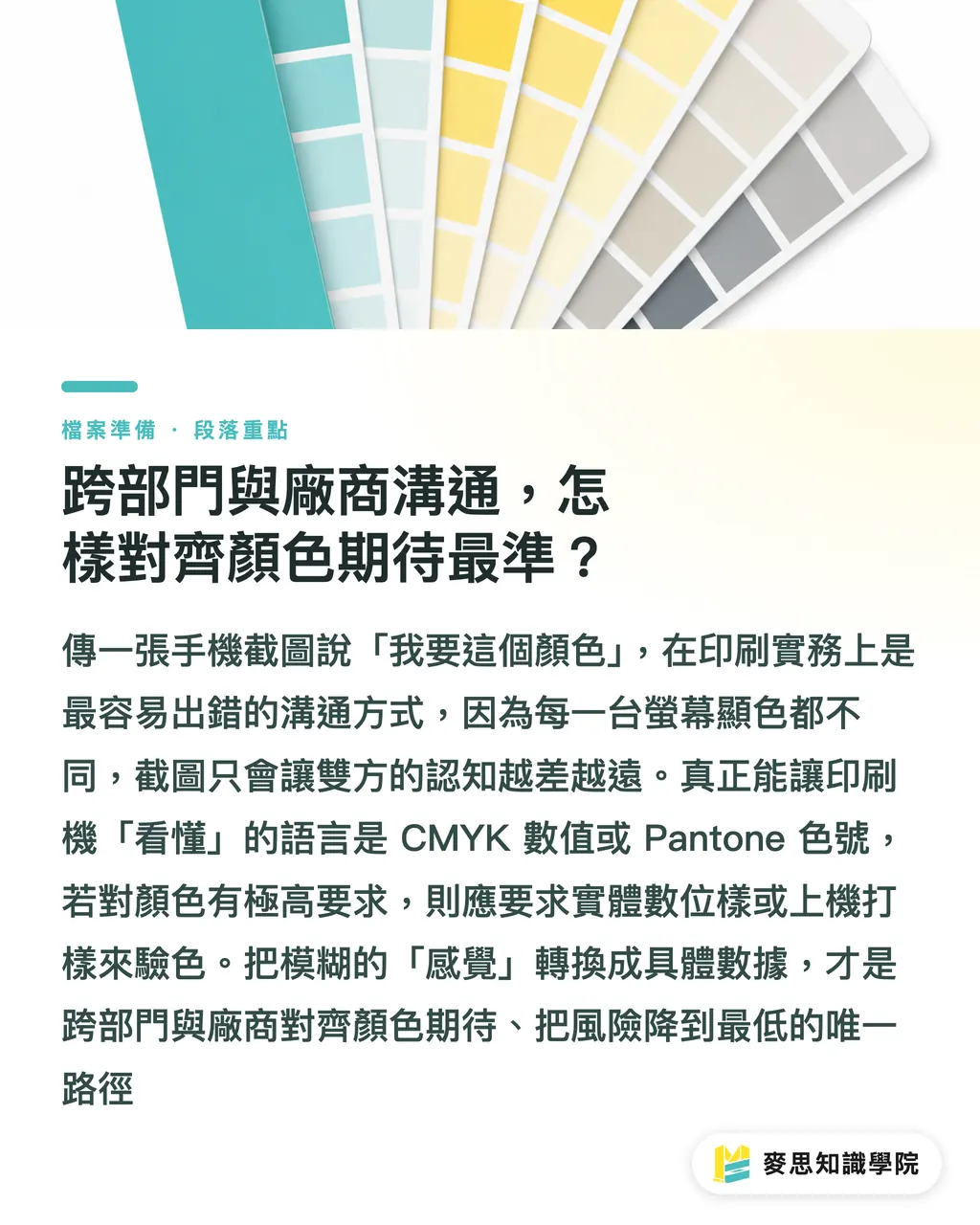
正確に色を合わせるためには、CMYKの数値または指定のPantone色番号を直接提供してください。数値こそが、印刷機が理解できる唯一の共通言語です
色再現に対して極めて高い要求がある場合は、実際のデジタルプルーフ(デジタル簡易校正)や本機校正(実際の印刷機と用紙を使用したテスト印刷)を依頼するのが最も確実な解決策です
麥思印刷のワンストップサービスは、まさにこれらの各プロセスにおいて、曖昧な「感覚」を具体的なデータとワークフローへと変換し、お客様のトラブルリスクを最小限に抑える役割を担っています
まとめ(重要ポイント)
・鮮やかなブルー、エレクトリックパープル、蛍光オレンジはCMYKの色域を超える危険色です。デザイン時にはあらかじめ避けるか、彩度を下げる必要があります
・カラーモードを直接変更する変換方法は避け、「プロファイル変換」を使用してICCプロファイルを適用することで、色の階調(グラデーション)を最大限に維持できます
・「色の校正」機能を有効にすることでRGB環境のまま印刷仕上がりをシミュレーションできますが、モニターが定期的にハードウェア調整されていることが前提です
・スクリーンショットによる色の指定をやめ、CMYK値やPantone色番号を提供することが、認識のズレを防ぐための標準的な方法です
さらなる考察
正確なカラー変換をマスターすることは、本質的に「予測可能なコミュニケーション基準」を構築することです
デザイナーにとっては修正の手間や手戻りを大幅に削減でき、印刷会社にとっては標準化された入稿データによって製造ラインの稼働率を直接高めることができます
SaaSツールの普及に伴い、こうした人の目に依存するデータ変換の判断は、ICCプロファイル検知機能を内蔵したシステムへと徐々に移行していくでしょう。しかし、その根底にある色彩の物理的原則は、変わることのない鉄則です
FAQ / よくある質問
- すべてCMYKモードでデータを作成したのですが、なぜ印刷すると色ブレが生じるのでしょうか?
- CMYKはあくまでカラーモードであり、最終的な発色は用紙の材質(コート紙と非コート紙でのインク吸収率の違いなど)や、印刷機のコンディションによっても左右されるためです
- CMYKに変換したデータを再度RGBに戻した場合、元の色に戻せますか?
- 元に戻すことはできません。CMYKへ変換した時点で色域外のカラー情報は破棄されてしまうため、変換を繰り返すと画質の劣化やディテールの損失が進むだけです
- Webデザインでよく使われるHEX(カラーコード)を、そのままCMYKに対応させることはできますか?
- できません。HEXはRGBの光の混色に基づくコードであるため、ソフトによる自動変換に頼ると深刻な色ブレが発生しやすくなります。印刷用に数値を再調整(校正)する必要があります