
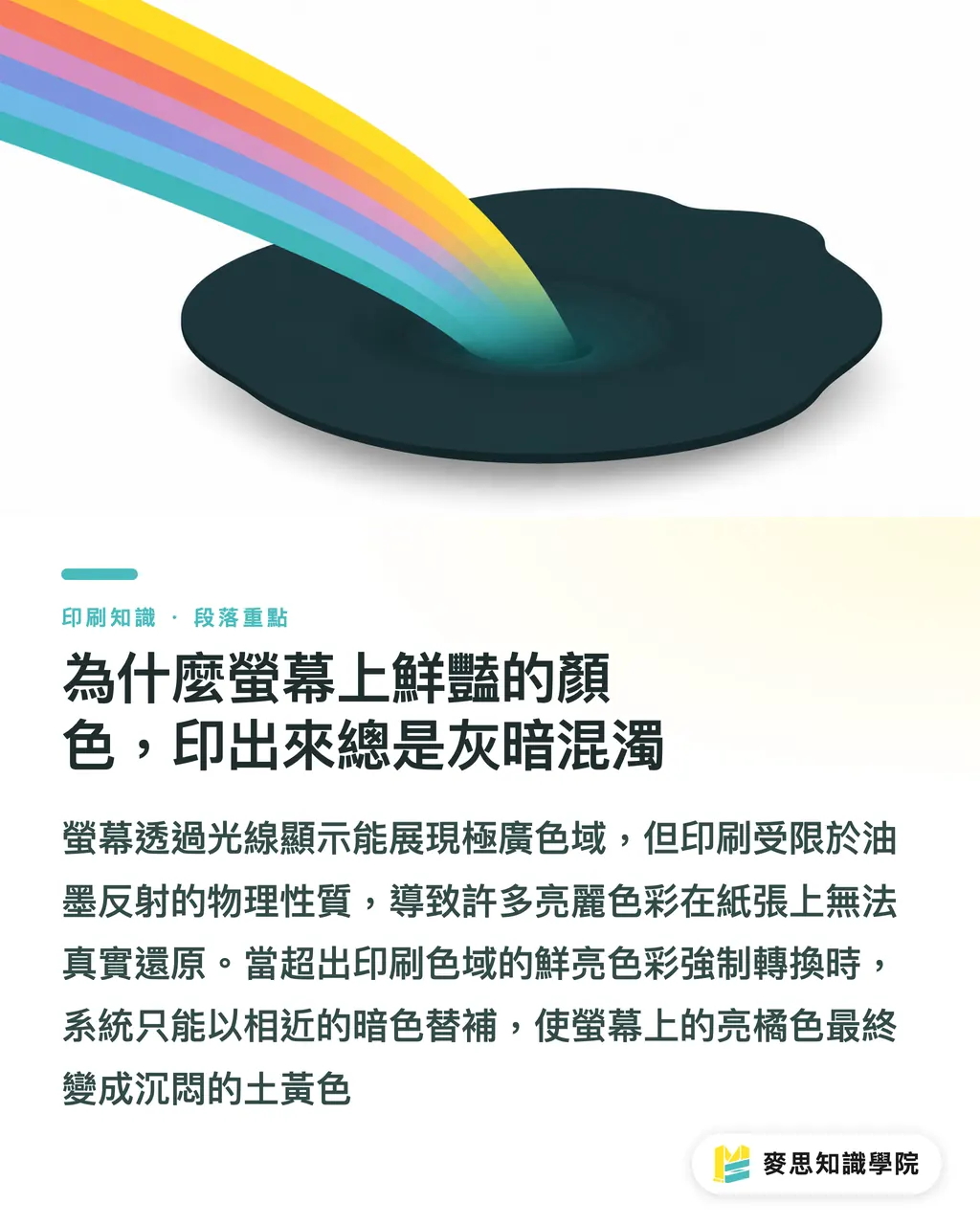
モニター上の鮮やかな色が、印刷するとなぜいつもくすんで濁ってしまうのか
これは私が印刷業界に10数年身を置くなかで、最もよく耳にしてきたクレームや悲鳴です
これはモニターの故障でも印刷機の不具合でもなく、発光原理と物理的制約の根本的な違いによるものです
モニターは RGB 光源によって発光し、非常に広い色域(Gamut)を再現できるため、とりわけ鮮烈な蛍光グリーンや鮮やかな青紫などの表現が可能です
一方、印刷は CMYK 4色インキの光反射によるものであり、その物理的特性から色域の限界はモニターよりはるかに狭くなります
モニター上にある CMYK 色域外の鮮やかな色彩を無理に紙へ印刷しようとすると、システムは自動的に最も近い沈んだ色を選んで置き換えるしかありません
これが、画面上の鮮やかなオレンジ色が、最終的にくすんだ黄土色に変わってしまう原因です
『カラーマネジメントと ICC Profile』の基本概念に基づくと、ハイエンドモニターで一般的な Adobe RGB の色域は、従来の印刷標準より約3割広くなっています
これは、モニター上で見えている鮮やかな色彩の多くが、印刷機では原理的に再現できないことを意味します
ICC プロファイルとは何か、なぜ正確な色再現の決め手となるのか
前述の色域のギャップを埋めるためには、架け橋となる ICC Profile(カラープロファイル)を活用する必要があります
端的に言えば、異なるデバイス間をつなぐ専用の「色翻訳辞書」です
各モニターやプリンター、さらには用紙の種類ごとに、色を表現する独特のクセや限界が存在します
適切な ICC Profile を適用することは、RGB カラーをその機器で印刷可能な CMYK 値へ安全に変換(翻訳)する方法をシステムに指示することです
この翻訳プロセスを正確に行うための第一歩は、モニターキャリブレーション(Calibration)から始めることです
モニター自体の色ズレが激しければ、色眼鏡をかけて色調整をしているようなもので、その後の数値設定をいくら正確に行っても無駄になってしまいます
現在、台湾の一般的な印刷では Japan Color が広く標準として採用されており、欧米では Fogra 規格が多く用いられています
だからこそ、デザイナーは入稿前にどのプロファイルを適用すべきか印刷会社へ確認しておく必要がある
同じデータなのに、用紙を変えるとなぜ色が大きくズレてしまうのか
多くの人は CMYK 数値を設定すれば万全だと思いがちだが、最大の変数である「被印刷体」を見落としている
まったく同じ数値でも、表面が平滑なコート紙に印刷した場合と、インキ吸収性の高い上質紙に印刷した場合では、まるで別データのように視覚的な差が生じる
コート紙は表面に塗工層があるため、インキが表面に留まり、高彩度でシャープな発色になる
非塗工の上質紙はインキが急速に沈み込んで拡散するため、全体的にくすんだ色合いになり、コントラストも大幅に低下する
だからこそ、用紙の種類に応じて専用の用紙 ICC Profile を使い分ける必要がある
ソフトプルーフ(Soft Proofing)技術を活用すれば、デザイナーは特定の用紙が持つインキの吸収や反射特性を画面上で事前にシミュレーションできる
デザインソフトに正しいプロファイルを読み込むだけで、インキが紙の繊維に浸透した後のくすみを画面上で正確に予測し、入稿前に手動で微調整できる
デザイン側は何をすべきか?シニアコンサルタントによるトラブル防止チェックリスト
理論を押さえたところで、現場で刷り直しの惨事をいかに効果的に防ぐか、実践的な方法を見ていこう
信頼できるカラーマネジメントフローを構築する鍵は、初期段階で基準を統一しておくことにあり、土壇場になってやみくもにプロファイル変換を行うことではない
私は普段、クライアントやデザインチームに対し、プロジェクトの初期段階から以下の運用原則を厳守することを推奨している:
・作業用カラースペースの確立:デザインの初期段階でソフトウェアのカラーモードを CMYK に設定し、印刷会社が指定するプロファイルを読み込みます
・極端なカラーの回避:RGB 色域の境界にある再現困難な高彩度色をチェックして除外します。ブランドカラーとして必須の場合は特色(スポットカラー)の予算を準備してください
・定期的なモニターキャリブレーション:ハードウェアキャリブレーターを使用して定期的にモニターの色を調整し、目視する色に客観的な基準を確保します
・モニタープルーフの活用:データ出力前に必ず色の校正(ソフトプルーフ)機能を有効にし、実際の用紙での発色状態をシミュレーションして最終確認を行います
これらの手順を確実に実行し、MINDS チームによるプロフェッショナルなプリプレス管理と連携すれば、色ブレのリスクを最小限に抑えることができる
定番の CMYK プロファイルはどう選ぶべきか
ICCには万能の正解は存在しません。本来、特定の印刷条件を記述するものだからです
私ならまず 3 つの点を確認します:印刷地域、用紙タイプ、印刷会社の出力基準
一般的な設定は以下のように理解できます
・FOGRA39:ヨーロッパの標準的な印刷条件で広く使用され、コート紙の商業印刷に適しています。多くのグローバルブランドや欧州系サプライチェーンでこの設定が指定されます
・Japan Color 2011 Coated:台湾や日本の印刷サプライチェーンで一般的に用いられるコート紙の標準プロファイルです。カタログ、書籍、パッケージの色校正において共有の基準として広く活用されています
・GRACoL 2013:北米の商業印刷で一般的な標準規格。米系ブランドやグローバル販路、海外の印刷仕様とすり合わせる際の検討に適している
実務上、デザイナーが「どの ICC が一番正確ですか?」とだけ聞くことはおすすめしません
より適切な聞き方は「この印刷物はどこで印刷しますか?どの用紙を使いますか?印刷会社が指定する出力条件はどれですか?」です
印刷会社から特別な指定がない場合、台湾や日本で一般的なコート紙商業印刷では、まず Japan Color 2011 Coated が適用できるかを印刷会社に確認するとよいでしょう
グローバルブランドの入稿データ、ヨーロッパのサプライチェーン、海外出力の場合は、相手の仕様に従う必要があり、自分が使い慣れた設定をそのまま当てはめてはいけません
ICC を選び間違えても、必ずしもファイルが壊れるわけではありません
しかし、全員が同じ色を見ているつもりで、実際には各自が異なる地図を持っている状態になってしまいます
プロファイルの埋め込みと変換の違いとは
プロファイルの埋め込みとは、「このファイルが現在どの色彩言語を使っているか」をファイル内に書き込むことです
プロファイルの変換とは、ファイルのカラー数値を別のターゲットとなる印刷条件へと能動的に再計算・変換することです
両者は操作としては1つの違いですが、現場での仕上がり結果には大きな差が出ます
・プロファイルのみ埋め込み:ファイル本来のカラー値を保持し、印刷会社のRIP側でプロファイルに従い後続変換を行う方式。印刷会社からソースプロファイルの保持が明確に指定されているワークフローに適している
・変換後に埋め込み:制作側であらかじめターゲットプロファイルへ変換してからPDFを出力する方式。印刷会社側には印刷条件に合わせたCMYKデータが届くため、予期せぬ変動要素が少ない
・プロファイル非埋め込み:RIPがデフォルト設定で推測処理を行うため、同一のPDFでも印刷会社や印刷機ごとに異なる色味で出力されるトラブルが最も発生しやすい
私の判断基準は明快です:この印刷物をどの工場で、どの用紙で、どの出力条件で印刷するかが分かっているなら、まずターゲットとなる Profile に変換してから埋め込みます
印刷条件がまだ確定していない場合、ソース Profile の埋め込みにとどめれば柔軟性は保てますが、そうしたファイルをそのまま最終入稿データにすべきではありません
変換前には別名保存をしておく必要があります。RGBからCMYK、またはCMYKから別のCMYK Profileへの変換後は、一部の高彩度な色が印刷色域内に圧縮されてしまい、これはUndoを押せば済むような生産工程の話ではないからです
ここで現場でもよくある誤解を1つ挙げておきます。「Assign Profile(プロファイルの指定)」と「Convert to Profile(プロファイル変換)」は同じではありません
・Assign Profile:「これらの数値をどう解釈するか」を変更する処理。数値自体は変わらないが、見た目の色味が大きく変わる可能性がある
・Convert to Profile:新しい色空間へカラー値を再計算する処理。見た目を可能な限り維持することを目的とし、数値は変化する
入稿前に実際に使うのは Convert to Profile(プロファイル変換)です
Assign Profile(プロファイルの指定)はラベルの貼り替えに近く、貼り間違えるとロット全体の色味が大きく狂ってしまいます
Photoshop、Illustrator、InDesign の適切な設定方法
Photoshopはラスター画像の処理に適しており、Illustratorはベクターや単ページのデザインに適しており、InDesignは複数ページのレイアウトと最終的なPDF書き出しに適しています
この 3 つのソフトウェアはいずれも ICC Profile を管理できますが、それぞれ役割が異なるため、すべての責任を最後の出力工程だけに丸投げしてはいけません
Photoshopでは、まず画像が RGB か CMYK かを確認してから Profile の処理を行います
・画像がRGBのままの場合:まず Edit/Convert to Profile を使い、写真を印刷会社指定のCMYK Profileへ変換する
・すでにCMYKの場合:現在のProfileが印刷条件を満たしているか確認し、誤ったCMYK Profileへ重複して変換しないようにする
・印刷の仕上がりをプレビューする場合:View/Proof Setup/Custom でターゲットProfileを読み込み、View/Proof Colors で暗部、肌色、高彩度領域を確認する
・高彩度なRGB画像:まず Gamut Warning を確認してから、部分的な色補正を行うか判断する
Illustratorでは、ドキュメントのカラーモードと配置画像が重要なポイントになります
・印刷用途のファイル:File/Document Color Mode は CMYK Color を使用する
・工作色彩空間:在 Edit/Color Settings 依印廠或輸出規範指定 CMYK Working Space
・画像の配置:リンクファイル自体に正しいProfileが適用されているか確認し、ベクターデータはCMYKなのに写真だけsRGBのまま残るといった事態を防ぐ
・PDF出力:出力(Output)設定でターゲットプロファイルを保持または指定し、印刷所の指示に応じて Convert to Destination を行うか選択する
InDesignでは、ここを最終的な総関門として位置づけています
・複数ページのカタログ、DM、冊子:まずリンク(Links)パネルを確認し、画像のカラースペースとリンク切れの状態をチェックする
・輸出 PDF:在 Export Adobe PDF 的 Output 設定中選目標 Profile
・印刷所とのやり取り:PDF/X-1a や PDF/X-4 が指定されている場合は規格通りに出力し、自己流で不適切な設定を混在させない
印刷会社からカスタムProfileを受け取った後のソフトプルーフ手順
印刷会社がカスタム Profile を提供するということは、通常、自社の校正プロセスを持っており、特定の印刷機、用紙、ドットゲイン、インキ特性などに対応していることを意味します
こうした Profile はデスクトップにダウンロードしたままにせず、システムや Adobe が認識できる場所にインストールした上で、Soft Proof で結果を確認する必要があります
一般的なワークフローとしては、以下のように進めます
・事前に印刷所へプロファイルの適用条件(コート紙、上質紙、デジタル印刷、オフセット印刷など)を確認する
・ICCプロファイルをOSの ColorSync フォルダや Adobe アプリが読み取り可能なパスにインストールする
・Photoshop や Illustrator でソフト校正(Soft Proof)を開き、印刷所指定のプロファイルを設定する
・「Simulate Paper Color(紙色をシミュレート)」や「Black Ink(黒インキ)」関連のプレビューを有効にし、紙白と暗部の階調を確認する
・針對膚色、品牌色、大面積灰階、深色背景至少看 4 類區域
・PDF出力前に、ターゲットプロファイルへの変換およびプロファイルが正しく埋め込まれているかを再確認する
Soft Proof は印刷結果が全く同一になることを約束するものではなく、事前に「この用紙、この出力条件下で、どの色がおおよそ失われるか」を把握するためのものです
モニターがキャリブレーションされていない場合、Soft Proof の効果は十分に発揮されません。デザイン側としては、少なくとも使用しているモニターが sRGB に近いか、あるいはハードウェアキャリブレーションを行っているかを把握しておく必要があります
実物の校正刷りは依然として必要であり、特に全面ベタ、コーポレートカラー、食品パッケージ、コスメ写真、ダークグレーのグラデーションという 5 種類の案件では欠かせません
「画面では明るいのに、紙に刷ると沈んで見える」という問題で行き詰まる案件を数多く見てきました。このようなギャップは、電話で 30 分説明するよりも 1 枚の校正刷りを見せる方が明確に伝わります
画像の配置と PDF 書き出しはどのように処理すべきか
画像を配置する際、プロファイルを一律で無視することは基本的におすすめしません
ある画像が本来 Adobe RGB で、別の画像が sRGB である場合、両方が同じ RGB として解釈されてしまうと、元データの段階から色が狂ってしまう恐れがあるためです
より確実なアプローチは、次の 3 つのケースに分けて対応することです
・画像にプロファイルが正しく埋め込まれている場合:埋め込みプロファイルを保持し、ソフトウェアに元のカラーソースを正しく認識させる
・画像にプロファイルがない場合:見た目と入手元から判断し、一般的なWeb画像はまず sRGB として確認した上で、状況に応じて変換する
・画像のプロファイルが明らかに誤っている場合:そのまま無視せず、まずは Photoshop 上で Assign Profile(プロファイルの指定)と Convert to Profile(プロファイル変換)の違いを検証してから修正方法を決定する
PDF 書き出し時に出力 ICC を埋め込むかどうかは、印刷会社のワークフローによって異なります
RIP でデータの意図を正しく確認できるよう、指定の CMYK に変換済みで Output Intent が埋め込まれた PDF を求める印刷会社もあります
一方で独自の標準ワークフローを持ち、不要な再変換を防ぐために余計な情報を含まないクリーンな CMYK PDF の入稿を好む印刷会社もあります
あれこれ推測するよりも、入稿前に 5 つの質問を直接確認することをおすすめします
・この入稿データにはどの CMYK ICC Profile の使用が推奨されますか?
・PDFに Output Intent を埋め込む必要はあるか?
・画像の埋め込みプロファイルを保持するか、それともすべて指定の CMYK に変換するか?
・印廠 RIP 會不會再做色彩轉換?
・Acrobat や Photoshop でソフトプルーフを行うために、印刷機または標準印刷条件の ICC Profile を提供してもらえるか?
MINDS 麥思印刷がデータ作成、プリプレスチェック、用紙提案、出力時のコミュニケーションにおいてサポートできるのも、まさにこの段階です
デザイナーや印刷会社に責任を押し付けるのではなく、印刷工程に入る前にカラーのルールを明確にしておくことが重要です
入稿前に確認すべきデータの詳細項目
入稿前には、次の 3 つの質問で最終確認を行います:Profile は適切か、PDF はクリーンか、校正刷りで確認したか
膨大な色彩理論を丸暗記するよりもこの3つの確認事項が実践的なのは、印刷会社の入稿受付で最もトラブルが頻発するポイントに直結しているためです
入稿前の「3つの関門」は次のように実践できます
・①印刷条件の決定:まずは用紙、印刷方式、印刷会社指定の ICC Profile を確認。前述のコート紙の標準設定の場合もあれば、印刷会社独自のプロファイルの場合もある
・②ターゲット Profile への変換:Photoshop、Illustrator、InDesign で目的の CMYK Profile へ変換し、Profile 付きの PDF を書き出す
・③校正確認:まずは Soft Proof で色域やシャドウ部を確認し、実物の校正刷りで用紙、インキ、目視での仕上がりを確認する
さらに6つのチェックポイントを追加します
・PDF 是否嵌入正確 ICC Profile
・4色掛け合わせの細小文字による見当ズレを防ぐため、黒文字に印刷に適したブラック設定が適用されているか
・画像解像度が印刷要件を満たしているか、一般的な商業印刷では 300 dpi を基準としてチェックする
・乾燥遅れや裏移りを防ぐため、大面積の濃色でインキ総量が高くなりすぎていないか
・特別色、刀模、白墨、局部光是否分版清楚
・校正確認(サインバック)後、バージョンの日付とファイル名が記録されているか
カラーマネジメントとはすべての設定項目を上限まで上げることではなく、デザイン現場・印刷会社・クライアントが同一のデータに対して共通言語で認識を揃えることです
まとめ
モニターと印刷物では発色原理が異なり、RGBの色域がCMYKより広いことは避けられない物理的制約です
ICC Profileはデバイス間をつなぐ色彩の翻訳辞書であり、モニター上の色を印刷機への出力データへと正確に変換する役割を果たします
用紙ごとのインキ吸収特性が発色を直接左右するため、同一データであっても用紙を変更する際は再検証が必要です
正確なカラーマッチングの起点はモニターキャリブレーションであり、モニターに色転びがあれば、その後のソフトプルーフや数値調整も意味を成さなくなります
作業用カラースペースの設定からソフトプルーフでのプレビュー確認まで、標準化されたワークフローを構築することが刷り直しの惨事を防ぐ最善策です
印刷会社と用紙が確定している場合は、ターゲットプロファイルに事前変換して埋め込むほうが、ソースプロファイルのみを埋め込むよりも意図通りの仕上がりを管理しやすくなります
「プロファイル指定(Assign Profile)」は数値の解釈方法を変えるだけに過ぎず、入稿前に真に行うべき実データの変換処理は「プロファイル変換(Convert to Profile)」です
入稿前に印刷会社へ確認すべき3点:指定のCMYKプロファイル、PDFへのOutput Intent埋め込みの要否、RIP処理時に再変換が行われるかどうか
延伸思考
現場の第一線での実務経験から見ても、カラーマネジメントは単なる技術的設定にとどまらず、デザインと印刷の現場が信頼関係を構築するための基盤となります
多くのクライアントがMINDS 麥思印刷チームとの協業において最初に実感されるのが、コミュニケーション工数と刷り直しコストの劇的な削減です
印刷標準と用紙特性をデータ化し、プリプレス段階で明確なソフトプルーフ予測を共有できれば、双方が色差を巡って争う必要はなくなります
AIアプリケーションやソフトウェアの開発者にとって、今後の好機はこの複雑なロジックをデザインワークフローへ直接統合することにあります
専門知識のないユーザーでも印刷限界を超える危険なカラーを自動で回避できるようにすることこそ、業界の課題を真に解決する実用的なアプローチである
FAQ / よくある質問
- Appleのハイエンドモニターを使っているのに、印刷すると色差が出るのはなぜか
- ハイエンドモニターは色域が広いため、印刷機では再現できない色まで多く表示でき、適切なカラーマッチング設定を行わないとかえって色差が大きくなる
- 古い RGB データを直接 CMYK に変換してそのまま印刷できますか
- 強制的に変換すると色域外の鮮やかな色が自動的に圧縮され、全体的にくすんで暗くなりやすいため、デザインソフトでプルーフ設定を有効にして元データと比較しながら数値を微調整することを強くおすすめします
- 非塗工紙に印刷する場合、カラー設定はどう調整すべきですか
- 非塗工紙はインキの吸収量が多く色が沈みやすいため、デザイン時に写真のコントラストを高めに調整し、ソフトウェアに専用の Uncoated プロファイルを読み込んで仕上がりをプレビューすることをおすすめします
- デザイナーがオフィスのプリンターで印刷して色を確認しても正確ですか
- オフィス用プリンターのインクや用紙の特性は印刷工場の商業印刷機とは全く異なるため、セルフプリントはレイアウト比率の確認にとどめ、色味の確認には必ず印刷会社が出力するデジタル校正を確認してください
- FOGRA39、Japan Color 2011 Coated、GRACoL 2013 のどれを選ぶべきですか
- FOGRA39 は欧州の塗工紙印刷で広く使われ、Japan Color 2011 Coated は日台のサプライチェーンで一般的、GRACoL 2013 は北米の商業印刷で標準的です。最も確実な方法は、事前に印刷会社がどの出力標準を採用しているか確認することです
- 入稿前に ICC プロファイルは埋め込むべきですか、それとも変換すべきですか
- 印刷会社、用紙、ターゲットプロファイルが決まっている場合は、ターゲットの ICC プロファイルへ変換した上で埋め込むことをおすすめします。ソースプロファイルのみを埋め込む方法は変換処理を印刷会社の RIP に委ねることになるため、出力条件が未確定の中間データに適しています
- PDF 書き出し時に ICC プロファイルは埋め込むべきですか
- 印刷会社のワークフローによります。出力意図を確認しやすくするために Output Intent の埋め込みを求める印刷会社もあれば、自社の RIP で変換を一元管理することを好む印刷会社もあります。入稿前に直接 PDF 入稿仕様を確認する方が、汎用設定をそのまま適用するよりも確実です
- ソフトプルーフは実物の校正刷りの代わりになりますか
- ソフトプルーフは色域、紙白、シャドウ部の調子変化を事前にプレビューできますが、実物の校正刷りを完全に代替することはできません。ブランドカラー、ベタ印刷、パッケージ、高価格帯のカタログなどは、実際の校正刷りで確認することをおすすめします
出典
- ISO 12647-2 — オフセット印刷工程の網点・色管理規格 · International Organization for Standardization (ISO)CMYK印刷の目標色度・網点拡大・グレーバランスを規定し、印刷会社の対色における国際的な拠り所となる規格
- ICC Profile Format Specification(ICC.1) · International Color Consortium (ICC)ICCカラープロファイルのデータ構造を定義し、デバイス間の色変換の基礎となる規格
- Fogra 特性化データ(FOGRA39 / FOGRA51) · Fogra Research Institute for Media Technologies塗工紙印刷の標準特性化データで、デジタル校正とICCプロファイルの対色基準となる
関連記事
印刷 × AI ウィークリー
デザイナー・ブランド・企業が動く前に使える印刷とAIの実務を、週に一通のメールに
ツール集
RGB↔CMYK変換、ΔE色差計算、ブランドカラー印刷分析——カラーマネジメントツールをすべて無料で、ブラウザ完結。
MINDSグループ
実際の印刷・ギフトサービスをお探しですか?
高品質印刷からオンライン注文、年節ギフトまで。MINDSグループの姉妹ブランドにお任せください。