

概要
企業のマーケティング担当者なら、誰もが一度は経験したことのある場面からお話ししましょう。周年セールのチラシをCanvaで綺麗にレイアウトし、上司や同僚からも大好評。ファイルを書き出して印刷会社に送った翌日、営業担当者からこう返信が届きます。「塗り足しがありません。文字が切れてしまいますし、色味も沈んでしまいますが、再入稿できますか?」
問題はデザインそのものではなく、入稿データの仕様にあります。Canvaのデフォルト環境は画面表示を前提としており、「印刷現場が判断すべき技術的要素」が見えないようになっています。そのため、デザインの専門知識がないユーザーは何を補えばいいのか気づけません。これこそがプロ向けツールとの根本的な違いです。Canvaはテンプレート化と敷居の低さを追求しており手軽に扱えますが、カラーモードや出力解像度といったプリプレス(製版・印刷前工程)の詳細なコントロール性においては、プロの製造ライン向けに設計されたIllustratorなどのツールに及びません [1]
では、Canvaで作った企業データを印刷に回す際、現場が求めるどんな情報を補っておくべきなのでしょうか。印刷現場のチェック順に沿って解説します
Canva入稿前、最初に確認すべきことは?
まずは「サイズ単位」と「塗り足し」です。この2つを間違えると、その後の作業がすべて水の泡になります。Canvaで新規作成する際、px、mm、cmを選択できますが、デザイン専門外の人は画面用の癖でpxを選びがちです。その結果、A4チラシのはずが実際には名刺サイズしかないといった事態が起きます。入稿データは必ず「仕上がり実寸」、単位は「mm」を指定してください。これが印刷現場における共通言語です
2つ目の落とし穴が「塗り足し(bleed)」です。商業印刷は大きな用紙に印刷してから断裁するため、機械の断裁時にコンマ数ミリのズレが生じます。そのため、紙の端まで色や画像を敷き詰めるデザインでは、仕上がり線の外側まで絵柄を伸ばしておく必要があります。業界標準は各辺3mmです。Canvaの書き出し設定には「トリムマークと塗り足し(Crop marks and bleed)」という項目がありますが、デフォルトではオフになっています。トラブルの多くはこれにチェックを入れ忘れたことが原因です。塗り足しがないと、断裁がわずかにズレただけで仕上がりのフチに白い隙間が出てしまいます
判断基準は極めてシンプル。「背景色や写真がページの端に接しているかどうか」。接しているなら、塗り足しは必須です
印刷会社に差し戻されないPDFの書き出し設定は?
書き出し時は必ず「PDF(印刷) / PDF Print」を選択してください。標準PDFやPNG/JPGは使えません。Canvaのダウンロードメニューにおいて、「PDF(印刷)」だけが印刷用に最適化されたフォーマットです。高解像度を維持し、断裁情報を含めて出力されます。これに対し、共有用の通常ファイルは画面表示用の解像度しかないため、拡大印刷すると粗くぼやけてしまいます
ここで最大の隠れコストとなるのが「カラー」です。ディスプレイはRGB、印刷はCMYKで色域が異なります。画面上で鮮やかに見えている高彩度のブルーや蛍光グリーンは、印刷すると一段くすんだような暗い色合いになりがちです。これは画面プレビューを主軸に設計されたCanvaならではの制約であり、プロ向けプリプレスツールのように出力カラーを緻密に制御できるわけではありません [1]。有料版(Canva Pro)の「PDF(印刷)」ならCMYK書き出しを選択できますが、無料版はRGB出力しかできません。入稿前に印刷会社へ対応可能なカラーモードを必ず確認し、ロゴの指定色など重要なブランドカラーについては、画面上の見た目だけで合わせず、色見本番号を別途伝えておくのが鉄則です
見落とされがちなのが「透過背景」です。Canvaでは背景を透過したPNGを書き出せますが、白引き(白インキでの下刷り)や特殊印刷を伴う工程では、透明部分の処理方法を印刷会社側が把握していなければなりません。さもないと、勝手に白で塗りつぶされたり、意図しない色同士の重なりが発生したりします。透明要素が含まれている場合は、入稿時にこちらから印刷会社へ伝えておきましょう
フォントと画像、入稿後に起こりがちなトラブルは?
フォントの最大のリスクは「フォント置換(文字化け)」です。自分の画面で見えているフォントが、印刷会社の作業環境では別フォントに置き換わってしまう現象です。CanvaからPDFを書き出す際、フォントの埋め込みが完全に制御できない場合があり、特定の有料フォントや特殊書体が正常に埋め込まれていないと、データを開いた環境のシステムフォントで代替され、文字組みやレイアウトが崩れてしまいます。最も確実な対策は、入稿前にPDFを開いて文字化けがないか先方に事前確認してもらうか、重要見出しをデザイン段階で「アウトライン化」しておくことです。ただ、Canvaには直接テキストをアウトライン化する機能がなく、ここがプロの製造ラインと接続する際の一つのボトルネックになっています
画像については2つの注意点があります。1つ目は「解像度」です。Canvaの素材ライブラリやユーザーがアップロードした元画像が小さい場合、紙面全体に拡大配置すると粗さが目立ちます。商業印刷で求められる解像度は画面用よりもはるかに高いため、画面上で鮮明に見えていても綺麗に刷り上がるとは限りません。2つ目は「ライセンス」です。CanvaのPro素材、フォント、写真素材にはそれぞれ利用規約が定められており、商用印刷、大部数の印刷、販売用製品などによって適用条件が異なります。特に企業の購買・調達担当者は注意が必要です。無料アカウントのまま有料素材を使って1万部のカタログを印刷してしまった場合、ライセンス違反という法的なリスクに直結します。これは見栄えの問題ではありません
複数人で編集したデータ、「最終入稿版」をどう固定する?
「入稿責任者」を1名決め、その人だけが書き出しと入稿を行い、他のメンバーは意見出しにとどめて入稿用データを直接触らない運用に徹底してください。Canvaのリアルタイム共同編集は非常に便利ですが、裏を返せば「誰でも編集できてしまい、過去バージョンが上書きされる」リスクがあります。校了したはずのデータが、知らないうちに同僚によってサイズ変更されていたり画像を差し替えられていたりする事故が後を絶ちません
実務上は「作業用」と「入稿用」でファイルを分けるのが確実です。デザインが確定したらコピーを作成し、「周年セールチラシ_入稿用_0716_編集不可」のように明確なファイル名を付け、ロックをかけて編集を禁止します。微調整が必要になった場合は作業用ファイル側で修正し、最終確認を経てから入稿用ファイルを更新して再書き出しを行います。ファイル名には必ず日付とバージョン番号を含めましょう。万が一印刷会社に複数のデータが届いてしまった場合でも、「どのバージョンが正しいのか」を明確に判断できます。これは数々の現場トラブルを見てきた経験から導き出した運用ルールであり、ツールの機能ではなくチームの規律で防ぐべき部分です
Canvaを諦めてデザイナーにIllustratorで作り直してもらうべきケースは?
特殊加工や高い精度が求められる印刷物の場合、Canvaで無理に通そうとせず、プロのデザイナーにIllustratorで完全データを作り直してもらいましょう。Canvaが得意とするのは、チラシ、メニュー表、イベントPOP、社内ポスターなど、情報伝達やスピードが重視される印刷物です。素早く作れて修正も容易です。しかし、操作の平易さと引き換えに削ぎ落とされた部分は、専門的なプリプレス現場で露呈します。厳密なカラーマネジメント、細かな出力設定、ベクターの描画精度などは、元来Illustratorのようなプロツールの領域です [1]
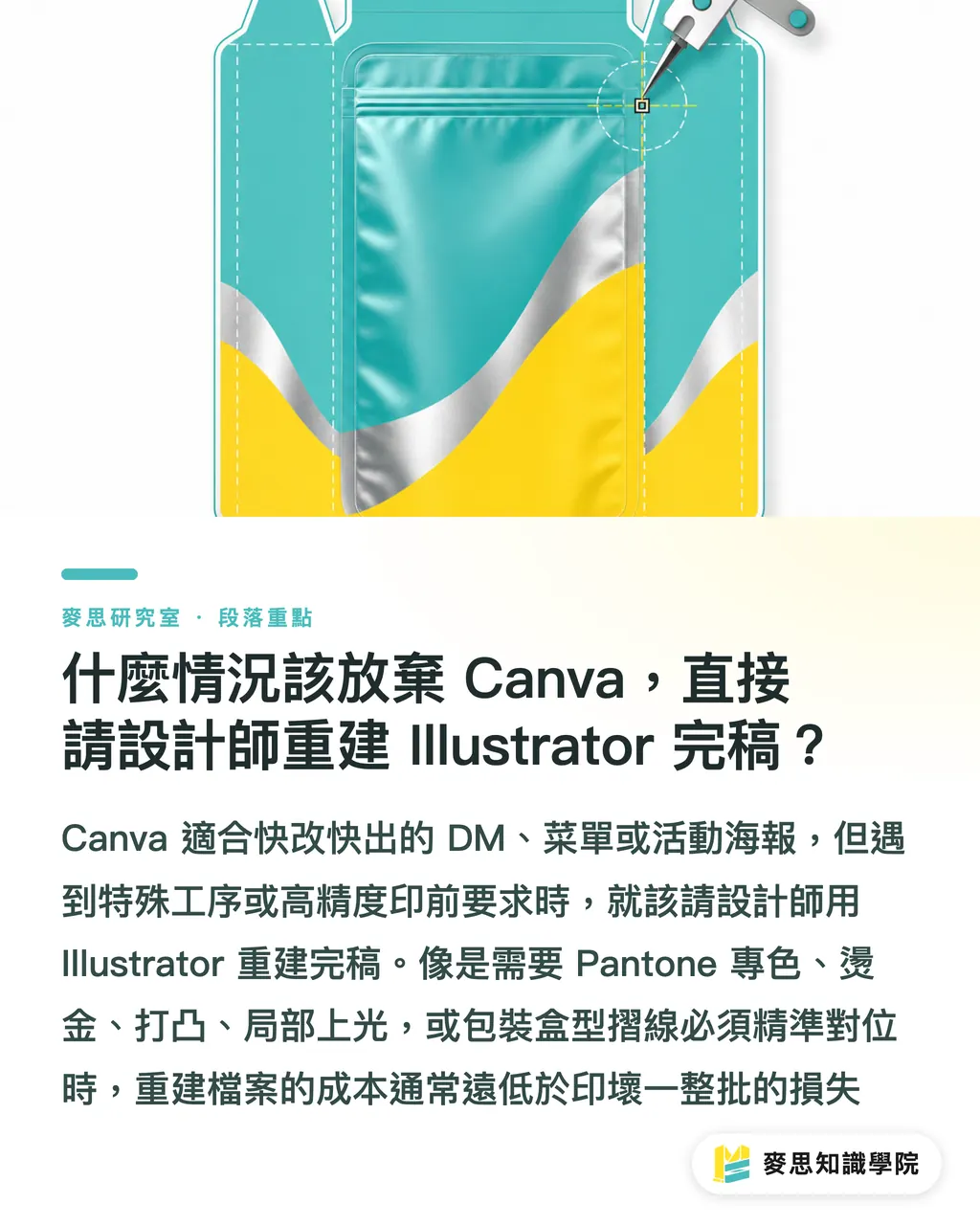
具体的には、次のような案件では迷わずプロによる作り直しをおすすめします。特色(Pantone等)、箔押し、エンボス、スポットUV(部分ニス)などの特殊加工がある場合。精密な位置合わせが必要なパッケージや折り加工がある場合。大面積のベタ塗りがあり厳密な色合わせが求められるブランドキービジュアル。あるいは、今後長期にわたって増刷を繰り返すため、最初から完全データを手元に残しておきたい場合です。こうした場面では、データ作成を依頼するコストよりも、印刷不良で全ロットを刷り直すコストのほうがはるかに高くつきます
ただし、線引きは明確にしておくべきです。数営業日限りのイベントチラシで、部数も数百部程度、色味もシビアでないなら、先述の入稿ルールさえ徹底すればCanvaで十分対応できます。「プロ仕様だから」という理由だけで余計な外注費を払う必要はありません。ツールの優劣ではなく、用途に見合った選択ができているかが肝心です
まとめ
・入稿前にまず2点を確認:単位は「mm」を指定し、書き出し時に「トリムマークと塗り足し」にチェックを入れて3mmの塗り足しを確保する。背景色が端まである場合は必須
・書き出しは必ず「PDF(印刷)」を選択。有料版はCMYK、無料版はRGBのみ対応のため、事前に印刷会社とカラーモードを擦り合わせ、ブランドカラーの指定色番号を添えておく
・フォント置換(文字化け)や画像の解像度不足、ライセンス違反に注意。重要見出しは極力アウトライン化し、商用の大部数印刷では素材の利用規約を確認する
・共同編集時は入稿責任者を1名に絞り、「作業用」と「入稿用」のファイルを分離。ファイル名に日付とバージョンを記載して最終版を固定する
・特殊加工(特色、箔押し、エンボス、精密な抜き型)や厳密な色管理が求められるブランドビジュアルは、無理せずデザイナーにIllustratorで完全データ作成を依頼する
今後の展望と考察
産業全体への示唆として言えるのは、デザインツールの民主化によって「レイアウト」の敷居がゼロ近くまで下がった一方で、「プリプレス(印刷前工程)の専門知識」まではパッケージ化されなかったという点です。その結果、ボトルネックはデザイン作成から入稿のフェーズへと移動しました。印刷製造業にとっては、非デザイナーからの入稿比率が急増し、プリフライト(入稿データチェック)や顧客対応のコミュニケーションコストが増大しています。入稿ガイドラインをいかに分かりやすいセルフサービス型のフローに落とし込めるかが、やりとりの無駄を削減する鍵です。プロのデザイナーにとっては、単に「レイアウトができる」ことの価値が薄れ、Canvaでは対応しきれない完全データ作成、カラーマネジメント、特殊加工といった領域こそが本質的な提供価値となります。そしてSaaSやAI導入の観点では、書き出し前の自動プリフライトによって、塗り足し不足、RGB未変換、フォント未埋め込み、解像度不足といった頻出エラーを未然に検知できるかどうかが真の課題です。印刷現場でのチェック工程をツール側へ前倒しすること。これこそが、Canvaを単なる「デザイン作成ツール」から「印刷製造へ直結するワークフロー」へと進化させる決定的な一歩であり、現時点では未開拓の市場機会と言えます
参考文献
[1] Emgirinata L., Al Abtad Purma M., Amir Husen M.(2024). Comparative Analysis: Adobe Illustrator vs. Canva for Graphic Design Projects. Secure And Knowledge-Intelligent Research in Cybersecurity And Multimedia (SAKIRA). DOI: 10.36679/s4kira.v2i2.20
FAQ / よくある質問
- Canvaの無料プランでも印刷入稿用データを作成できますか?
- 一般的な印刷物であれば作成可能です。ただし、無料版のPDF書き出しはRGBにしか対応しておらずCMYK出力ができないため、色味にシビアな印刷物では色化けやくすみが発生するリスクがあります。入稿前に、印刷会社がRGB入稿に対応しているかを必ず確認してください
- Canvaで印刷入稿する際、塗り足しは必ず設定する必要がありますか?
- 背景色や画像が仕上がり線の端まで配置されている場合は、必ず設定してください。業界標準は各辺3mmです。書き出し設定で「トリムマークと塗り足し(Crop marks and bleed)」にチェックを入れます。塗り足しがないと、断裁時のわずかなズレで紙の白地が出てしまいます
- Canvaから書き出す際、どのPDF形式を選べばよいですか?
- 「PDF(印刷) / PDF Print」を選択してください。これが唯一、印刷向けに高解像度かつ断裁情報を含んで出力されるフォーマットです。通常のPDFやPNG/JPGは画面表示用の解像度であることが多く、拡大印刷すると粗くなり、断裁位置の情報も保持されません
- Canvaでの作成をやめ、Illustratorで完全データを作り直すべきなのはどんな時ですか?
- 特色(Pantone等)、箔押し、エンボス、精密な抜き型合わせが必要な場合や、厳密な色合わせが求められるブランドのキービジュアル、長期的に増刷を繰り返す印刷物などの場合は、印刷トラブルで全損するリスクを避けるため、デザイナーにIllustratorで完全データの作成を依頼することをおすすめします
- Canvaで複数人が共同編集している場合、入稿バージョンの取り違えを防ぐには?
- 入稿責任者を1名に指定して書き出しと入稿を一元化し、「作業用」と「入稿用」でファイルを分けて入稿用データは編集不可にロックします。さらにファイル名へ日付とバージョンを明記することで、印刷現場へ渡す最終データを明確に固定します
関連記事




印刷 × AI ウィークリー
デザイナー・ブランド・企業が動く前に使える印刷とAIの実務を、週に一通のメールに
MINDS 無料ツール
面付け計算とプリフライトチェック——印刷前の確認を無料で、ブラウザ完結。
MINDSグループ
実際の印刷・ギフトサービスをお探しですか?
高品質印刷からオンライン注文、年節ギフトまで。MINDSグループの姉妹ブランドにお任せください。