
概要
企業のマーケティング担当なら一度は経験のある光景から始めよう。周年イベントのチラシ作成で、上司、店舗スタッフ、外部デザイナーの3者が同じCanvaファイルに招待されて共同編集を進めている。締め切り前夜、誰かがスマホ向けにとA4サイズを正方形に変え、誰かが圧縮されたロゴを再アップロードし、別の誰かがうっかり前日承認済みのデザインを上書きしてしまう。翌日そのまま印刷所に入稿したところ、「塗り足しがありません、画像の解像度も足りません」と差し戻され、すべてやり直しになる
問題はCanvaが使いにくいことではない。むしろ使いやすすぎる点にある。デザイン経験がない人でも印刷物を手軽に作れる敷居の低さが特徴だが [1]、「誰がどこを修正できるのか、どれが最終入稿データなのか」という管理まで、Canvaはデフォルトでは面倒を見てくれない。この記事で答えるのは、複数人での共同作業において、どうやって入稿データを確実に固定し、データ事故を防ぐかという点だ
なぜCanvaの複数人編集はデータ事故が起きやすいのか?
共同編集によって「作業の手間」は劇的に下がったが、「印刷適性の判断基準」まで下がったわけではないからだ
Canvaが印刷販促物の制作に広く使われている理由は、デザイン教育を受けていない人でも印刷用データを手早く作れる点にある [1]。これは大きな強みだが、複数人が関わる環境ではリスクへと転じる。編集権限を持つ全員がサイズ変更、画像差し替え、カラー調整の権限を握っているにもかかわらず、その大半は塗り足し、CMYK、解像度が何を意味するのかを理解していない
リスクは主に4つのポイントに集中する(これは私が現場のデータチェックで繰り返し目撃してきた典型パターンだ):
・仕上がり寸法の誤変更:誰かがSNS用にとアートボードのサイズを変えてしまい、元の印刷サイズが崩れる
・塗り足し未設定:Canvaは断裁ズレを許容する余白を強制しないため、複数人で修正しているうちに誰もチェックを入れなくなる
・画像の低解像度化:同僚が画面表示用の低解像度画像や圧縮画像を再アップロードし、印刷結果が粗くなる
・旧バージョンの上書き:リアルタイム共同編集には「版の確定」という概念がなく、最新の操作履歴が正しいバージョンとは限らない
この4点に共通するのは、画面上ではまったく不具合に気づけず、印刷所のチェックや実際の印刷段階になって初めて発覚する点だ
印刷データを全員が編集できるようにすべきか?まずは権限の階層化から
答えはノーだ。複数人共同編集における最初の管理策は、「編集権限」と「閲覧・コメント権限」を切り分けることにある
実際にレイアウトを触る必要があるのは、通常1〜2名の入稿責任者だけだ。上司、店舗、営業担当などの他メンバーに必要なのは「確認できて、フィードバックを残せること」であり、「直接手を動かすこと」ではない。彼らの権限を閲覧やコメントに絞るだけで、サイズが勝手に変わったり画像が差し替えられたりする事故の大半は防げる
次に重要なのが、テンプレートとブランド素材のロックだ。CanvaのBrand Kitを活用すれば、承認済みのロゴ、ブランドカラー、フォントを一元管理し、レイアウトをロックされたテンプレートとして共有できる。これにより、共同編集者はテキストや画像の流し込みだけを行え、全体の構造を崩せなくなる。これはクリエイティビティを縛るためではなく、誰が修正してもブランドのトーン&マナーを統一して保つための仕組みだ
判断基準は明快だ。レイアウト構造をいじれる人数を減らすほど、データは安定する。権限の階層化は同僚を疑う行為ではなく、「印刷適性の判断」という専門的なタスクを、正しい知識を持つ担当者に集約するための防衛策である
「最新版」と「入稿用フィックス版」は同じものか?
違う。これこそがCanvaでの共同作業で最も誤解されやすいポイントだ。リアルタイム共同編集では最後に保存された状態が「最新版」と呼ばれるが、印刷現場が求めているのは「承認され、その後一切変更が加わらない唯一の確定版」だ
このギャップを埋めるのが、私が普段提唱している入稿バージョン管理の3原則だ:
・確定版の命名規則:承認後に別名で複製保存し、ファイル名にバージョンと用途、日付を明記する(例:周年イベントチラシ_v3_入稿用_20260714)。「最終版_本当に最終_修正」のような曖昧な命名は避ける
・権限の凍結:版を確定したら、該当ファイルの共同編集権限を「閲覧のみ」に落とすか、複製して完全にロックし、「後から誰かが手を加える」余地を断つ
・変更履歴の記録:そのバージョンで何を変更し、誰が承認したのかを記録しておく。後から責任範囲や色のズレを検証する際の確固たる根拠になる
入稿時は必ず「PDF(印刷)」(PDF StandardではなくPDF Print)で書き出し、塗り足し(トリムマークと塗り足し)にチェックを入れ、仕上がりサイズが狂っていないか確認する。このステップこそが、「画面上の共有データ」を「印刷現場に通じる完全データ」へと引き渡す重要な橋渡しとなる
ちなみに、印刷の仕上がり品質は入稿データだけで決まるわけではなく、印刷所側の印刷機のコンディションや印刷条件も影響する。しかしそれらは製造側の変数だ。発注側がコントロールでき、かつ事前に担保すべきなのは、クリーンでロックされた規格通りのデータを渡すことであり、「版の管理不足」を事故の引き金にしないことだ
入稿直前、手元のデータが本当に印刷可能かどう確認するか?
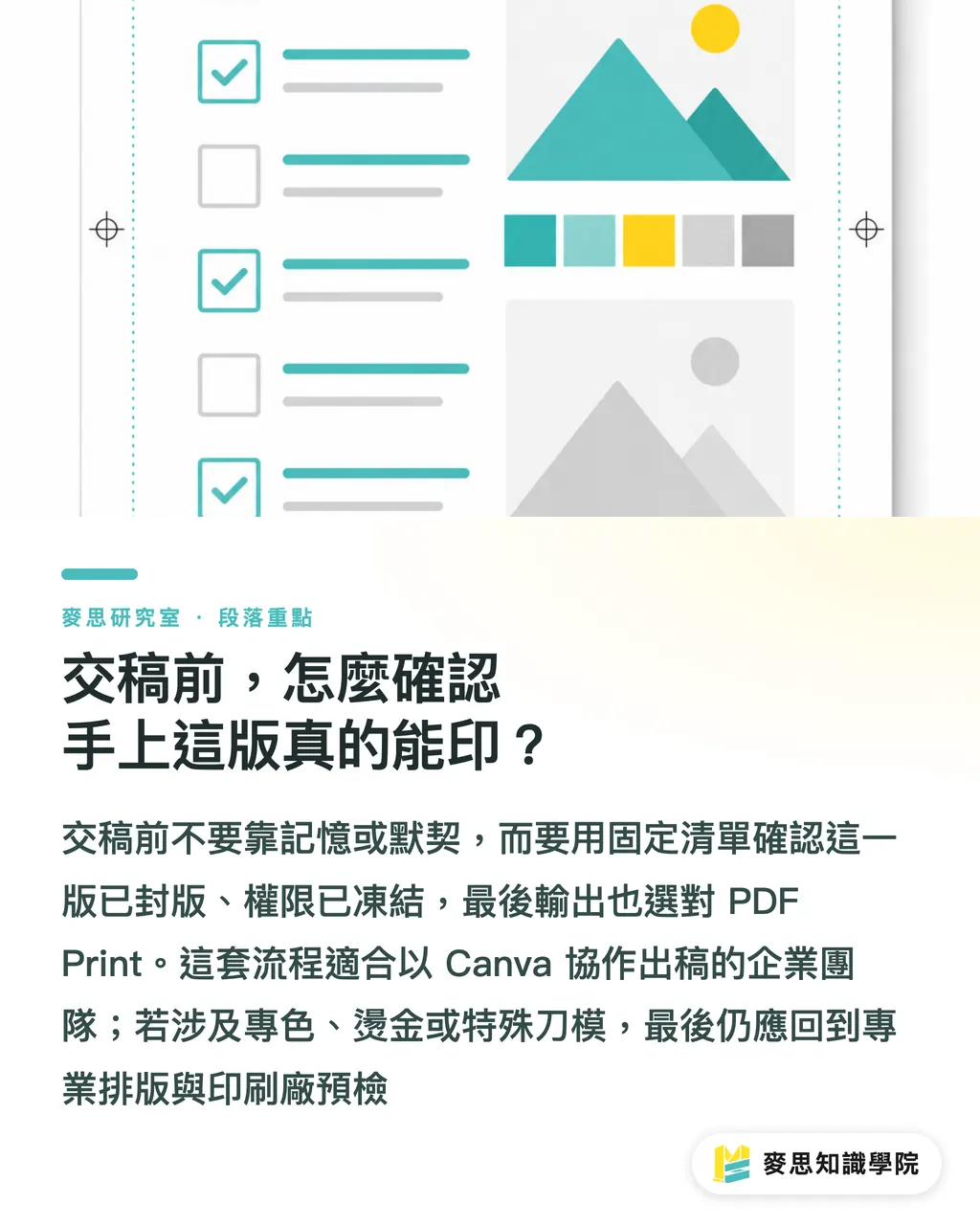
データを送信する前に、記憶に頼らず固定のチェックリストで総点検する。複数人編集で最も恐ろしいのは「誰かがチェックしてくれたはず」という思い込みだ
入稿前に最低限確認すべき項目は次の通りだ。ファイル名にバージョンが明記され権限が凍結された確定版であるか。仕上がり寸法が当初の設定通りで勝手に変更されていないか。塗り足しが設定されているか。主要な画像が高解像度の元データのままであり、圧縮版に差し替えられていないか。ブランドカラーとフォントは近似色ではなくBrand Kitから適用されているか。書き出し形式は「PDF(印刷)」を選んでいるか。すべてにチェックが入って初めて、正真正銘の「入稿可能データ」となる
この運用の適用範囲も明確にしておきたい。対象となるのは、企業内で複数人が関わり、Canvaを主要なデザインツールとして入稿を行うシーンだ。1人作業の場合や、特色(スポットカラー)、箔押し、特殊なトムソン型(型抜き)といった複雑な仕様を要する印刷物では、Canvaの出力性能は限界を迎える。その場合は、Illustratorなどのプロ用DTPソフトと印刷会社のプリフライト工程に完全データ作成を委ねるべきだ。Canvaは初期のアイデア出しや社内合意形成にとどめ、最後の入稿工程まで無理に背負わせないのが賢明だ
要点まとめ
・Canvaの複数人共同編集におけるリスクはツールの難しさではなく、「誰が修正でき、どの版を入稿するのか」がデフォルトで管理されない点にある
・最初の管理策は権限の階層化:レイアウト構造を編集できる人数を絞るほど、データは安定する
・Brand Kitでロゴ、ブランドカラー、フォント、テンプレートをロックし、共同編集者には「構造を崩さず内容のみ流し込ませる」
・「最新版」は「入稿用フィックス版」ではない。確定版の命名規則、権限の凍結、変更履歴の記録によって版を固定化する
・入稿は一律で「PDF(印刷)」を用い塗り足しを含める。入稿前は記憶に頼らずチェックリストで1項目ずつ確認する
考察と今後の展望
産業全体への示唆として、Canvaのような低ハードルの共同編集ツールは、印刷物制作の担い手を「デザイン部門」から「全社」へと拡散させた。しかし、印刷適性を判断する専門知識までは普及しておらず、このギャップこそが新たなデータ事故の温床であり、印刷会社のカスタマーサポートや製版・プリプレス現場が抱える新たな負荷となっている。製造側にとっては、非デザイナーによる入稿データが増加するため、自動プリフライト(事前検証)の重要性がかつてなく高まる。一方デザイナー側にとっては、単に「レイアウトが組める」ことから「破綻しない共同作業システムを構築できる」ことへと提供価値が移行していく。SaaSやAIのビジネスチャンスもここにある。Canvaに現在欠けているのは「入稿データの確定とガバナンス」のレイヤーであり、権限凍結、塗り足し自動チェック、変更履歴管理を内蔵プリフライトとして実装できれば、人手のチェックリストに頼っている事故防止を自動化できる。今後の論点は、ツールが進化してデータを自動補正してくれるようになったとき、企業側に印刷知識を持つ人材がなお必要かという点だ。私の見解では、依然として不可欠である。特色インキ、抜き型、用紙の質感といった物理的な変数までは、画面上のプレビューだけで代替できるものではないからだ
参考文献
[1] Rorimpandey W., Fatwa A.(2023). USING THE CANVA APPLICATION IN LEARNING TO COLLECT PRINT MEDIA ADVERTISING TEXT IN CLASS V ELEMENTARY SCHOOL. Jurnal Pendidikan (Teori dan Praktik). DOI: 10.26740/jp.v8n1.p60-69
FAQ / よくある質問
- Canvaの複数人共同編集で印刷入稿する際、最も多い事故は何ですか?
- 代表的なトラブルは4つあります。アートボード寸法の誤変更、塗り足しの未設定、主要画像が低解像度・圧縮版へ差し替えられること、そして承認済みデータが同僚に上書きされることです。これらは画面上では気づきにくく、印刷所のデータチェックや実際の刷り上がりで初めて発覚します
- 同僚が誤って入稿用データを変更してしまうのを防ぐにはどうすればよいですか?
- 編集権限を入稿担当の1〜2名に絞り、他のメンバーは閲覧またはコメント権限に設定します。さらにBrand Kitでブランドカラー、フォント、テンプレートをロックし、共同編集者がデザイン構造を崩さずテキストや画像の差し替えのみ行えるように制限します
- Canvaから印刷入稿する場合、どのPDF形式で書き出すべきですか?
- 「PDF(標準)」ではなく「PDF(印刷)」を使用してください。書き出し時にトリムマークと塗り足しにチェックを入れ、仕上がりサイズが変更されていないか確認します。「PDF(印刷)」こそが印刷現場の工程に対応した完全データ形式です
- 「最新版」をそのまま印刷入稿しても問題ありませんか?
- おすすめしません。最後に保存された最新データと、入稿すべき確定版は別物です。社内承認が下りたら別名で複製保存し、ファイル名にバージョンと用途を明記した上で権限を「閲覧のみ」に変更し、変更内容と承認者を記録して初めて確実に入稿版が固定されます
- Canvaを入稿のメインツールとして使うべきではないケースは?
- 特色(スポットカラー)、箔押し、特殊なトムソン型(型抜き)などの高度な加工を伴う場合や、Canvaの出力仕様を超える複雑な印刷物の場合です。そうした案件ではIllustratorなどのプロ用DTPソフトと印刷会社のプリフライト工程で完全データを作成し、Canvaは初期の企画・共同作業にとどめるべきです
関連記事





印刷 × AI ウィークリー
デザイナー・ブランド・企業が動く前に使える印刷とAIの実務を、週に一通のメールに
MINDS 無料ツール
面付け計算とプリフライトチェック——印刷前の確認を無料で、ブラウザ完結。
MINDSグループ
実際の印刷・ギフトサービスをお探しですか?
高品質印刷からオンライン注文、年節ギフトまで。MINDSグループの姉妹ブランドにお任せください。