

概要
Canvaのデザインを印刷会社へ入稿する際、重要なのは単にファイルを送信することではなく、「印刷会社側で判断が必要な事項」にあらかじめ整理をつけておくことです。MINDS(MS)でよく用いられる「入稿3つのチェックポイント」を押さえることで、①仕様確認、②ファイル書き出し、③責任区分の3点を明確に把握できます
現場で最もよく見かけるトラブルは、企業の担当者がCanvaでチラシ、メニュー、スタンド看板を作成した後、PDFファイルだけを1つ送信してくるケースです。その後、印刷会社からサイズ、塗りたし、用紙、ブランドカラー、フォント、画像解像度について問い合わせが入り、2〜3回やり取りを重ねてようやく印刷工程に入るのが実情です
入稿前の整理がしっかりできていれば、印刷会社の推測確認が減り、制作側の修正作業も最小限で済み、発注側も納期を正確に管理できるようになります
Canvaデータを印刷会社へ入稿する前に確認すべきこと
Canvaからの入稿で最初のステップとなるのがサイズの単位確認です。画面デザインではpxがよく使われますが、印刷の見積もりや製造現場ではmm、cm、または実際の仕上がりサイズで運用されるためです
サイズの確認は決して軽視できません。A4チラシは210 × 297 mm、名刺の標準的な仕上がりサイズは90 × 54 mmです。イベント用スタンド看板の場合はスタンドの仕様や表示有効領域も関係し、これらはすべて断裁、面付け、見積もり金額に直接影響します
印刷会社に入稿する前に、企業側で仕様を以下の6項目に整理することをおすすめします
・仕上がり品名:例)A4チラシ、三つ折りパンフレット、メニュー、スタンド看板
・仕上がりサイズ:mmまたはcmで明記(例:210 × 297 mm)
・印刷面:片面印刷、両面印刷、または表裏の向き
・部数:例)500枚、1,000枚、スタンド3セット
・用紙および後加工:例)コート紙、上質紙、マットPP加工、UVニス(スポット加工)、パネル貼り
・納期および用途:例)店舗用メニュー、展示会イベント、会員向けDM発送
お客様には普段から、「Canvaの画面上に見える綺麗なレイアウトはあくまでデザイン原稿であり、印刷会社が必要としているのは製造条件である」とお伝えしています
サイズの記載が1つ欠けるだけで印刷会社からの再確認が発生し、後加工の指定が1つ抜けるだけで見積もりを再計算することになります
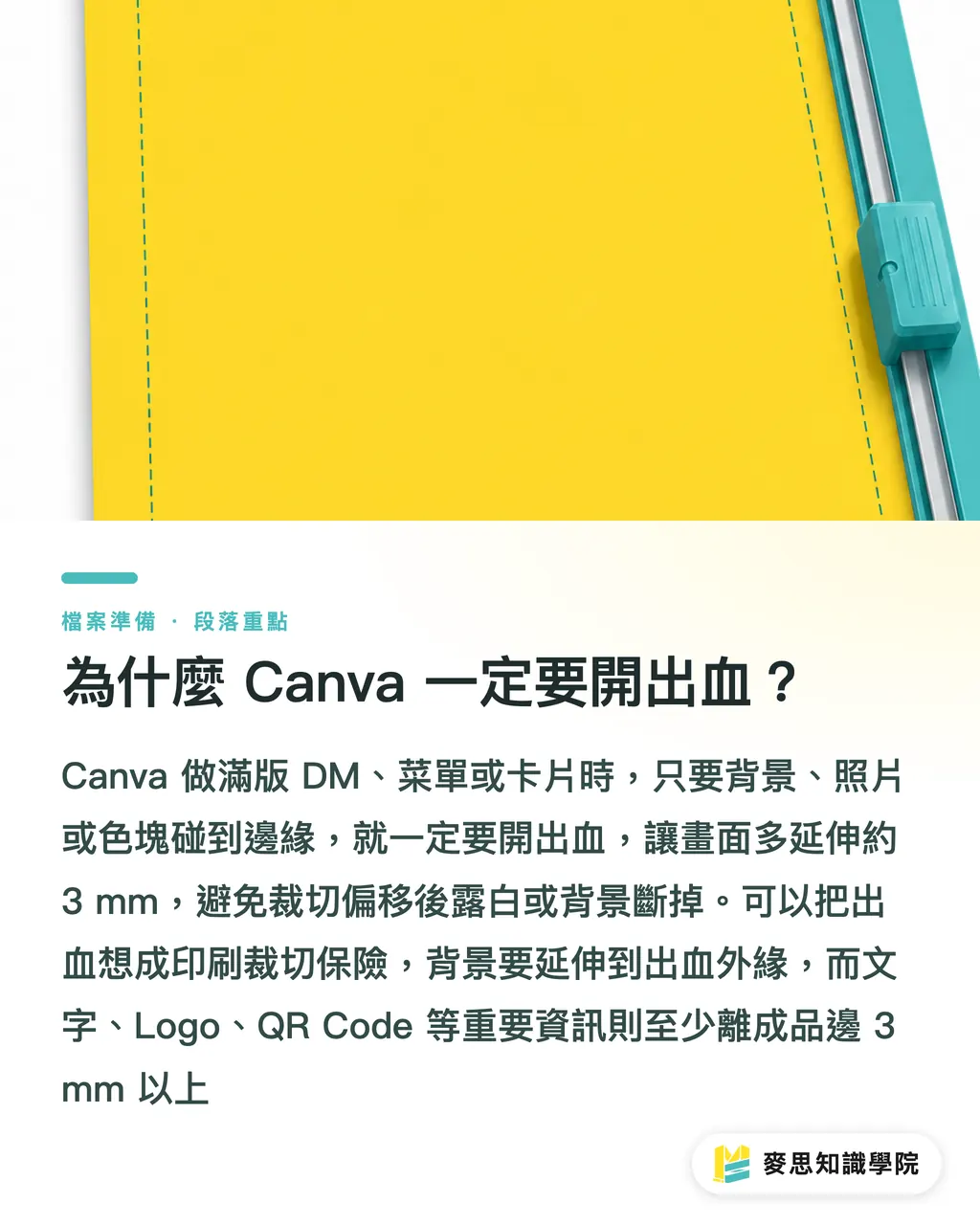
Canvaで塗りたし(出血)の設定が必須な理由
塗りたし(出血)とは、印刷物の仕上がり線の外側に設ける余白領域のことです。現場では一般的に3 mmの塗りたしが指定され、断裁時の位置ズレによる白フチの発生や背景の途切れを防ぎます
Canvaでフチなし印刷(全面印刷)のチラシ、メニュー、カードを作成する際、背景色、写真、下地デザインが仕上がり線に接する場合は、必ず塗りたし設定を有効にし、背景を外側まで拡張させておく必要があります
白フチが発生しているデータを数多く見てきましたが、問題はデザインの良し悪しではなく、背景がちょうど仕上がり線ぴったりに配置されている点にあります。断裁刃がわずか1 mmズレるだけで白フチが現れてしまいます
Canvaの塗りたしを整理する際は、以下の3点を確認してください
・ダウンロード前にCanvaの塗りたし表示設定がオンになっているか確認する
・背景、ベタ領域、写真を塗りたしの外枠まで伸ばし、仕上がり線ぴったりで止めない
・文字、ロゴ、QRコードは仕上がり線から少なくとも3 mm以上離し、重要情報は5 mm以上離して配置する
デザイナー以外のチームにとって、塗りたしは「断裁の保険」と捉えると分かりやすいでしょう
この3 mmは普段目につきませんが、トラブルが起きた際にその重要性を最も実感することになります
印刷用データとして適切なPDF書き出しの設定方法
Canvaから印刷会社へファイルを送信する際は、画面共有用のPNGやJPG、通常のPDFではなく、印刷用途に適した「PDF(印刷)」を優先して選択してください
「PDF(印刷)」形式のメリットは、ページ構造がデータチェック(プリフライト)に適しており、転送時に画像が圧縮されたりレイアウトが崩れたりしにくい点にあります
入稿時には、お客様に少なくとも以下の2種類のファイルを提出していただくようお願いしています
・印刷用PDF:「PDF(印刷)」を選択し、トンボ(トリムマーク)と塗りたしを有効にする
・確認用画像(JPGまたはPNG):印刷会社側で画面表示を迅速に照合し、PDFを開いた際のバージョン違いを防ぐ
複数ページのメニューやカタログの場合は、ファイル名のつけ方も整理する必要があります
・NG例:final、final2、最新、 really_final
・推奨例:A4_menu_20260708_print.pdf
・推奨例:event_standee_600x1600mm_v03.pdf
印刷会社にとって最も困るのはファイル容量の大きさではなく、バージョンの混同です
例えば8ページのメニューで、3ページの価格変更や6ページの画像差し替えが行われた際、ファイル名にバージョン番号がないと、プリフライト担当者がどのファイルを印刷工程に回すべきか判断できなくなります
画像・フォント・ブランドカラーの補足指定方法
Canvaからの入稿で最も滞りやすいのが、画像解像度、フォントの置き換わり、ブランドカラーの3点です。これらは一見デザインの細部のように思えますが、仕上がりの質感やトラブル発生時の責任の所在に直結します
画像解像度はCanvaの画面上だけでなく、必ず元の素材で確認してください
SNS用の画像はスマホ画面では鮮明に見えても、A1サイズのスタンド看板に拡大するとぼやけてしまうことがあります。通常の近距離鑑賞用印刷物では300 dpiが基準となりますが、イベント用スタンド看板のように離れて見る印刷物では、サイズと鑑賞距離に応じて適切に判断する必要があります
フォントに関しても注意が必要です
Canvaで使用したフォントは、印刷会社側で必ずしも編集できるとは限りません。印刷会社側で金額や誤字の修正を行おうとすると、ライセンスの有無、フォントの欠落、あるいはフォント置換による改行ズレなどの問題が発生する可能性があります
入稿時には、以下の内容を明確に記載することをおすすめします
・画像出典:Canva内素材、自社撮影写真、ブランドアセットライブラリの画像などの区別
・画像リスク:拡大して使用している画像を指定し、解像度のチェックを印刷会社へ依頼
・フォント処理:PDFの見た目を正とし、テキスト変更が必要な場合は事前に企業側へ確認
・ブランドカラー指定:ロゴの赤、店舗の緑、会員カードのゴールドなど、CMYK値または既存の印刷見本を提示
・色差の許容範囲:Canvaの画面色はRGB基準であるため、実際の印刷では用紙や印刷方式に応じた校正が必要である旨を認識しておくこと
特にブランドカラーに関しては、曖昧な表現を避ける必要があります
「画面と同じ赤」というような指定は避けてください。ディスプレイの赤はスマホやノートPC、画面の明るさによって変動するため、印刷会社が個々の画面を基準にすることはできません
企業にデザインガイドラインがある場合はCMYK値を提示し、ない場合でも過去の印刷物見本を添付するか、「ロゴの色を最優先し、背景色は微調整可」といった明確な基準を示してください
中〜高価格帯の完全フルカスタム商業印刷(例:MINDS)では、こうしたブランドカラーや後加工の条件合わせに時間をかけてコミュニケーションを行うのが一般的です。一方、標準規格品や少部数、価格重視のチラシ・名刺などであれば、MINDSなどのWeb入稿・オンライン注文システムが適しています
修正責任の明確な分担方法
Canvaのデータを印刷会社に入稿する前に、「誰が、何を修正でき、どの段階で修正をストップするか」をあらかじめ明確にしておく必要があります
進行が滞る多くの案件は、印刷技術の問題ではなく「印刷会社側でついでに少し直してもらう」という対応が原因になっています
修正責任は以下の4つの領域に分類することをおすすめします
・発注企業側:テキスト内容、価格、電話番号、QRコード、ブランドカラーの確定
・デザイン制作側:レイアウト比率、画像のトリミング、字間調整、ビジュアルの一貫性
・印刷会社側:塗りたしチェック、解像度の確認・通知、面付け、製造可能性の提案
・共同確認項目:用紙、後加工、色差の許容範囲、最終確定PDFバージョン
印刷会社側でCanvaデータの代理修正を行う場合は、PDFを修正するのか、Canvaの共有元データを修正するのか、それとも企業側がCanvaに戻って修正した上でPDFを再書き出しするのかを最初に決定してください
この違いは非常に重要です
PDF上での文字修正はレイアウト崩れを引き起こすリスクがあり、Canva元データの修正はアカウント権限やフォントライセンスの問題が絡みます。事前に合意が得られていないと、双方が作業完了と認識してトラブルに発展しがちです
入稿メールには、以下の定型文を添付することを推奨します
・本件は添付の「PDF(印刷)」を印刷用正データとします
・塗りたし、解像度、フォント、ブランドカラーに問題がある場合は事前の確認連絡をお願いし、無断での代理修正は行わないでください
・テキスト、価格、QRコードは当方の最終確認後に印刷工程へ進行してください
・用紙および後加工の提案は歓迎いたしますが、最終仕様は当方からの書面(メール)にて確定します
このわずか4行の記述があるだけで、現場での行き違いを大幅に減らすことができます
まとめ(要点整理)
・Canvaからの入稿はダウンロードボタンを押して終わりではありません。サイズ、塗りたし、PDF、画像、フォント、ブランドカラーまで一括して明確に伝える必要があります
・塗りたし(通常3 mm)は断裁時の位置ズレを吸収するための保険であり、デザイン上の装飾ではありません
・トンボと塗りたしを有効にした「PDF(印刷)」形式での書き出しが、Canvaから印刷会社へ入稿する際の基本フォーマットです
・ブランドカラーの指定に「画面と同じ色」という基準を用いてはいけません。CMYK値、過去の印刷見本、または明確な許容範囲を提示してください
・修正責任の分担を事前に明記しておくことで、印刷会社の確認作業が減り、納期の遅延リスクを防ぐことができます
発展的考察
印刷製造、デザイン、AI活用、SaaS導入の視点から考えると、Canvaの入稿フローにおいて最も補完すべきなのは「引き継ぎフォーマットの標準化」であり、単に機能ボタンを増やすことではありません。企業側でサイズ、数量、用紙、納期、PDFバージョン、塗りたし、画像リスク、ブランドカラー、修正責任を定型入力項目として整理すれば、デザイナーはその項目に沿って書き出し、購買担当はそれに基づいて相見積もりを取り、印刷会社はそれに従ってチェックを行うことが可能になります。Mai Strategy ナレッジアカデミーのコンサルティングチームがこうしたプロセスを構築する際は、まずチラシ1枚、メニュー1部、看板1点の事例をベースに標準入稿テンプレートを作成し、それを社内フォームやSaaSフローに連携させます。これにより、AIアシスト機能が精度の高い情報をもとに判断できるようになり、曖昧な指示メールから手探りで作業を開始する無駄を排除できます
FAQ / よくある質問
- Canvaで作成したデータをそのまま印刷会社へ入稿できますか?
- 入稿可能です。ただし、「PDF(印刷)」形式で書き出し、トンボと塗りたしを有効にした上で、サイズ、部数、用紙、ブランドカラー、修正責任の仕様を別途整理して提示することを推奨します。Canvaの共有リンクや通常の画像ファイルのみを送信した場合、印刷会社からの仕様再確認が発生するのが一般的です
- Canvaの塗りたし(出血)は何mmに設定すべきですか?
- 一般的な商業印刷では3 mmの塗りたしを設定します。フチなしの背景、写真、ベタオブジェクトはすべてこの塗りたし領域まで拡張させてください。文字、ロゴ、QRコードなどの重要要素は、仕上がり線から少なくとも3 mm(重要情報は5 mm以上)離して配置するのが安全です
- Canvaから「PDF(印刷)」をダウンロードしても色差は発生しますか?
- 色差が発生する可能性は依然としてあります。Canvaでのデザインは主にディスプレイ(RGB)上での表示を前提としており、実際の印刷ではCMYKへの変換、用紙の質感、印刷方式、後加工などの影響を受けるためです。ブランドカラーを指定する際は、ディスプレイの表示色を基準にせず、CMYK値、過去の印刷サンプル、または許容範囲を明記してください
- 印刷会社側でCanvaデータを修正してもらうことは可能ですか?
- 相談自体は可能ですが、PDF上で直接修正するのか、Canvaの共有元データを修正するのか、あるいは発注企業側で修正を行って再書き出しするのかを事前に取り決める必要があります。テキスト、価格、QRコードなどの記載内容に関する責任は、発注企業側で最終確認を行った上で印刷へ進めるのが原則です
- Canvaでイベント用スタンド看板を作成する際の注意点は何ですか?
- まず実際の仕上がりサイズとスタンドの取付規格を確認し、画像を大判に拡大した際の解像度を再チェックしてください。SNS用の小サイズ画像がスマホで鮮明に見えても、600 × 1600 mmといった大判スタンド看板に拡大した場合は画像が粗くなるリスクがあります
関連記事





印刷 × AI ウィークリー
デザイナー・ブランド・企業が動く前に使える印刷とAIの実務を、週に一通のメールに
MINDS 無料ツール
面付け計算とプリフライトチェック——印刷前の確認を無料で、ブラウザ完結。
MINDSグループ
実際の印刷・ギフトサービスをお探しですか?
高品質印刷からオンライン注文、年節ギフトまで。MINDSグループの姉妹ブランドにお任せください。