

そもそも「オーバープリント」と「ノックアウト」とは?インキ重なり合いの物理的仕組み
長年の現場経験から言えることですが、デザイナーと印刷会社の意見が食い違う原因の多くは、クリエイティブそのものではなく、データ設定に対する物理的な認識のギャップにあります
PCの画面上でデザインを見るとき、オブジェクトは重なり合った発光レイヤーとして表示されるため、当然ながら上のレイヤーが下のレイヤーを自動的に覆い隠します
しかし、実際のプロセスカラー(CMYK)4色印刷機では、インキが物理的に重なり合うプロセスが発生します
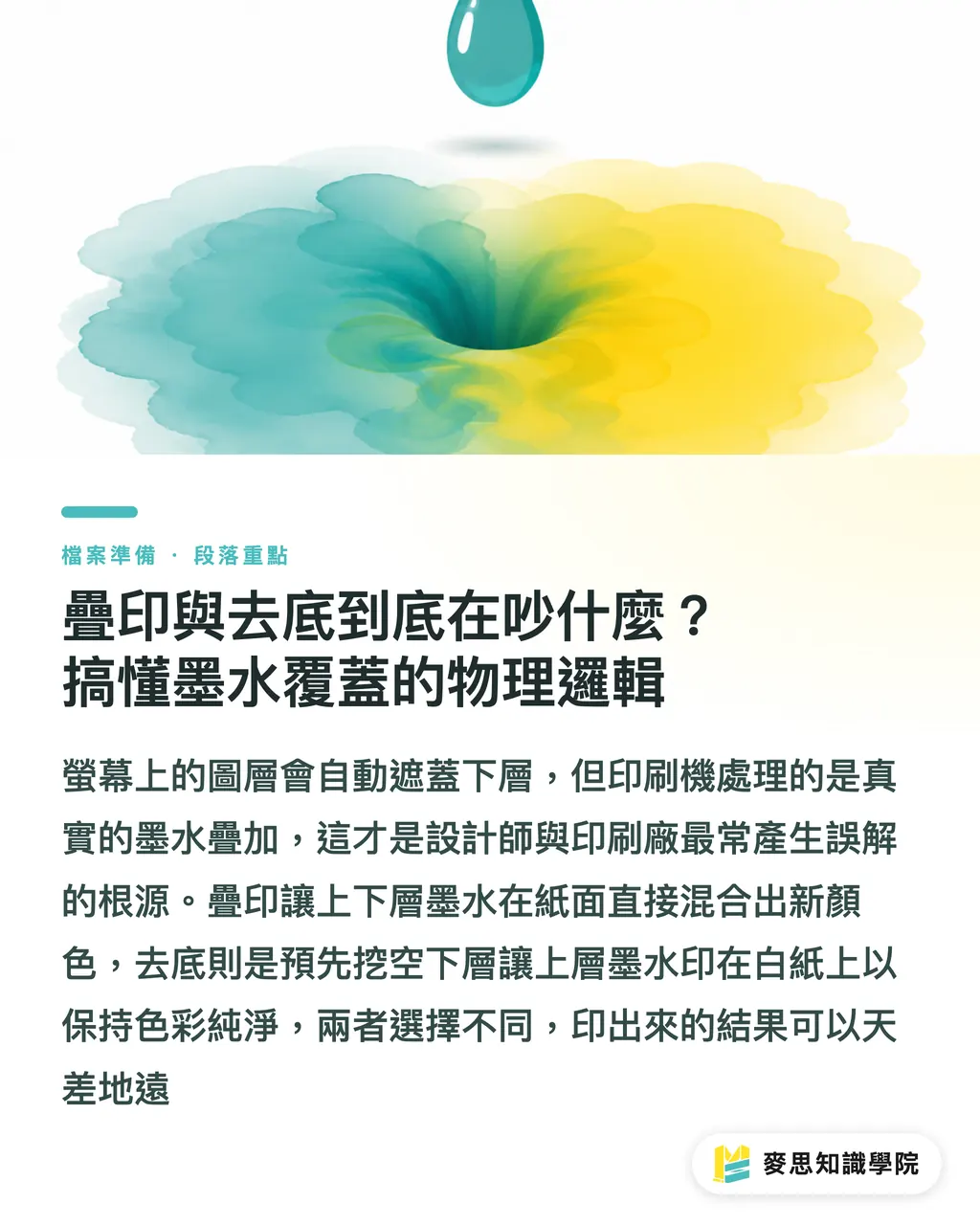
・オーバープリント(Overprint):上のレイヤーのインキを下のレイヤーのインキの上に直接重ねて印刷する設定。2つの色が紙の上で物理的に混ざり合います
・ノックアウト(Knockout):別名「ヌキ」。上のオブジェクトの形に合わせて下の色地を強制的にくり抜き、上のインキを白い紙に直接印刷することで、色の純度を保ちます
なぜ濃い背景の上の白い文字が消えてしまうのか?
これは私がこれまで見てきた中で最も防ぎやすく、かつクレームによる刷り直しに発展しやすい重大なトラブルです
標準的なCMYKの4色印刷において、「白インキ」というものは存在しません。すべての白色は「紙そのものの地色」によって表現されます
量産用の印刷機で白い文字(C0 M0 Y0 K0)に「オーバープリント」を設定すると、印刷機には「一番上のレイヤーに0%のインキを印刷する」というデジタル命令が伝わります
「ゼロ」にいかなる背景色を加えても元の背景色のままです。結果として背景色がそのまま透けて見え、実際の紙の上では白いオブジェクトが完全に消えてしまいます
したがって、濃い背景の上にある白い文字や白ヌキのオブジェクトには、必ず「ノックアウト」を適用し、背景色をくり抜いて紙の白地を出す必要があります
なぜ黒文字はデフォルトでオーバープリントなのか?プリプレスにおける見当ズレ対策
「オーバープリントがそんなにトラブルの元になるなら、なぜ印刷業界では黒文字をデフォルトでオーバープリントに設定するルールになっているのか」と疑問に思うかもしれません
それは、印刷機が毎分1万回転以上の高速で稼働する際、4つの版(C・M・Y・K)を100%寸分の狂いもなく重ね合わせる(見当を合わせる)ことが極めて難しいためです
紙の物理的な伸縮や機械の振動によって微細なズレが生じ、見当合わせにわずか0.1mmの誤差が出るだけで、ノックアウトされた黒文字の輪郭に非常に目立つ白い隙間(白ヌケ)が生じてしまいます
スミインキ(K100)は隠蔽力が非常に強いため、大半の薄い背景の上に重ねて印刷しても、極端な色変化は起きません
そのため、プリプレス業界の標準的な手法として、純黒の文字や細い線には一律でオーバープリントを設定し、背景色の上に直接重ね刷りします。このエラー防止の仕組みにより、機械の許容誤差による白ヌケ問題を完璧に回避できます
入稿前にIllustratorとAcrobatでトラブルの原因をチェックする方法
データ作成の段階でエラーを阻止するために、グラフィックソフトの設定を確認する習慣をつけましょう
・Illustratorでは、「ウィンドウ」メニューから「属性」パネル(Attributes)を開き、オブジェクトを選択した状態で「塗りにオーバープリント」や「線にオーバープリント」に意図しないチェックが入っていないか確認します
・しかし、最も安全な最終防衛ラインとして、PDFを書き出した後にAcrobat Proを使用してチェックすることを強くお勧めします
・Acrobatの「印刷工程」ツールセットを開き、「出力プレビュー」(Output Preview)をクリックします
このツールは、実際のインキによるオーバープリントの効果を正確にシミュレートできます。マウスカーソルを合わせるだけで、その位置にどの色のインキがどれだけ重なっているかを数値パネルが教えてくれるため、白い文字が消えていたり、黒い文字が意図せずノックアウトされていたりする問題を一目で発見できます
よくあるトラブル事例と最適な設定アプローチ
無駄な再印刷コストを避けるために、現場で特にトラブルになりやすい3つの落とし穴をまとめました
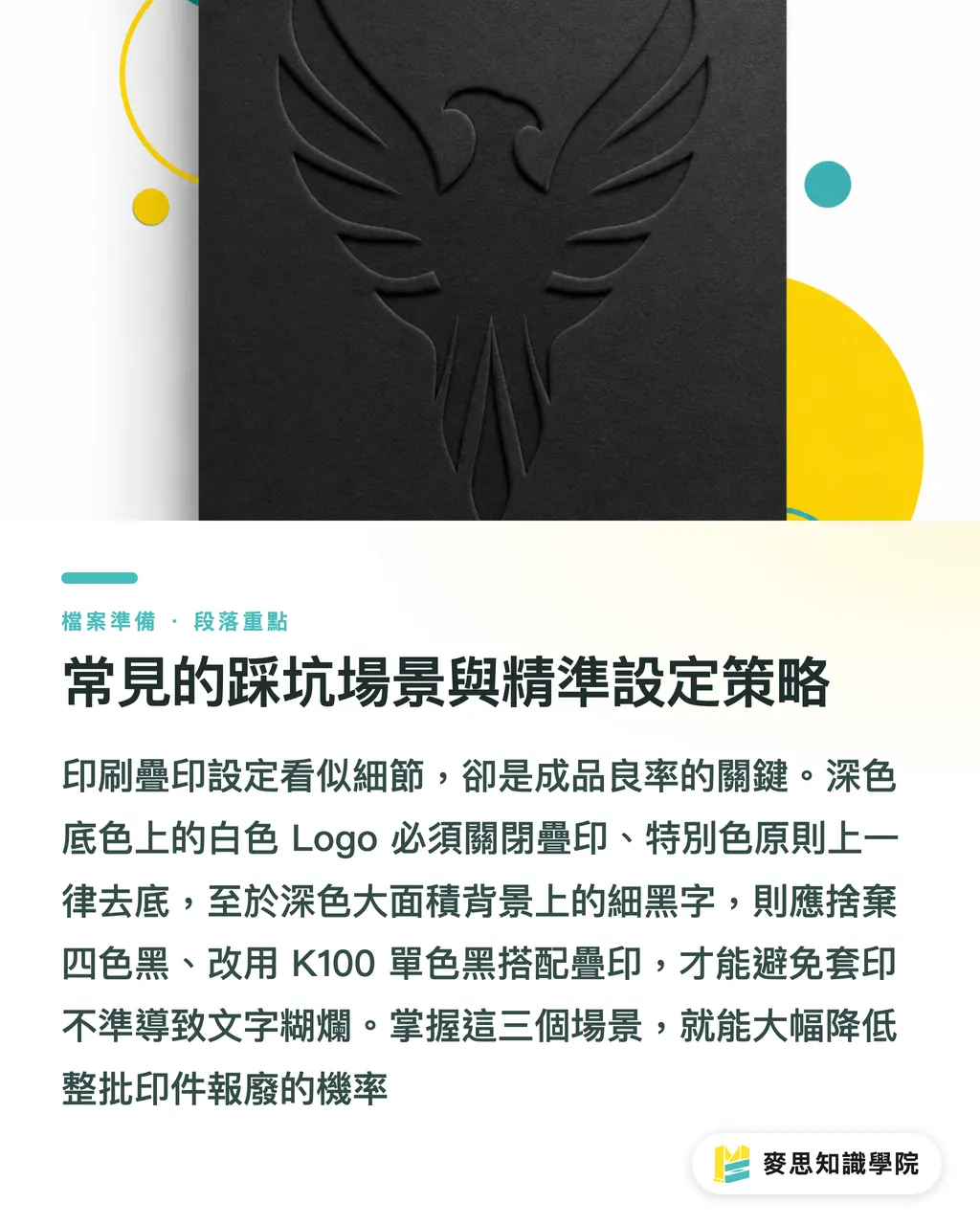
・濃い背景上のコーポレートロゴ:ロゴマークに白い図形や白ヌキ文字が含まれている場合、入稿前にオーバープリントが誤って設定されていないか必ず1つずつ確認してください。これは名刺やパンフレットが刷り直しになる原因の第1位です
・特色(スポットカラー)の併用:Pantoneなどの特色を使用する場合、特色インキの隠蔽力はCMYKとは大きく異なるため、重ね刷りした際の色変化を予測することが極めて困難です。意図的な混色表現などの特殊なデザイン意図がない限り、一律でノックアウトを推奨します
・濃い広面積の背景上の細い黒文字:黒の濃度を高めようとしてリッチブラック(CMYKすべてに値がある黒)で設定すると、見当ズレによって文字がぼやけて潰れてしまうリスクが非常に高くなります。最適な解決策は、常にK100%のスミ一色にしてオーバープリントを設定することです
まとめ
・オーバープリントは「色の掛け合わせ」、ノックアウトは「下の色地をくり抜いて紙の白を出すこと」。この違いを理解することが、画面表示と実際の印刷結果のギャップを埋める第一歩です
・色付きの背景上にある白いオブジェクトには、絶対にオーバープリントを設定しないでください。インキの値がゼロになり、オブジェクトが完全に消えてしまいます
・黒文字のデフォルトのオーバープリントは、印刷機の印刷ズレ(見当ズレ)による白隙(しらすき)を防ぐための業界標準のセーフティ機能です
・入稿前にAcrobatの「出力プレビュー」でPDFをチェックすること。実際のインキの重なり具合を正確に再現できるため、高コストなミスを防ぐ最後の砦となります
さらなる考察
プリプレス設定は一見すると細かくて地味な作業ですが、デザインを正確にカタチにするための土台です。プリプレス用のSaaS開発やAI自動検版システムを導入しているMINDSチームの視点から言えば、ユーザーがIllustratorの属性パネルを手動でチェックすることに期待するよりも、ファイルアップロード時に「白オブジェクトのオーバープリント」や「黒文字のノックアウト(オーバープリント未設定)」を自動検知してブロックする仕組みをシステム側に実装する方が賢明です。源流でエラーを食い止めることは、カスタマーサポートの負荷を大幅に削減するだけでなく、オンデマンド印刷の歩留まり(良品率)を向上させる最短ルートとなります
FAQ / よくある質問
- Illustratorの画面上では問題なく見えているのに、印刷すると白い線が消えてしまうのはなぜですか?
- Illustratorの画面上では発光による色の重なりを見ているためです。白い線に誤って「オーバープリント」を設定してしまうと、実際の印刷ではインキ0%が背景色の上に重ね刷りされるため、背景色がそのまま透けて白い線が消えてしまいます
- 純黒(スミ一色)の文字をノックアウト(ヌキ)に設定するとどうなりますか?
- 背景色が黒文字の形にくり抜かれます。この状態で印刷機が高速回転する際にわずか0.1mmでも見当ズレが生じると、黒文字の輪郭に紙の白地が露出してしまい、印刷物のクオリティが大きく損なわれます
- デザインデータのオーバープリント設定が正しいかどうかを確実に確認する方法はありますか?
- 最も確実な方法は、PDFを書き出した後にAcrobat Proの「出力プレビュー」機能で確認することです。実際のインキの重なり具合を忠実に再現できるため、印刷業界におけるデータチェックの標準的な手法となっています