
なぜPowerPointやCanvaの印刷物は灰色っぽくなるのか?
プレゼン資料やCanvaデータを印刷に出してくすんで見える場合、多くは印刷会社が色を失敗したわけではありません。RGBの蛍光に近い色が、CMYKインキで印刷できる範囲を超えていることが原因です。MINDS(MS、中高級の完全カスタム商業印刷)では、入稿前の3つの確認として、まず色域、次に変換データ、最後に色校正の参考資料を確認します
RGB色域とは、モニターが赤、緑、青の光を混ぜて表示できる色の範囲です。明るい青、明るい緑、蛍光オレンジは、印刷インキで再現できる色よりも広い範囲にあることがよくあります
CMYK色域とは、シアン、マゼンタ、イエロー、ブラックの4色インキを紙の上に重ねて再現できる色の範囲です。紙の吸い込み、網点、インキ膜厚、印刷機の状態に影響されます
現場でよく見るのは、マーケティング担当者がPowerPointでA4カタログを作り、総務担当者がWordでイベント冊子を組み、店舗がCanvaでポスターを作るケースです。画面では生き生きしているのに、PDFに出力すると全体が暗く沈んでしまいます
まず、焦らないことです
画面は発光し、紙は反射します。この2つはかなり違います。MINDS(MS)の入稿3段階チェックの最初の関門は、蛍光に近い色の中には無理に変換できないものがあり、印刷上より安定する代替色に置き換える必要があると認めることです
CMYKで最も色が崩れやすいのはどんな色か?
最も失敗しやすい色は4種類あります。蛍光グリーン、鮮やかな電気的ブルー、明るい紫、高彩度のオレンジレッドです。MINDS(MS)の入稿3段階チェックでは、この4種類の色に出会うと、まずデザインデータ側で彩度を下げるか、印刷会社が管理しやすい安全な色に変更するよう依頼します
OfficeやCanvaの色設定は、基本的に画面表示寄りです。RGB:255、0、0のような極端な赤や、RGB 0、255、255に近い明るいシアンを選んでしまう人も少なくありません。こうした色はCMYKに変換すると、画面上の明るさを失いやすくなります
中小企業がデータを作るときは、まず次のような高リスクな使い方を避けるとよいです
・広い面積の蛍光系背景色:A3ポスター、バナー、表紙で特に目立ちます。印刷後に濁った灰色っぽさが出やすくなります
・高彩度の色面に白文字を載せる:画面では読めても、紙ではコントラストが落ちます。特にコート紙以外でははっきり出ます
・明るい青から明るい紫へのグラデーション:RGBでは滑らかに見えても、CMYK変換後に階調の段差やグレーの帯が出ることがあります
・小さなQR Codeを色付き背景に置く:Office系ソフトから出力すると、エッジが十分にきれいに出ず、読み取りリスクが上がります
MINDS(MS)の入稿3段階チェックはとても実務的です。コーポレートカラーの印象は残してよい。ただし、広い面積の背景色は印刷の安定性を優先する。小さなアクセントなら少し明るくしてもよいが、大きな背景で明るさを欲張りすぎないことです
Illustratorがない場合、先にどう色を直せばよいか?
Illustratorがなくても、問題の7割は先に抑えられます。MINDS(MS)の入稿3段階チェックでは、Office、PowerPoint、Canvaのデータに対して、まず「彩度を下げる、コントラストを上げる、白地を残す」の3つを見ます
PowerPointやWordでは、初期カラーパレットの外周にある鮮やかすぎる色をあまり使わず、中間の色を選ぶのが安全です。たとえば明るいオレンジは赤茶やゴールドオレンジ寄りに、明るい青は濃い青や青緑寄りにします。蛍光グリーンは深緑、草色に替えるか、使用面積を下げるのがおすすめです
Canvaでは、マーケティング担当者が蛍光系の色面の透明度を下げるか、白地に色枠を足す形に変えるとよいです。ブランドビジュアルとしてどうしても鮮やかさが必要な場合は、蛍光系の色をタイトルライン、icon、ラベルのような小面積要素に絞り、A4やA3全面に敷き詰めないでください
私の作業習慣では、まず3か所を確認します
・表紙のメインカラー:メインビジュアルの色面が明るすぎないか。特に明るい緑、明るい青、明るい紫
・本文ページの文字:黒文字が本当に黒いか、グレー文字が薄すぎないか、白文字が明るすぎる背景に載っていないか
・画像の出どころ:スマホ写真、スクリーンショット、Web画像の解像度が足りているか。印刷画像は通常、できるだけ300 dpiに近いほうが安定します
企業カタログ、製品パンフレット、高単価のDMを印刷する場合は、PDFを先にMINDSへ渡してプリプレスチェックを受けるとよいです。名刺、ステッカー、シンプルなポスターのような標準品であれば、Mai Printingのオンライン注文フローを使うほうが早いです
印刷会社への入稿時に、どんな色校正参考を添えるべきか?
入稿時にPDFを1つだけ送ると、印刷会社はあなたの期待する色を推測するしかありません。MINDS(MS)の入稿3段階チェックの第3段階は、「欲しい色」を印刷会社が理解できる参考資料に変えることです。口頭で、もっと明るく、もっと赤く、もっときれいに、と言うだけでは足りません
基本の入稿資料として、次の5つを用意してください
・印刷可能なPDF:文字をアウトライン化するか、フォントを埋め込み、別のPCで開いたときに文字がずれないようにします
・元データ:PowerPoint、Word、またはCanvaリンク。レイアウトや画像位置の確認に使います
・画面スクリーンショット:正しいと思う画面を1枚添え、印刷会社に元のビジュアル方向を伝えます
・実物サンプル:旧版カタログ、ブランドカラーチップ、パッケージ見本があれば、写真を撮るか実物を送るのが最も有効です
・色校正の重点:logo、製品写真、表紙背景色など、特に気にする位置を1〜3か所、文字で示します
色校正参考があっても、RGBの蛍光色をそのまま紙に再現できるとは限りません。ただし、印刷会社はそれをもとに、ブランドカラーを優先するのか、肌色を優先するのか、製品写真を優先するのか、全体の清潔感を優先するのかを判断できます。この4つは、印刷現場ではよく引っ張り合います
正式な商業印刷であれば、先に1回、デジタルプルーフまたは小ロットの試し刷りを行うことをおすすめします。画面校正で見るのはレイアウト、紙の見本で見るのはインキ、紙質、光です。この2つの確認は互いに代用できません
中小企業は入稿フローをどう固定すべきか?
中小企業で一番困るのは、毎回人の記憶に頼ることです。MINDS(MS)の入稿3段階チェックは、社内チェックリスト1枚にまとめるのに向いています。マーケティング、総務、デザイン、購買が同じ入稿言語を使えるようになります
フローは3つの関門として固定するのがおすすめです
・① 色のリスクを先に下げる:Office、PowerPoint、Canvaでは、蛍光グリーン、電気的な明るいブルー、明るい紫、広い面積の高彩度オレンジレッドを避けます
・② PDFを先に確認する:サイズ、塗り足し、文字、画像解像度、黒文字、QR Codeを確認します。一般的な印刷物では3 mmの塗り足しを確保するとよいです
・③ 入稿時に参考資料を添える:PDF、元データ、画面スクリーンショット、旧サンプルまたはカラーチップを提供し、特に気にする色校正位置を1〜3か所示します
このフローはSaaSチームやAIアプリケーションチームにも示唆があります。ファイル変換は「PDFを出力できるか」だけを見てはいけません。どのRGB色が印刷で出ないのか、どの画像解像度が足りないのか、どの要素に人の色校正が必要なのかをユーザーに知らせる必要があります
印刷製造側にとって、顧客がOfficeやCanvaでデータを作るのはすでに日常です。最初から専門ソフトを勉強し直してくださいと言う必要はありません。よりよい対応は、高リスク色、低解像度画像、塗り足し不足、色校正参考なし、この4つをはっきり伝えることです。そうすれば顧客も次にどこを直せばよいか分かります
要点整理
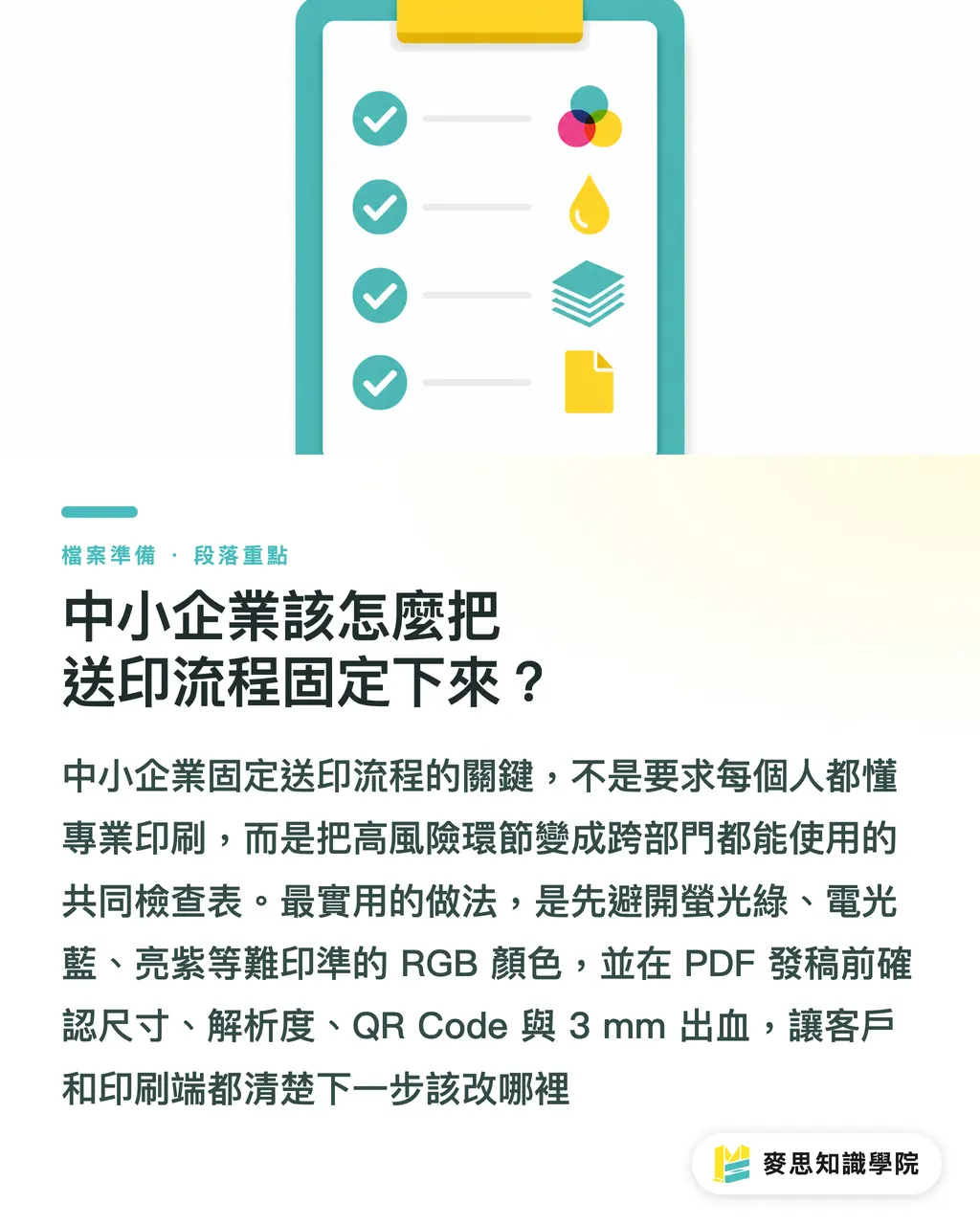
・RGBの明るさは、画面が発光する明るさです。CMYKの暗さは、インキが紙に載ったあとの物理的な限界です
・OfficeやCanvaのデータも印刷に出せます。ただし、蛍光色、広い面積の背景色、細い文字、QR Codeは先にリスクを下げる必要があります
・色校正は「少し明るく印刷してください」の一言ではありません。見本、スクリーンショット、ブランドカラー、重点位置を印刷会社に渡すことです
・中小企業がまず作るべきなのは完璧なデザインフローではなく、毎回チェックできる入稿チェックリストです
さらに考えること
Office系ソフトから印刷データへ変換するケースは、これからますます増えます。印刷会社、デザイナー、SaaSツールはこの現実を受け入れる必要があります。私は次の一手を「変換前の警告」に置きます。ユーザーがCanva、PowerPoint、オンラインエディタで高リスクなRGB色を選んだ時点で、システムがこの色はCMYKに変換すると暗くなると知らせ、プリプレス上安全な代替色を2〜3案提示する。入稿チェックリストや社内入稿仕様の整理にコンサルタントの支援が必要な場合は、Mai Strategy ナレッジアカデミーのコンサルティングチームに相談し、先にフローを固めるとよいです
関連リンク
FAQ / よくある質問
- Canvaで作ったデータはそのまま印刷に出せますか?
- Canvaデータは印刷に出せます。ただし、サイズ、塗り足し、画像解像度、高彩度のRGB色を先に確認する必要があります。蛍光グリーン、明るい青、明るい紫、広い面積のオレンジレッドを使っている場合、CMYK変換後に灰色っぽくなりやすいです
- PowerPointから書き出したPDFは、なぜ印刷すると暗く見えるのですか?
- PowerPointは主に画面プレゼン向けで、多くの色がRGBの発光色です。PDFを印刷に出すとCMYKインキ色へ変換され、印刷色域を超えた部分は印刷可能な範囲に抑え込まれるため、明度と彩度が下がります
- 専門のデザインソフトがない場合、CMYKの色差をどう減らせますか?
- OfficeやCanvaの中で、最も明るい蛍光色を避け、中間色を使い、文字のコントラストを上げ、広い面積の鮮やかな背景色を減らします。入稿時には画面スクリーンショット、旧サンプル、ブランドカラー参考も添えてください
- 印刷会社はRGBの色を完全に再現できますか?
- 完全に同じにはできるとは限りません。RGBは3色の光、CMYKは4色のインキで、再現できる色域が異なります。印刷会社ができるのは、紙材、インキ、印刷機の条件内で色校正を行い、見た目の差を許容範囲まで下げることです
- 印刷前に最低限確認すべき3つは何ですか?
- 最低限、色、PDF、色校正参考を確認します。色は高リスクなRGBを見る。PDFはサイズと塗り足しを見る。色校正参考にはスクリーンショット、旧サンプルを添えるか、特に気にする位置を1〜3か所示します
関連記事




印刷 × AI ウィークリー
デザイナー・ブランド・企業が動く前に使える印刷とAIの実務を、週に一通のメールに
MINDS 無料ツール
面付け計算とプリフライトチェック——印刷前の確認を無料で、ブラウザ完結。
MINDSグループ
実際の印刷・ギフトサービスをお探しですか?
高品質印刷からオンライン注文、年節ギフトまで。MINDSグループの姉妹ブランドにお任せください。