

概要
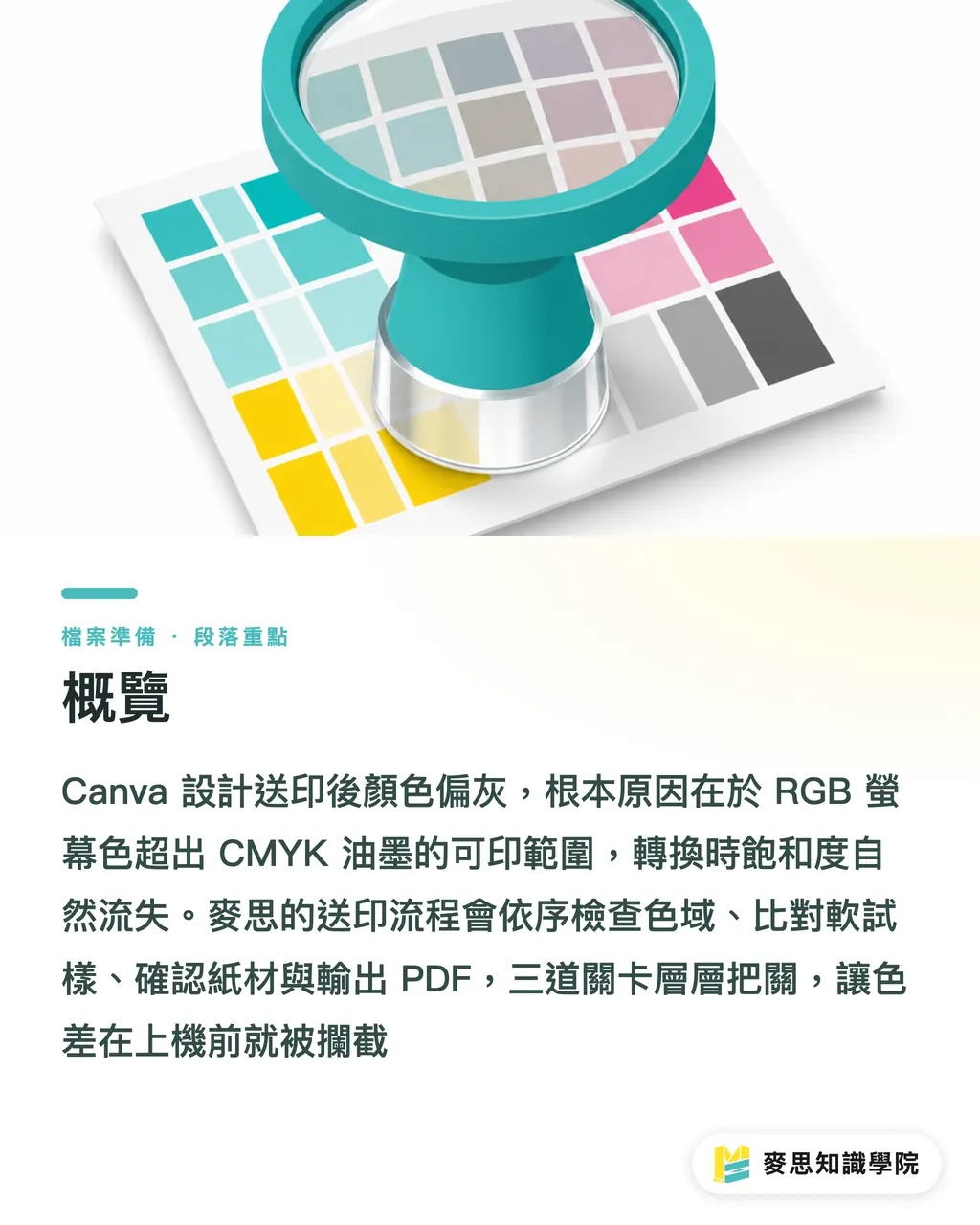
Canvaで作成したデザインが印刷でくすむ原因の多くは、RGBのモニター発色がCMYK4色インキの再現範囲(色域)を超えているためです。MINDS(ミドル〜ハイエンド向け完全カスタム商業印刷)の入稿3段階チェックでは、まずガモット(色域)を確認し、次にソフトプルーフで比較、最後に用紙選定と出力PDFのチェックを行います
Canvaデザインはなぜ印刷するとくすむのか?
CanvaやFigmaは主にsRGBのモニター環境でデザインされます。モニターは赤・緑・青の3色光で発色するのに対し、印刷はCMYKの4色インキによる光の吸収と反射によって色を表現します。MINDSの入稿3段階チェックでは、まずこの2つの仕組みの違いを明確に分けて捉えます。鮮やかなシアン、蛍光グリーン、エレクトリックパープルなどの高彩度色は、紙の上で同じ明るさを再現できないからです
・RGB:RGBはモニターなどで使用される、赤(Red)・緑(Green)・青(Blue)の加色混合によるカラーモードです。CanvaやFigmaは標準でsRGB表示されるため、鮮やかなシアンや蛍光グリーン、ビビッドなパープルなどは印刷用色域をはみ出しやすくなります
・CMYK:CMYKはシアン(Cyan)、マゼンタ(Magenta)、イエロー(Yellow)、ブラック(Black)の4色インキを掛け合わせる減色混合モードです。紙はインキを吸収し光を反射するため、同じ色であってもコート紙、上質紙、模造紙(クラフト・特殊紙等)によって彩度や濃淡の出方が変わります
・色域:色域(ガモット)は特定の機器やプロセスで表現できる色の範囲のことです。sRGBで表示できる高彩度な領域は、CMYKに変換されると、最も近い低彩度のインキ組み合わせに置き換わってしまいます
・軟試樣:ソフトプルーフ(画面校正)はキャリブレーションされたモニター上で印刷仕上がりを擬似再現するプレビュー工程です。入稿前にCMYK変換後のトーンダウン、肌色の沈み、ブランドカラーの変色リスクを確認できます
CMYK変換で最も色が濁りやすい(沈みやすい)色とは?
現場で目にする印刷トラブル原稿の多くは、全体が崩れているわけではなく、特定2〜3箇所の高彩度パーツの発色が破綻しているケースがほとんどです。MINDSの入稿3段階チェックでは、まずこれらの高リスク色塊を抽出します。ここが沈んでしまうと、印刷物全体がチープな印象を与えてしまうからです
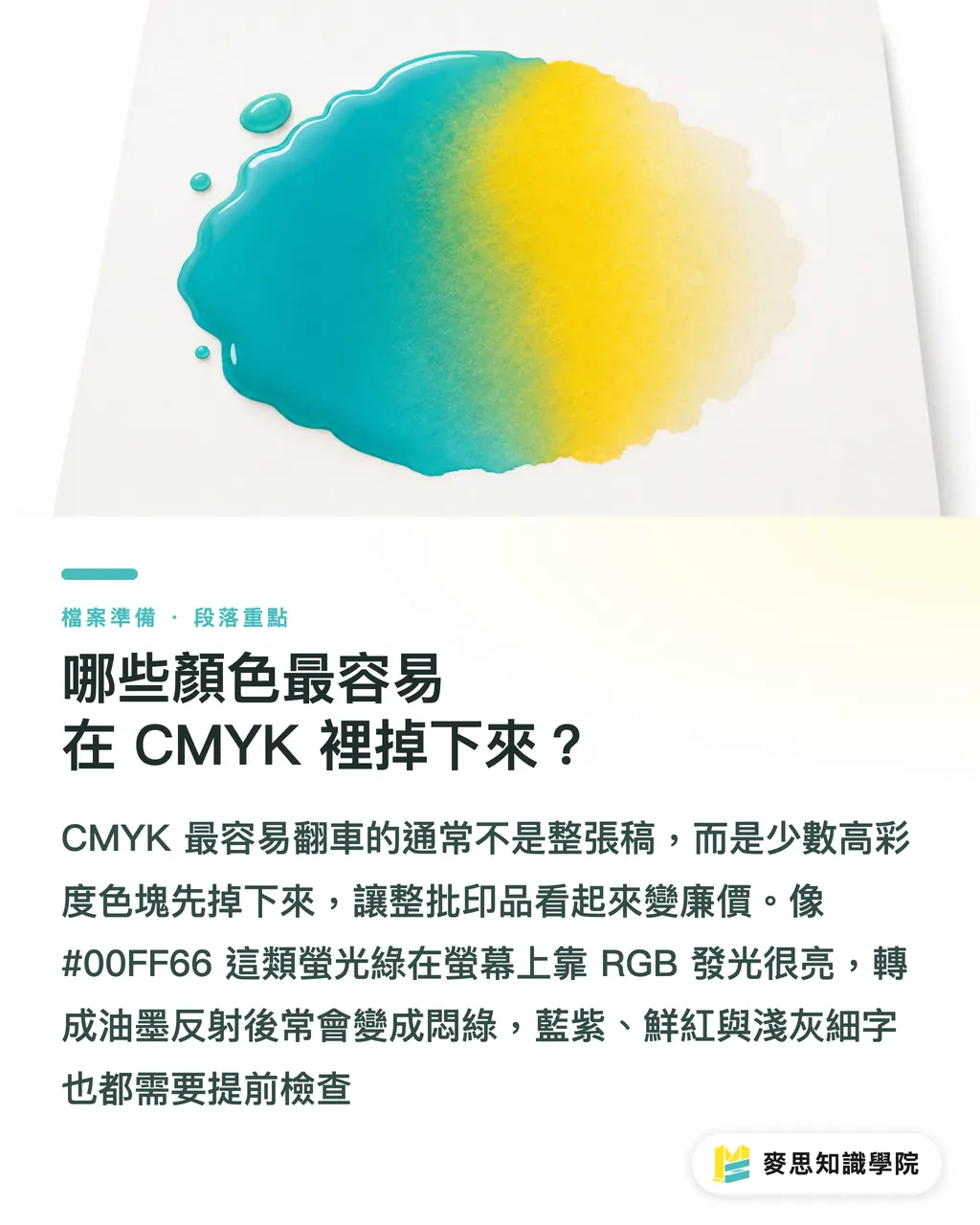
・螢光綠:#00FF66のようなRGBのグリーンはモニター自体が発光しているため鮮やかですが、CMYKでは環境光を反射するインキしか使えないため、濁ったくすみグリーンになりがちです
・電光藍與紫:#003CFFや#8A2BE2といった高彩度の青紫系は、印刷に回すと暗くなりやすく、赤紫や濃紺へ色が転びやすい傾向があります
・大面積暖紅:イベントのキービジュアルなどで使われる鮮明な赤背景は、変換後の総インキ量(TAC値)が高くなりすぎると暗部がつぶれ、文字の輪郭がボケて見えます
・淺灰底配細字:画面上でははっきり読める10pt以下の小文字も、ノンコート紙(上質紙など)に印刷すると紙の繊維にインキが沈み、背景色とのコントラストが低いと潰れて読めなくなります
Illustratorがなくてもできる色化け事前チェック法
デザイン専門でない企画担当者が高額なプロ向けソフトを慌てて導入する必要はありません。MINDSの入稿3段階チェックにおける最低限の対策は、RGBのオリジナル原稿を残したまま確認用ファイルを出力し、無料のオンラインCMYKプレビューツールで比較することです。この15分の作業で、フライヤー全刷り直しの莫大なコストを回避できます
・① CanvaやFigmaの元データをそのまま上書き保存せず残しておく。RGB版は将来のサイズ変更やSNS画像展開のマスターデータとして必要です
・② 印刷用のPDFまたは高解像度画像を出力する。解像度は300dpi以上を維持し、仕上がりサイズに対して一般的な3mmの塗り足し(bleed)を設けます
・③ オンラインのCMYKプレビューや変換ツールを使って色域チェックを行う。印刷会社から指定のICCプロファイルが提供されている場合はその設定に従います
・④ RGBの元画像とCMYKプレビューを同一モニター上に並べて比較する。モニターの輝度が高すぎると紙印刷が常に暗く見えてしまうため、眩しすぎない適切な明るさに設定します
・⑤ ブランドカラー、人物の肌色、広面積の背景色、QRコード、黒の小文字の5箇所を重点確認する。装飾用エレメントよりもこれらの確認に時間をかけましょう
・⑥ 未発表の新商品、見積書、個人情報を含む原稿などは、運営元が不明な無料ツールにアップロードしない。セキュリティが必要なファイルはMINDSのプリプレス(入稿データチェック)に任せるのが安全です
ソフトプルーフを活用してCanva/Figmaの色差を補正する方法
ソフトプルーフの目的は、画面と印刷結果を完全に一致させることではありません。MINDSの入稿3段階チェックではこれをアラート図として扱い、入稿前にどの部分の彩度を下げるか、色を変更するか、コントラストを強めるかを判断するために活用します。特にイベントポスター、ブランドカタログ、商品パッケージの3大ビジュアル原稿で効果的です
・螢光色先降一級:鮮やかすぎるグリーン、ブルー、パープルは、あらかじめ彩度を10%〜20%ほど落としてからCMYKプレビューで視認性が保たれているか確認します
・品牌色看標準值:CIマニュアル等の指定がある場合は、CMYK値やPantoneの指定値を優先して適用してください。Canva上のHEXコードはあくまでモニター上の見え方に過ぎません
・大底色看紙材:コート紙は発色が鮮やかに出ますが、ノンコート紙はインキを吸収し、クリーム系の用紙は全体が暖色寄りに仕上がります。用紙決定時は画面を見るより本刷りサンプルを1枚確認する方が確実です
・小字黑要單純:8pt〜10ptのキャプション等の黒文字は、印刷会社へK100%(スミ単色)での処理を指示します。4色掛け合わせのリッチブラックの小文字は、見当ズレ(版ズレ)によるにじみが発生しやすくなります
・名刺、チラシ、ステッカーなどを低コストで試刷りしたい場合は、MINDSのオンライン発注を活用し、まずは少量の現物サンプルで紙の質感と発色を確認するのがおすすめです
刷り直しを防ぐ!入稿直前データ検証チェックリスト
MINDSの入稿3段階チェックの最後は、入稿直前の最終検証です。多忙な企画担当者でも確実に実行できるよう、チェック項目は5分以内で完了できる最小限に絞り込んでいます
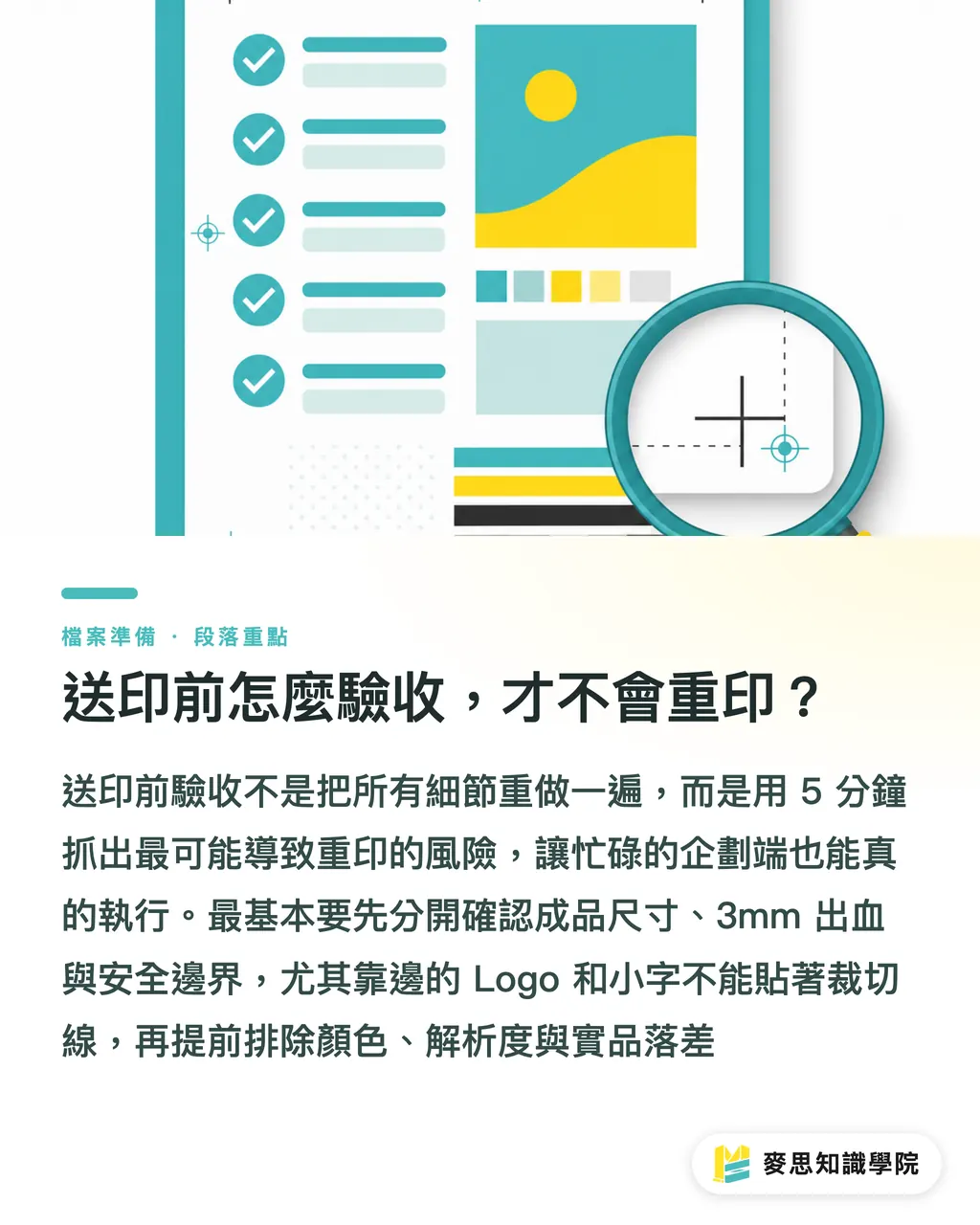
・檔案尺寸:仕上がりサイズ、3mmの塗り足し、セーフティゾーン(安全領域)を区別して確認。端にあるロゴや小文字が断裁線(仕上がり線)に近すぎないかチェックします
・解析度:写真や商品画像は300dpi以上を維持する。SNSのスクリーンショットやWeb用の低解像度画像を拡大して使うと、ボケや荒れの原因になります
・顏色風險:RGBの元画像とCMYKソフトプルーフを並べて比較。最も沈みが激しい部分から補正を行い、全体を無計画に調整しないようにします
・黑色文字:小文字の黒はK100%で処理されているか確認。白抜き文字を複雑な背景写真や濃色のグラデーション上に配置しないように注意します
・實品驗收:単なる名刺やカード類を超える重要案件(カタログ、パッケージ、展示会装飾物など)は、本刷り前に必ず簡易校正サンプルを1枚確認してから本発注へ進みましょう
まとめ(重要ポイント)
・Canvaの印刷で色がくすんだら、印刷機を疑う前にまず色域(ガモット)を疑うこと。順序を間違えると無駄な再印刷費用がかかります
・RGBは画面を発光させ、CMYKは紙の反射光で見せるもの。両者を同じ基準で比較することはできません
・ソフトプルーフは発色リスクの検知用であり、仕上がり保証ではありません。くすみが確認できたら入稿前に修正しましょう
・蛍光カラー、大面積背景、肌色、黒の小文字。Canva入稿データで最も警戒すべき4大ポイントです
・「まずは少量でテストし、本発注は確認後に」。RGBからCMYKへの変換が絡む案件において、この鉄則は極めて重要です
今後の展望と考察
印刷現場はRGBからCMYKへの変換リスクを分かりやすい言葉で伝えること。設計側はCanvaやFigmaを初期試作ツールとして捉えること。知識共有やツール開発においては、色域警告、用紙の相性表示、PDF自動検証などをプロセスに組み込むことで、ノンデザイナーでも発注文書を作成する前にくすみリスクを察知し、手戻りや再印刷のコストを削減できるようにしていくべきです
FAQ / よくある質問
- Canvaで作成したデザインは直接印刷(入稿)できますか?
- 可能ですが、MINDSの入稿3段階チェックでは、まずPDFサイズ、3mmの塗り足し、300dpiの画像解像度、およびRGBからCMYKへの変換による色化けの事前確認を推奨しています。チェックなしで直接入稿した場合、蛍光カラーや大面積の背景色で色くすみが発生しやすくなります
- RGBからCMYKへ変換すると必ず色が暗くなりますか?
- 高彩度なRGBカラーは暗くなりやすい傾向があります。CMYKの4色インキではモニターの発光感を再現できないためです。MINDSの入稿3段階チェックでは、まずソフトプルーフでくすむ領域を特定した上で、彩度やコントラストを事前調整します
- Illustratorを持っていない場合、どうやってCMYKをプレビューすればよいですか?
- まずPDFまたは高解像度画像を出力し、無料のオンラインCMYKプレビューツールで色域を確認することができます。機密性の高い原稿は運営元不明のツールへアップロードせず、信頼できるプリプレス(印刷会社)へ相談することをお勧めします
- Canva上ではブランドカラーが正しく見えるのに、印刷すると色味がずれるのはなぜですか?
- Canva上で設定するHEXコードは、あくまでモニター表示用の数値に過ぎません。ブランディング印刷ではCMYKやPantoneの指定値を標準として採用してください。また、用紙の特性によっても同色で明暗や発色に差が生じます
- ソフトプルーフ(画面校正)の精度はどこまで信頼できますか?
- ソフトプルーフは発色リスクの早期発見には有効ですが、最終的な実物印刷の仕上がりを保証するものではありません。重要なカタログ、パッケージ、展示会装飾などでは、事前に簡易校正サンプルを1枚出力して確認してから本印刷へ進むことを推奨します
関連記事




印刷 × AI ウィークリー
デザイナー・ブランド・企業が動く前に使える印刷とAIの実務を、週に一通のメールに
MINDS 無料ツール
面付け計算とプリフライトチェック——印刷前の確認を無料で、ブラウザ完結。
MINDSグループ
実際の印刷・ギフトサービスをお探しですか?
高品質印刷からオンライン注文、年節ギフトまで。MINDSグループの姉妹ブランドにお任せください。