
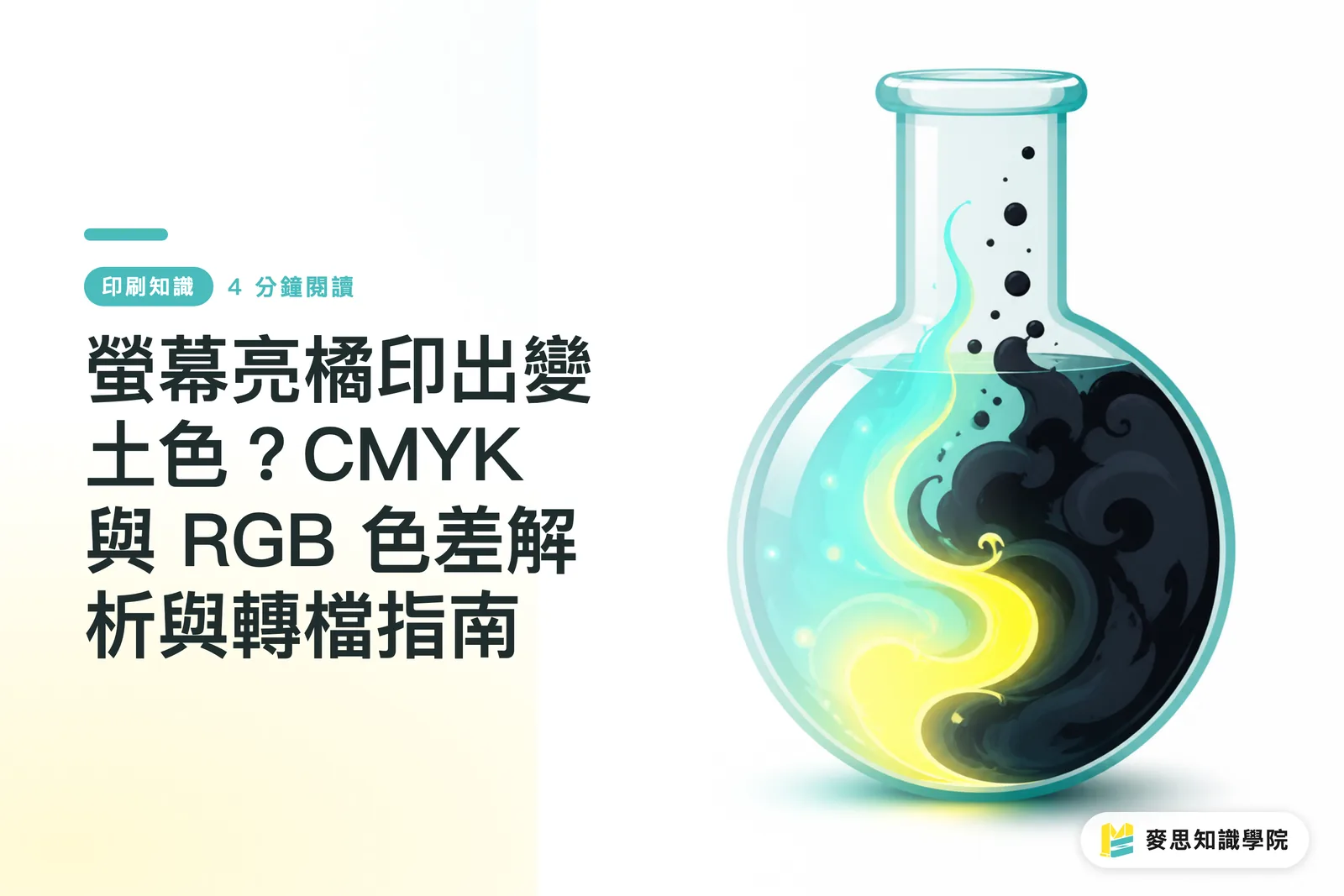
画面の鮮やかなオレンジは、なぜ印刷するとくすんでしまうのか?
画面の領域は光(RGB)、印刷の表現はインキ(CMYK)に依拠しており、両者は根本的に再現できる色域(ガマット)が異なります。色差を解決するには、デザインの初期段階からカラー設定を固める「MINDS(MS、ハイエンド完全フルカスタム商業印刷)入稿の3つの関門」のような標準フローの導入が有効です
印刷の現場でデザイナーからよく聞くのが、「こだわり抜いた蛍光グリーンや鮮やかなオレンジが、校正紙になった途端にくすんで汚くなった」という悲鳴です。これは印刷会社の印刷機が壊れているのではなく、物理的な限界によるものです
RGBモードは赤・緑・青の3色の光を重ね合わせる加色混合で、光が混ざるほど明るくなり、数百万色もの鮮やかな色彩を表現できます。一方、印刷機で使用されるのはシアン・マゼンタ・イエロー・ブラックの実体ある4色インキです。インキの混色は減色混合であり、重ねれば重ねるほど色は暗くなります
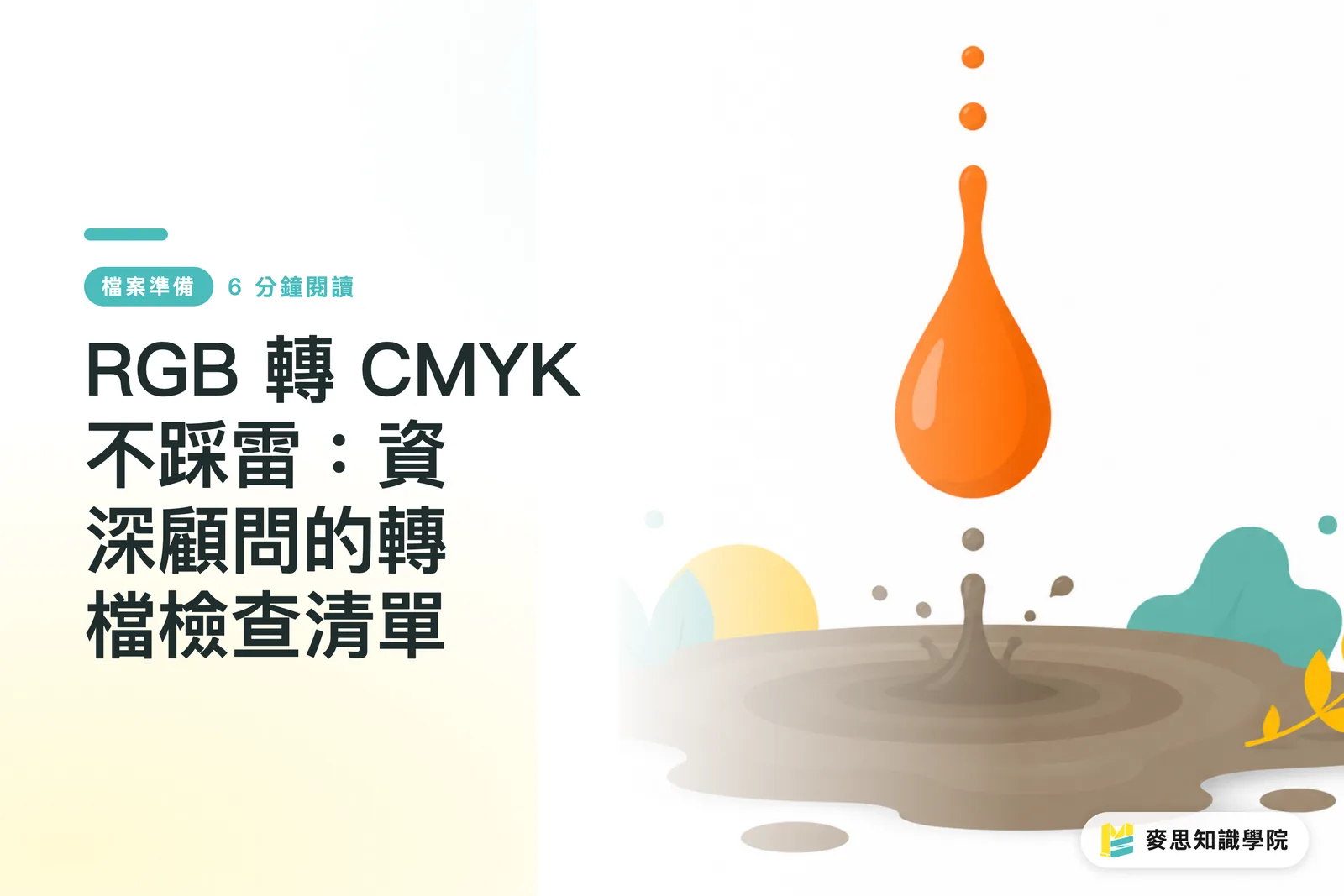
発色するような極めて明るいRGBカラーを無理やりCMYKに変換して印刷しようとしても、インキではその発光感を再現できません。その結果、パソコンは最も近い暗い色へ自動的に置き換えてしまいます。これが、鮮やかだった色が瞬時にグレーがかり、濁ってしまう原因です
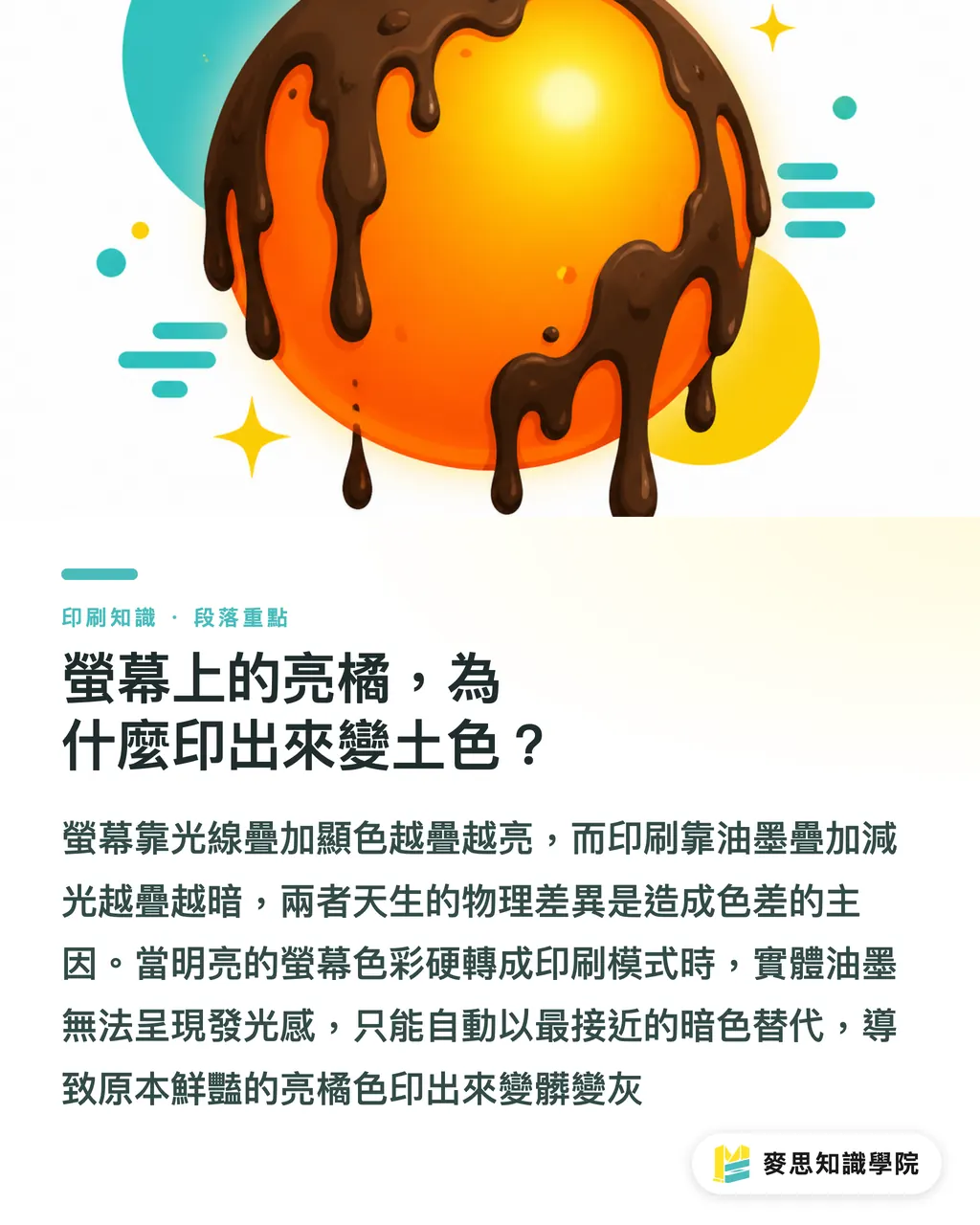
RGBとCMYKとは?基本用語を徹底解説
實務におけるコミュニケーションでは、これら2つの色彩モードの使用シーンを厳密に区別する必要があります
・RGB:赤(Red)、緑(Green)、青(Blue)の3色の光を重ね合わせる発光表示モード。数値が高くなるほど明るくなり、最大値で純白になります。ディスプレイ、スマートフォン、Webデザイン専用で、極めて彩度が高い高輝度色や蛍光色を表現できます
・CMYK:シアン(Cyan)、マゼンタ(Magenta)、イエロー(Yellow)、ブラック(Black)の4色インキを混色する減色印刷モード。インキ量が多くなるほど暗くなります。実物印刷や出力の標準規格であり、発光色を印刷することはできません
初心者がデータ変換で失敗しないためには?MINDS(MS)入稿の3つの關門
刷り上がった印刷物の失敗を見て後から揉めるくらいなら、データ作成の段階で予防線を張るべきです。入稿するすべてのデータにおいて、「MINDS(MS)入稿の3つの關門」を徹底することを強くお勧めします
・MINDS(MS)入稿3つのチェックポイント1:デザインデータ作成時は最初から CMYK モードに設定し、作成後に変換しないこと。これにより、選んだ色が最初から印刷インキで再現可能な色域内に収まります
・MINDS(MS)入稿3つのチェックポイント2:適切な ICC プロファイル(カラープロファイル)を適用すること。例えば台湾の印刷会社で広く推奨されている Japan Color 2001 Coated などを設定し、モニターと印刷機で共通のカラー言語を持たせます
・MINDS(MS)入稿3つのチェックポイント3:デザインソフト内の「色域外警告」機能を活用し、印刷で再現できないハイライトや高彩度な色を瞬時に特定して、事前に手動で調整を行います
もしチーム内でデータの修正が頻発し、印刷会社から何度も再入稿を求められているなら、Mai Strategy ナレッジアカデミーのコンサルティングチームによる企業内研修をご検討ください。一連のカラーマネジメントシステムを一括で構築いたします
ブランド LOGO が色彩ブレを起こす場合の対処法
スマホの画面で見るブランド LOGO と、名刺に印刷された LOGO の色にギャップを感じたことはありませんか?これは根幹となるブランドカラーシステムが明確に定義されていないことが原因です
實務において、広範囲に鮮やかなオレンジのベタ部分を印刷する場合、CMYKの4色重ね合わせでは網点の分布によって微細な網ムラが生じやすく、エッジのシャープさも欠けることがあります
そうしたケースではCMYKに固執せず、独立したPantoneの特別色インキを直接指定して印刷します
デジタル用のRGB、印刷用のCMYK、そしてPantone特別色を包括した指定カラーコードの規定を策定することで、Web上で見ている色と実際に届いたパッケージの色・イメージを一致させることができます。これにより、無駄なやり取りや印刷ミスのコストを大幅に削減可能です
まとめ
・ディスプレイは光、印刷はインキ。両者の物理的特性の違いこそが色差の根本原因です
・デザイン初期段階でCMYKモードと最適なICC Profileを設定することが、後からの苦しい色調整を防ぐ最善策です
・高彩度のブルー、グリーン、オレンジは色ブレの多発エリア。目視ではなく、必ず色見本やカラー数値で判断しましょう
・RGB、CMYK、特別色まで網羅したブランドカラー規定を構築することで、異媒材間でのビジュアルの統一感を担保できます
延伸思考
カラーマネジメントは感覚的なものではなく、厳密な物理現象とデータの整合によるものです。SaaSやデザインツールの開発者であれば、ソフト側で印刷色域外のカラー指定を事前にアラート表示する機能を組み込むことで、エンドユーザーのクレーム対応コストを劇的に削減できます。またブランド側にとっては、厳格なカラーガイドラインを策定して全パートナー企業へ共有することこそが、デザイン・印刷工程のコミュニケーション効率を高める唯一の解決策となります
FAQ / よくある質問
- デザインデータ作成時にCMYKにし忘れた場合、保存前に直接変換しても問題ないか
- 轉換自体は可能ですが、元々高彩度だった画面の発光色は一瞬でくすみ、元に戻せなくなります。轉換前に必ずRGBのオリジナルデータをバックアップし、トーンカーブや彩度の調整を手動で行ってくすんだ部分を補正することをお勧めします
- モニターの色を正確に調整していれば、印刷時に色差は出ないのか
- 色差を完全にゼロにすることはできません。用紙自体の地色やインキ吸着性が発色に大きく影響するためです。例えば塗布紙(コート紙など)は鮮やかに発色しますが、無塗布の象牙紙のような用紙ではインキが沈み込み、落ち着いた色合いになります
- CMYKではどうしても再現できない色がある場合はどうすればよいか
- 索れはプロセス4色印刷の限界を超えた網外色です。實務では独立したPantoneの特別色インキを使用するか、シルクスクリーン印刷などで調合した特色インキを使用して印刷します。コストは上がりますが、狙い通りの色を正確に再現できます
関連記事

印刷 × AI ウィークリー
デザイナー・ブランド・企業が動く前に使える印刷とAIの実務を、週に一通のメールに
MINDS 無料ツール
面付け計算とプリフライトチェック——印刷前の確認を無料で、ブラウザ完結。
MINDSグループ
実際の印刷・ギフトサービスをお探しですか?
高品質印刷からオンライン注文、年節ギフトまで。MINDSグループの姉妹ブランドにお任せください。