

概要
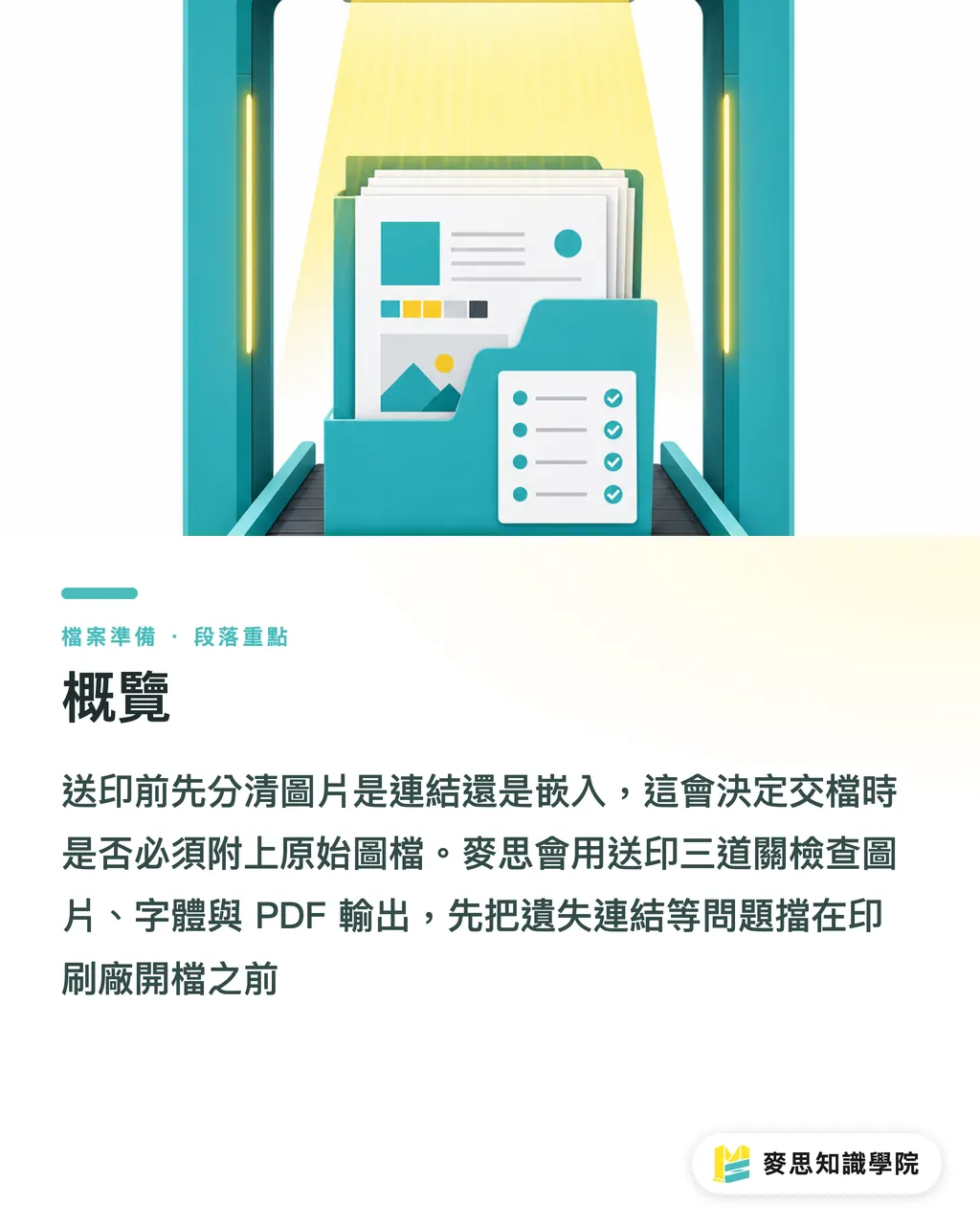
入稿前には、画像が「リンク」なのか「埋め込み」なのかを必ず確認します。リンク画像は元画像ファイルも一緒に渡す必要があり、埋め込み画像はすでに入稿データ内に含まれています。MINDS(MS)が商業印刷データを扱う際は、通常「MINDS(MS)の入稿前3段階チェック」で画像、フォント、PDF出力を確認し、リンク切れを印刷会社でのデータオープン前に止めます
自分のPCでは正常なのに、印刷会社で画像が抜けるのはなぜ?
「リンク画像」とは、InDesignやIllustratorのドキュメントが画像のパスとプレビューだけを記録し、元画像自体は外部フォルダーに置かれている状態です。入稿時に元画像を送り忘れると、印刷会社がデータを開いたときにリンク切れの警告が出ることがあります
この手の差し戻しは何度も見てきました。典型的なのは、名刺、カタログ、パッケージ箱がデザイン側では完成して見えているのに、印刷会社で開くとメインビジュアルが1点抜けている、あるいは低解像度のプレビュー画像だけが残っているケースです
リンク方式はデザイン段階ではとても便利です。理由は2つあります
・ファイルが軽くなります。InDesignのカタログに商品写真を30点配置しても、ドキュメント全体が極端に重くなりません
・画像を個別に更新できます。フォトグラファーがレタッチを終えたあと、元ファイルを差し替えるだけで、レイアウト側で新しい画像を再読み込みできます
問題もそこにあります。リンク画像はドキュメント内の「住所」のようなもので、画像そのものではありません。住所が無効になる、フォルダー名が変わる、画像を一緒に送っていない。そうなると印刷会社は元画像を見つけられません
MINDSが中〜高価格帯のフルカスタム商業印刷を受けるとき、一番困るのはお客様がリンク画像を使っていることではありません。Packageされておらず、確認用PDFもないことです。そうなると出力側は推測するしかなくなります。印刷現場で一番やってはいけないのが、その推測です
InDesignのリンクパネルでは、どの3つの状態を見るべき?
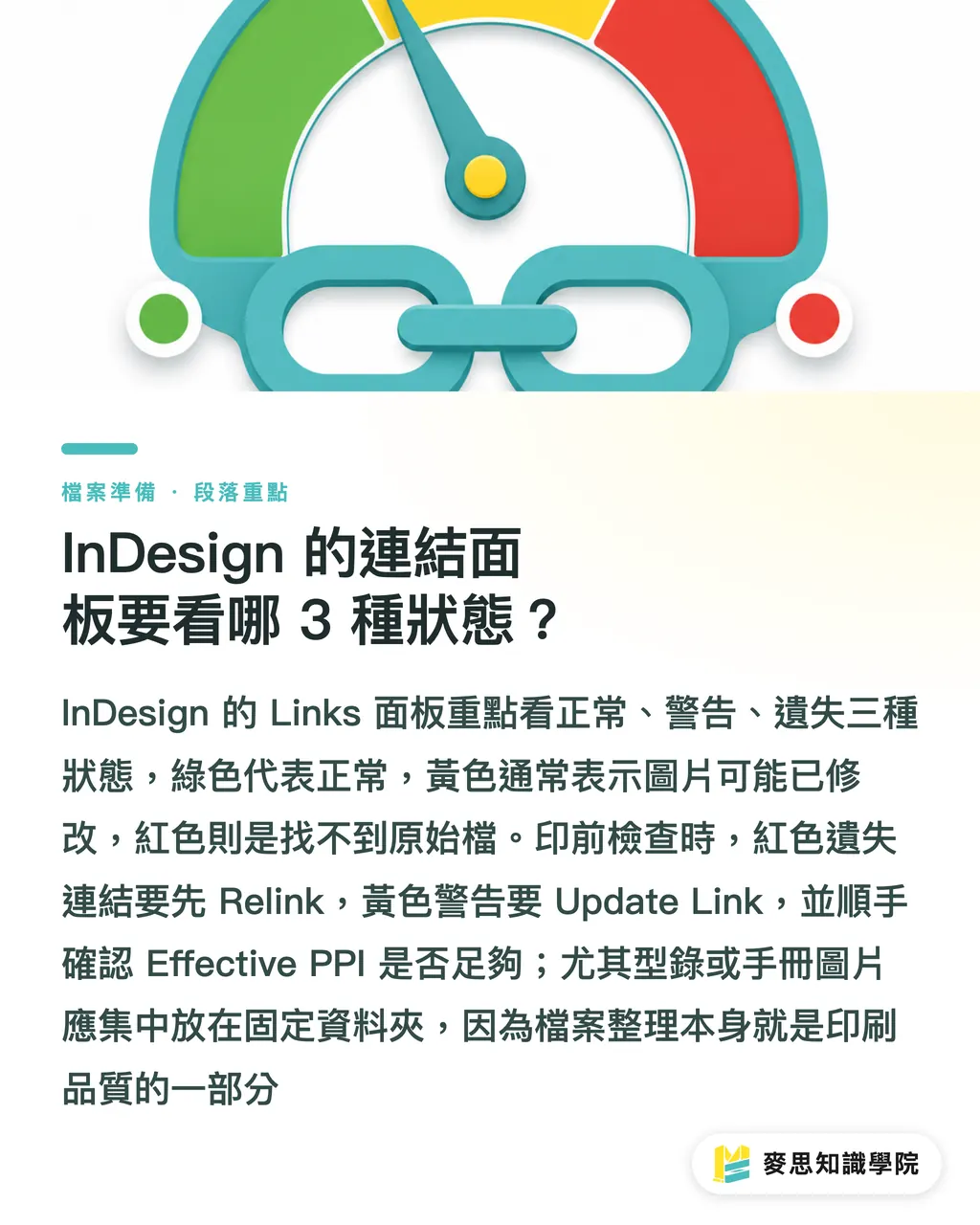
InDesignのLinksパネルでは、正常、警告、リンク切れの3つの状態を見ます。一般的には状態アイコンと色で素早く判断できます。緑は正常、黄色は画像が変更されている可能性あり、赤は元ファイルが見つからない状態です
プリフライトでは、デザイナーに最低でも次の4ステップを確認してもらいます
・Window > Linksを開き、配置画像をすべてLinksパネルに表示します
・状態アイコンを1つずつ確認し、赤いリンク切れはすぐにRelinkします
・黄色の警告はUpdate Linkし、レイアウトで使われている画像が最新版か確認します
・Effective PPIを確認し、印刷用画像として解像度が足りているかを見ます
現場感で言うと、赤いリンク切れは低解像度より厄介です。低解像度なら問題の所在はまだ分かりますが、リンク切れは出力側が正しい素材をそもそも受け取れていないことが多いからです
16ページ以上のカタログ、DM、製品マニュアルなら、すべての画像をLinksやImagesなど固定のフォルダーにまとめることをすすめます。デスクトップ、ダウンロードフォルダー、LINEの一時ファイルに散らしたままにしないことです
ファイル整理は事務作業ではありません。印刷品質の一部です
Packageはどう作れば、画像やフォントの漏れを防げる?
Packageは、InDesignで入稿前に使うのに最も適した整理機能です。ドキュメント、リンク画像、フォント、出力レポートを同じフォルダーにまとめ、印刷会社が完全な素材一式を受け取れるようにします
実務では次の6ステップで進めます
・InDesignファイルを開き、まず一度保存します
・File > Packageへ進み、Preflight Summaryを確認します
・Missing LinksとMissing Fontsが警告状態になっていないことを確認します
・Packageを選び、新しいパッケージ用フォルダーを指定します
・リンク画像とフォントをコピーするオプションにチェックを入れます
・Package完了後、フォルダーを開いて、ドキュメント、Links、Fonts、説明ファイルが入っているか確認します
私はPackageを単なる圧縮ファイルではなく、「引き継ぎ箱」として扱っています。デザイン側、購買側、印刷会社の3者が同じ箱の素材を受け取って初めて、同じ入稿データに対して責任を持てます
中小企業が自社で発注する場合、Mai Printingのようなオンライン注文型の小ロット印刷では、最も安定する方法は印刷用PDFをアップロードし、Packageした元データを控えとして残すことです。PDFは出力用、Packageはトラブル時の確認用です
Illustratorの画像は、どんなときに埋め込むべき?
Illustratorの埋め込み画像とは、外部画像を.aiファイル内に直接取り込むことです。メリットは画像抜けが起こりにくいこと。代わりにファイルサイズは大きくなり、あとから画像を更新するのも手間になります
Illustratorでは、次の3つの方法で画像を確認、処理できます
・Window > Linksを開き、画像がlinkedかembeddedかを確認します
・リンク画像を選択し、LinksパネルからEmbed Imageを選びます
・埋め込み後に保存すると、ファイルサイズはたいてい明らかに増えます。高解像度写真が複数ある場合や、大きなPSDでは特に顕著です
どんなときに埋め込みをすすめるか
・ポスター、ステッカー、小型カードなど、画像点数が少なく、ファイルが複数の窓口を回る場合
・入稿データとして.aiまたは印刷用PDFを1つ渡せばよく、あとから画像を差し替える予定がない場合
・CanvaなどのオンラインデザインツールからPDFを書き出し、作成者が元画像フォルダーを別途渡さない場合
・クライアント側のファイル管理がゆるく、分散したファイルより大きな1ファイルのほうが事故が少ない場合
反対に、全部埋め込みをすすめないのはこんなときです
・製品カタログに商品写真が20点以上あり、ファイルが重くなって、開くのも保存するのも遅くなる場合
・画像がまだ色調補正中で、埋め込むと更新のたびに再配置が必要になる場合
・チームで共同作業しており、画像素材を差し替え可能にし、バージョンを追える状態にしておく必要がある場合
私の基準はシンプルです。レイアウトがまだ動くならリンク。印刷に渡すならPDFとPackage。画像が少なく、やり取りが複雑なら埋め込みも検討します
入稿前に画像状態で確認すべき項目は?
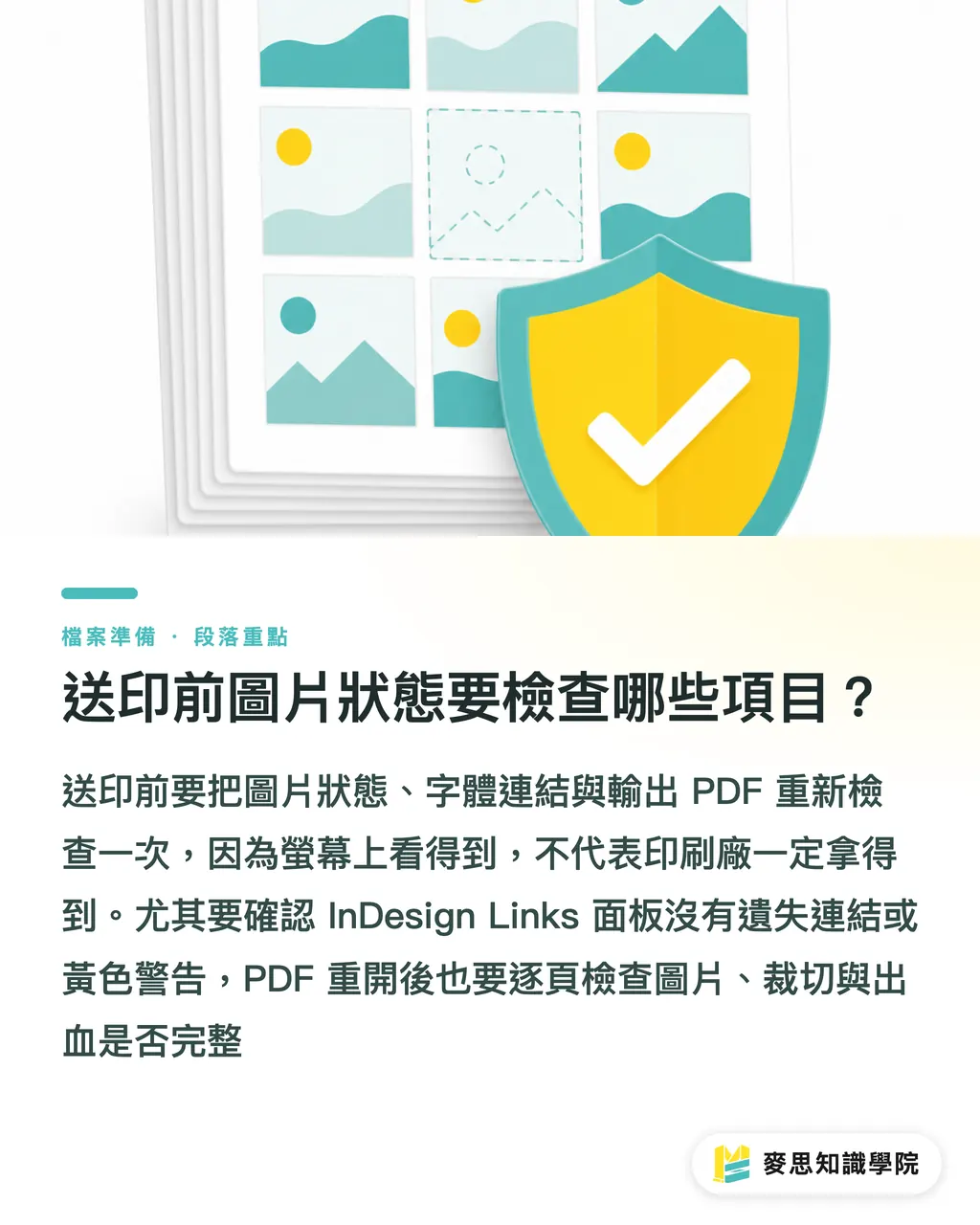
入稿前の画像チェックには「MINDS(MS)の入稿前3段階チェック」が使えます。①画像状態が正常、②フォントとリンクが揃っている、③出力PDFを開き直して確認できる。この3つを通せば、画像抜けや素材不足の多くは発注前に止められます
画像状態のチェックリストは、次の項目を1つずつ確認します
・InDesignのLinksパネルに赤いリンク切れがない
・InDesignのLinksパネルに未対応の黄色い警告がない
・IllustratorのLinksパネルでlinkedまたはembeddedの状態を確認済み
・すべてのlinked imageがPackageで作成されたLinksフォルダー内にある
・画像ファイル名に、長すぎる特殊記号、絵文字、混乱しやすいバージョン名を使っていない
・印刷用PDFを開き直し、ページごとに画像が完全に表示されているか確認している
・両面印刷の場合、表裏どちらも画像位置、トリミング、塗り足しを確認している
・透明効果、シャドウ、オーバープリントを含む場合、PDFは印刷会社指定の設定で出力している
現場で最もよく見るミスは、デザイナーがソフトを知らないことではありません。最後の5分が慌ただしすぎることです。画像を差し替え、保存し、.aiを投げた。でもPackageをやり直すのを忘れる
案件が高単価のカタログ、パッケージ、ブランドマニュアルなら、Mai Strategy ナレッジアカデミーのコンサルティングチームにプリフライトを依頼することをおすすめします。一般的な名刺、ステッカー、少量DMなら、Mai PrintingのオンラインフローでPDF入稿して素早く発注するのが向いています
印刷データには、かなり厳格なルールがあります。画面で見えていることと、印刷会社が受け取れていることは同じではありません
要点整理
・リンク画像が記録しているのはパスであり、埋め込み画像が保持しているのは画像そのものです
・InDesign入稿前には必ずLinksパネルを確認し、赤いリンク切れは通してはいけません
・Packageはデザインデータの引き継ぎ箱で、画像、フォント、ドキュメントを一度に揃えられます
・Illustratorでは画像が少なければ埋め込みも可。カタログのように写真が多い場合は、通常リンクのままにしてPackageします
・印刷用PDFを一度開き直して確認するだけで、あとから差し戻し原因を追う時間を大きく減らせます
さらに考える
印刷製造にとって、リンクと埋め込みはソフト上の小技ではなく、ファイル引き継ぎ責任の境界です。デザイナーにとって、Packageは入稿の規律であり、「自分のPCでは見えている」を「印刷会社でも受け取れている」に変える手段です。SaaSやAIアプリケーションのチームにとって、将来自動入稿チェックを作るなら、最初に拾うべきなのはmissing links、font embedding、PDF previewの3つの硬い問題です。これらは、出力できるかどうかに直結します
FAQ / よくある質問
- 入稿データ内の画像をリンクにすると危険ですか?
- リンク画像そのものが危険なのではありません。危険なのは、入稿時に元画像を一緒に渡していないことです。InDesignもIllustratorもLinksパネルでリンク状態を確認できるので、入稿前にリンク切れがないことを必ず確認します
- InDesignのPackageには何の意味がありますか?
- Packageは、InDesignドキュメント、リンク画像、フォント、説明ファイルを同じフォルダーにまとめます。印刷会社への受け渡しや、入稿素材のバックアップに適しています
- Illustratorの画像は埋め込みとリンク、どちらがよいですか?
- 画像が少なく、ファイル単体でやり取りする必要がある場合は埋め込みが使えます。画像が多い、まだレタッチする、複数人で作業する場合はリンクがおすすめです。入稿前にPDFと完全な素材フォルダーを併用します
- 印刷会社から画像が見つからないと言われたら、何を追加で送ればよいですか?
- 元画像ファイルを送る必要があります。できればPackageをやり直し、完全なフォルダー一式を印刷会社に渡してください。スクリーンショットや低解像度のプレビュー画像だけを送ってはいけません
- PDFだけ渡す場合でも、リンク画像を気にする必要はありますか?
- PDFが正しく出力され、画像が埋め込まれていれば、印刷会社は通常そのPDFを直接使えます。ただし元データはPackageして残しておくことをおすすめします。後日の修正や原因確認で素材を探せるからです
関連記事



印刷 × AI ウィークリー
デザイナー・ブランド・企業が動く前に使える印刷とAIの実務を、週に一通のメールに
MINDS 無料ツール
面付け計算とプリフライトチェック——印刷前の確認を無料で、ブラウザ完結。
MINDSグループ
実際の印刷・ギフトサービスをお探しですか?
高品質印刷からオンライン注文、年節ギフトまで。MINDSグループの姉妹ブランドにお任せください。