

印刷会社に送ったファイルから、なぜ画像が消えるのか
IllustratorへX画像を配置する際、初期設定が「リンク」モードになっているためだ。まずここを理解しないと、差し戻しの連鎖は終わらない
Mai Strategy ナレッジアカデミーでよく伝えていることがある。画面に見えている画像が、ファイルの中に実際に入っているとは限らない
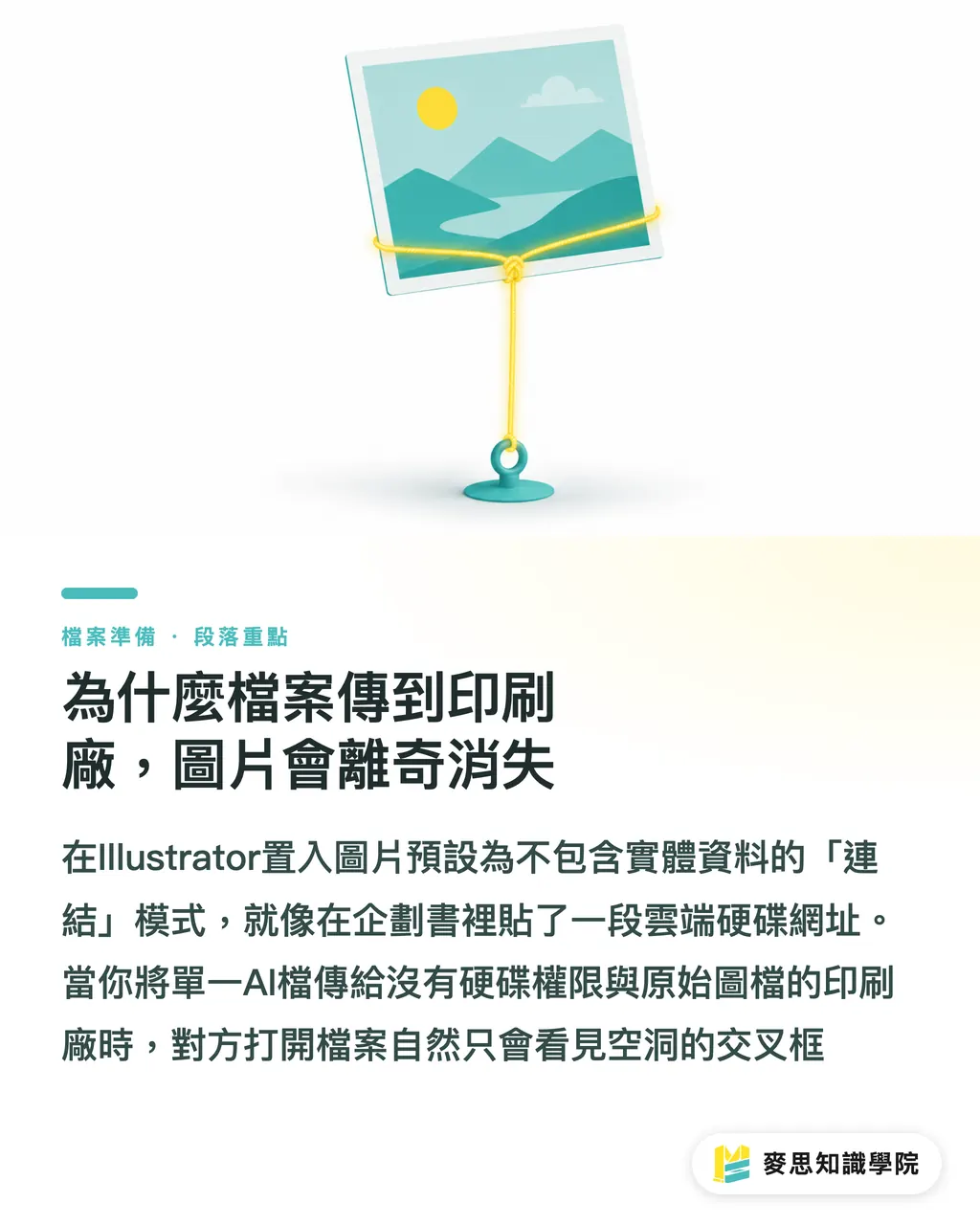
画像をキャンバスにドラッグしただけだと、システムは実体ではなく「仮想の道しるべ」を作っているにすぎない
画像リンク(Link):Illustratorで画像を配置するときのデフォルトモード。AIファイル内に画像の実データは含まれず、あなたのPCのハードディスク上にある画像ファイルのパスとファイル名だけが記録される。ファイルを軽く保てる反面、元画像を移動したり別のPCで開いたりすると、すぐにリンク切れが発生する
私はよく、リンクモードは企画書にクラウドドライブのURLを貼っているようなものだと例える
ファイルが自分のPCにある限り、パスが正しければIllustratorはその道しるべをたどって画像を取り出して表示できる
でも単体のAIファイルを送ってしまうと、受け取った相手はあなたのハードディスクにアクセスできないし元画像もない。開けばXのついた空枠しか出てこないのは当然だ
最近担当した商業案件でも、画像の添付漏れだけで行ったり来たりのやり取りが生じ、平均で半日以上の遅れが出ていた
リンクと埋め込みの違い、どう使い分けるか
リンクがそんなにミスしやすいなら、全部ファイルに埋め込めばいいじゃないか、と思うかもしれない
それはもう一方の極端、「埋め込み」という話になる
画像の埋め込み(Embed):外部画像の完全なピクセルデータをIllustratorファイルに書き込む操作。画像とAIファイルが一体化するため、別のPCでも画像が消えることはない。ただしAIファイルの容量が大幅に膨らみ、PCの動作が重くなることもある
どちらが正解というわけではなく、現場ではプロジェクトのフェーズに応じて判断するのが基本だ
MYSのようなオンライン入稿プラットフォームに発注する場合で、データが最終確認済みかつ画像点数が少ない(例:ポスター1枚や名刺など)なら、コントロールパネルから埋め込みをクリックするのが手っ取り早い
だが数十ページのカタログや高解像度の写真が大量に入った複雑な原稿であれば、全部埋め込むのは悪手だ
以前、クライアントが高品質の画像20数枚をすべて埋め込んだケースを見たことがある。AIファイルが1GBを超え、保存するたびにフリーズした
画像点数が多い複雑な原稿や、複数のPCをまたいで作業する場合は、リンク状態を維持するのがプロの流儀だ
リンク切れを見つけるコントロールセンター:リンクパネルの読み方
ファイル内にどんな画像が入っているか把握するには、「リンク」パネル(Links Panel)を使いこなす必要がある
印刷前工程のスタッフがファイルを確認するX線装置みたいなもので、すべての問題を一目で見抜ける
パネルを開くと、配置された画像のリストが表示される
・状態の確認:ファイル名の右にチェーンアイコンがあればリンク中、別の小アイコンがあれば埋め込み済み
・再リンク:びっくりマークや赤いバツ印が出ていればパスが切れているサイン。パネル下部の「再リンク」アイコンをクリックして、ハードディスクから元ファイルを探せばいい
・規格の確認:詳細情報を展開すると、その画像の解像度(PPI)やカラーモードがCMYKかどうかを直接確認できる
このパネルの便利さを見落としているデザイナーは多い
ファイルを渡す前に30秒でいいから開いてスキャンし、びっくりマークや赤い遺失警告がないかチェックする
それだけで差し戻しを防いで、後から補完ファイルを送る手間と時間を丸ごと省ける
印刷会社が教えてくれないお守り:パッケージ機能
画像リンクが大量にある状態で、ファイルを他の人に渡さなければならないときはどうするか
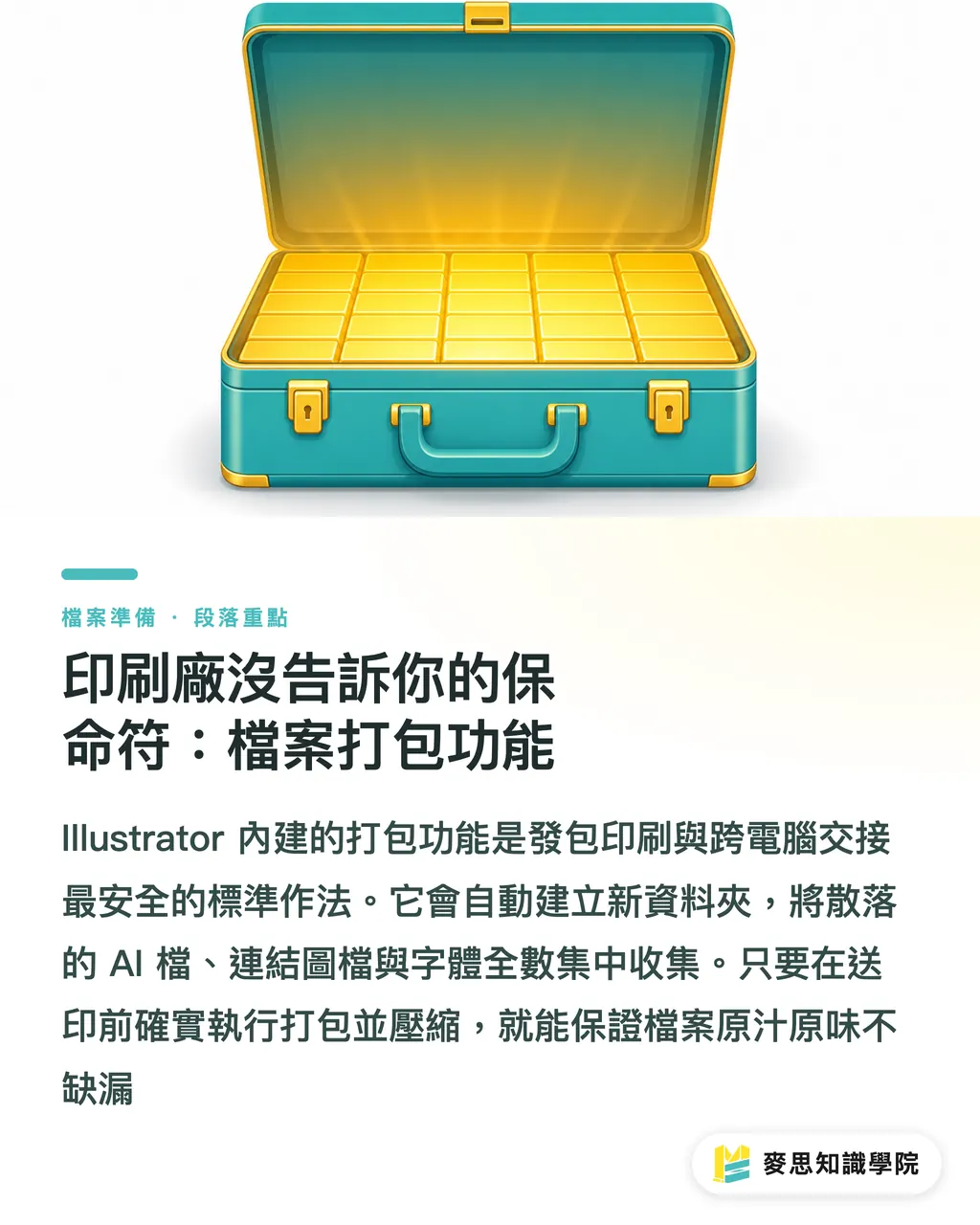
そこで登場するのがIllustrator内蔵の最善策、「パッケージ」(Package)機能だ
パッケージ(Package):Illustrator内蔵のファイル一括まとめ機能。新しいフォルダが自動で作られ、現在のAIファイル・すべてのリンク画像・フォントが一か所にコピーされる。別のPCへの引き継ぎや印刷会社への入稿で最も標準的かつ安全な方法だ
メニューの File > Package を選ぶだけで、ハードディスク各所に散らばった画像ファイルをソフトが自動で集めてくれる
私はデザインチームに対して、MINDS(中〜高グレードのフルカスタム商業印刷)への入稿時は3つのチェック工程を踏むよう伝えている
・第一関:仕上がりサイズ・塗り足し・トンボが正しく設定されているか確認
・第二関:リンクパネルを開いてリンク切れがないか確認し、文字をアウトライン化する(またはフォントのパッケージが許可されているか確認)
・第三関:パッケージを実行し、生成されたフォルダをZIPに圧縮してから送付
こうして作ったZIPの中には、画像を収めたLinksフォルダとフォントを収めたFontsフォルダが入っている
隣のデスクの同僚に渡す場合でも、MINDSで高グレードのカスタム印刷をする場合でも、開けばそのまま問題なく表示される
まとめ
・画面の画像は実体のない「パスの影」かもしれない。リンクのままAIファイルを送れば必ず画像が欠落する
・画像1点で入稿確定なら埋め込みが手軽。画像が多い複雑なプロジェクトはリンクを維持してソフトの動作を保つ
・入稿前はかならずリンクパネルを開き、30秒でびっくりマークと赤いバツ印を片付けるだけで差し戻しを防げる
・パッケージ機能を使って画像とフォントを自動まとめするのは、プロのデザイナーが複数環境をまたぐときの基本だ
さらに考えてみると
印刷前工程の自動化という観点からすると、アップロード時に画像の欠落や解像度不足を瞬時に検知するクラウドシステムは、すでにかなり普及してきている
ツールがどれだけ進化しても、源流にあるファイル管理の考え方こそが根本だ
デザイン側にとって、規格化されたファイル保存の構造を作りパッケージの習慣を身につけることは、印刷会社からの差し戻し率を大幅に下げるだけでなく、将来のプロジェクトをスムーズに再利用・引き継ぎするための基盤でもある
FAQ / よくある質問
- IllustratorにドラッグしたのにPCを替えたら画像が見えなくなるのはなぜ
- デフォルトが「リンク」モードだから。AIファイルには元画像がハードディスクのどこにあるかのパスしか記録されていないため、別のPCでは元のパスが見つからずリンク切れと表示される
- 全部「埋め込み」にすれば一番安全では
- 画像が少ない小さなファイルならそれでいい。でも画像が多かったり解像度が高かったりすると、AIファイルが巨大になって保存が遅くなるか、ソフトがクラッシュする
- パッケージ機能で生成されるフォルダには何が入っているか
- 保存したAIのオリジナルファイル、使っているすべての画像をまとめたLinksフォルダ、そしてフォントを収めたFontsフォルダが含まれている
- フォントがパッケージ対象外の場合はどうすればいいか
- 著作権で保護されているフォントはパッケージでコピーできないことがある。そのときは保存前にすべてのテキストを「アウトライン化」して文字を図形に変換するのが最も確実な対処法だ
関連記事



印刷 × AI ウィークリー
デザイナー・ブランド・企業が動く前に使える印刷とAIの実務を、週に一通のメールに
MINDS 無料ツール
面付け計算とプリフライトチェック——印刷前の確認を無料で、ブラウザ完結。
MINDSグループ
実際の印刷・ギフトサービスをお探しですか?
高品質印刷からオンライン注文、年節ギフトまで。MINDSグループの姉妹ブランドにお任せください。