
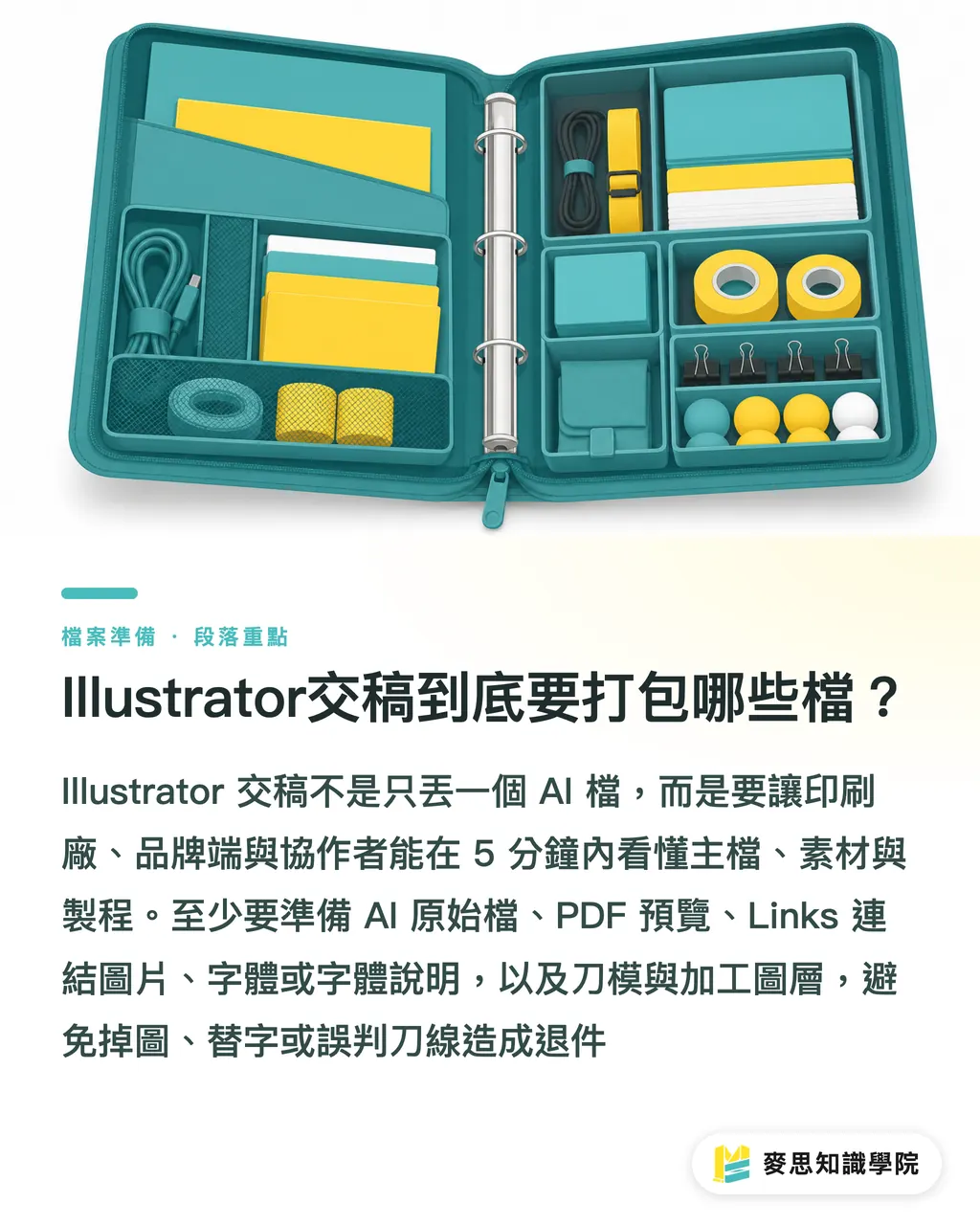
Illustratorの入稿データには、結局何をパッケージすればいい?
Illustratorの入稿は、AIファイルを1つ送るだけでは完了しません。少なくとも、AI元データ、プレビュー用PDF、Links(リンク画像)、Fonts(またはフォント処理の指示書)、ダイライン(刃型)や特殊加工レイヤー、バージョン情報、出力プレビュー画像、更新履歴の8種類を用意する必要があります。MINDS(中〜高価格帯の完全オーダーメイド商業印刷)の入稿データチェック(3つの審査ステップ)では、まず「メインファイルが開けるか」「素材が揃っているか」「製造工程が判別できるか」をチェックします
これまで多くのデータ不備による再入稿を見てきましたが、その原因はデザインの良し悪しではなく、後工程の作業者が「どの線が印刷用か」「どの画像がリンク切れか」「どのフォントが置き換わっているか」を判断できないことにあります。入稿用フォルダを整理する価値は、印刷会社、ブランド担当者、外部デザイナーの三者が、わずか5分で同じ内容を正しく理解できる点にあります
・AI元データ:編集可能なオブジェクト、レイヤー、スウォッチ、ダイライン(刃型線)や加工指示を保持し、ファイル名には品名、サイズ、バージョンを明記することをお勧めします
・PDFファイル:ブランド担当者がデザインイメージを確認し、印刷会社がレイアウトを素早く照合するために使用します。「高品質印刷」プリセットで別名保存することを推奨します
・Linksフォルダ:PSD、TIFF、JPG、PNGなどのすべてのlinked image(リンク画像)を格納し、データ転送時のリンク切れを防ぎます
・Fontsまたはフォント説明書:ライセンス上問題なく提供できる場合はフォントファイルを同梱し、提供できない場合はフォント名、バージョン、およびアウトライン化済みの箇所を明記します
・ダイライン(刃型)または加工レイヤー:カットライン、折り線、箔押し、エンボス、スポットUV、白インク、特色(スポットカラー)版は、それぞれ独立したレイヤーで明確に区別します
・バージョン情報:使用したIllustratorのバージョン、書き出し日、仕上がりサイズ、塗り足し、カラーモード、および担当者名を明記します
・出力プレビュー画像:JPGまたはPNG形式の画像を同梱し、デザイナー以外の関係者でもすばやくデザインを確認できるようにします
・更新履歴:直近1〜3回分の調整内容をリストアップします(例:「価格テキストの修正」「背面のQR Codeの更新」「ダイラインは前回のバージョンを流用」など)
Package(パッケージ)の定義:Illustratorの「パッケージ」とは、AIファイル、リンク画像、収集可能なフォント、およびレポートを1つのフォルダにまとめる機能です。これにより、印刷会社や共同作業者にチェック用の出力アセットをスムーズに渡すことができます
AIファイルとPDFがあるだけでは不十分な理由とは?
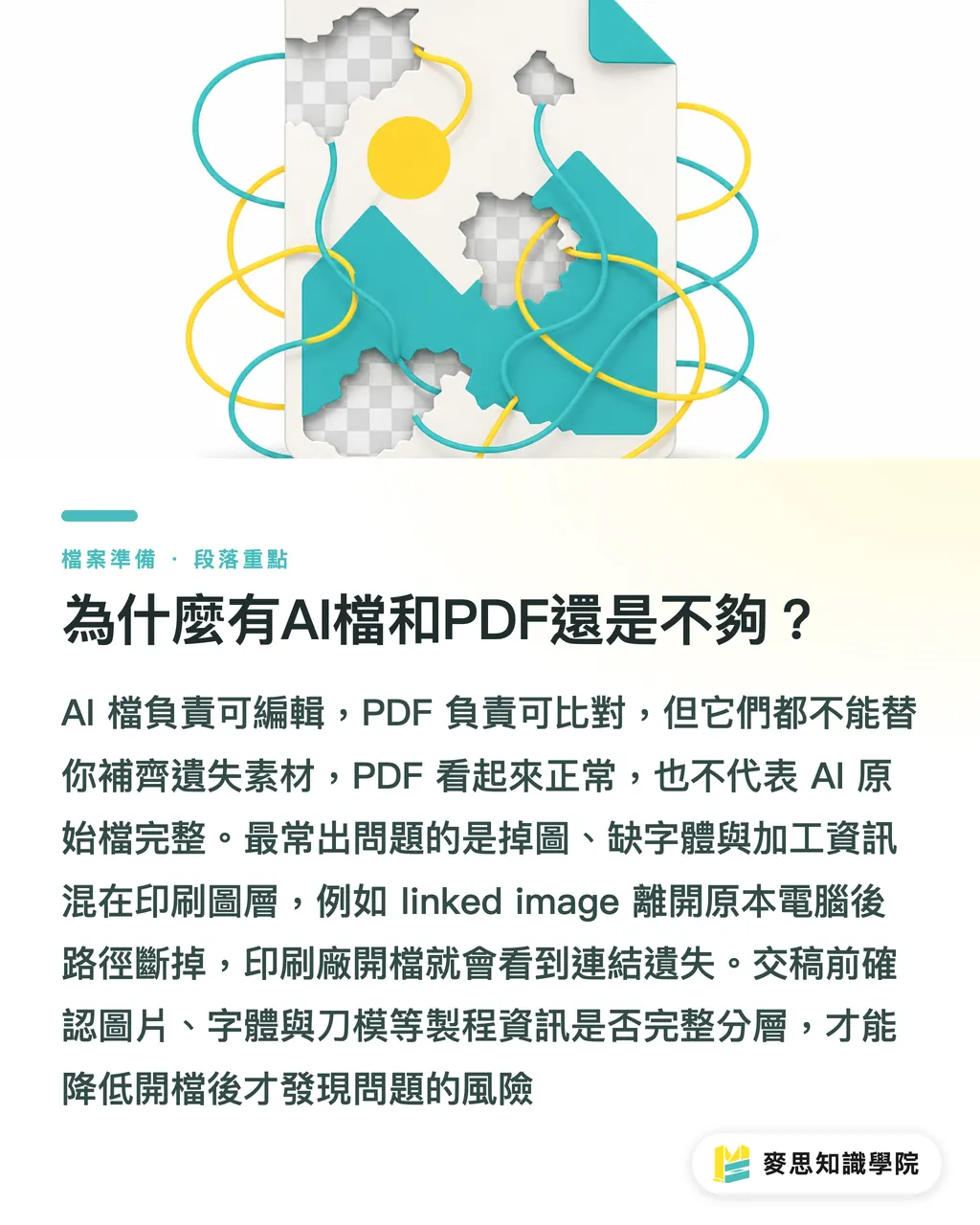
AIファイルは「編集可能」であり、PDFは「レイアウト照合」を担うため、どちらも重要です。しかし、どちらのファイルも欠落した素材を自動的に補完することはできません。MINDSが商業印刷のデータを受け取る際、最も頻出する3大問題は「リンク切れ」「フォントの欠落」「印刷レイヤーと加工情報の混在」です
PDF上で正常に見えていても、AI元データが完全であるとは限りません。デザイナーが画像をlinked image(リンク画像)として配置している場合、AIファイルに記録されるのは画像の絶対・相対パスであり、画像データそのものは含まれません。そのため、元のPCからファイルが移動するとパスが切れ、印刷会社がファイルを開いたときにリンク切れのエラーが発生します
また、AI元データも万能ではありません。フォントがアウトライン化されていない場合、印刷会社のPCに同じフォントがインストールされていなければ、文字化けやレイアウト崩れ、行間のズレが発生します。ロゴ、見出し、パッケージ正面の目立つ文字などは、入稿前にアウトライン化されているか確認し、別途アウトライン前の編集用バックアップを保存しておくことをお勧めします
さらに問題が起きやすいのが加工レイヤーです。ダイライン(刃型線)が印刷用デザインと同じレイヤーに混在していると、製版部門は「その0.25 ptの線」が実際に印刷するものなのか、それとも抜き型の位置を示すガイドラインなのかを判断できません。私は普段、ファイルを「仕上がりレイヤー」「加工レイヤー」「参照レイヤー」の3つに分けるようにしています。こうすれば、後工程の作業者が一目で「どこを編集していいか、どこを触ってはいけないか」を理解できます
・仕上がりレイヤー:テキスト、画像、背景、ブランドビジュアルなど、実際に印刷されるコンテンツ
・加工レイヤー:ダイライン(刃型)、折り線、箔押し、白インク、スポットUV、エンボスなどの加工情報
・参照レイヤー:サイズ枠(仕上がりサイズ)、旧データ、顧客からの指示、カンプ画像など、コミュニケーション用で印刷出力しない情報
リンク画像と埋め込み画像、どちらを選ぶべき?
正式な印刷入稿には、解像度やカラーモード、レタッチのバージョンを個別に確認できる「リンク画像」が適しています。一方、「埋め込み画像」はリンク切れが起きにくいため、小規模なファイルや一時的な共有に適していますが、後からの画像修正やエラーチェックが困難になります。MINDSでは、印刷用の完全データ作成時に、通常linked imageとAIファイルをセットで納品いただくようお願いしています
Linked image(リンク画像)の定義:Illustrator内には画像ファイルの保存場所(パス)のみを記録し、画像の実体は外部フォルダに置く方式です。メリットはAIファイルが軽くなり、画像の修正・更新が容易な点ですが、デメリットは入稿時に元の画像ファイルも一緒にパッケージして送る必要がある点です
Embedded image(埋め込み画像)の定義:画像データそのものをAIファイル内に取り込む方式です。メリットはファイルのやり取り時にリンク切れが起きにくい点ですが、デメリットはAIファイルのサイズが肥大化し、Photoshopに戻しての微調整やバージョン比較が難しくなる点です
現場での実用的な判断基準として、「色調整、切り抜き、解像度の変更など、今後少しでも修正する可能性がある画像」はリンク形式で残します。「小さなアイコンやリスクの低い補助的なイラストで、ファイルの受け渡しルートが短い場合」は、埋め込みでも問題ありません
・リンク画像:パッケージのメインビジュアル、カタログ写真、大判の商品画像、Photoshopでのレタッチが必要な画像などに適しています
・埋め込み画像:小さなアイコン、一時的なカンプ画像、修正不要が確定している細かな素材に適しています
・入稿リスク:リンク画像がLinksフォルダに同梱されていないと、印刷会社側でファイルを開いた際にリンク切れ(画像欠落)が起きます
・運用メンテナンスのリスク:埋め込み画像の色味を後から変更する場合、元の画像データを再捜索しなければならないことが多く、本来不要な時間ロスが発生します
ブランドカタログ、化粧箱(パッケージ)、プロモーション用ポスターなどの中〜高価格帯のカスタム印刷案件では、MINDSのデータチェック(プリフライト)プロセスを通すことをお勧めします。一方、名刺やフライヤー、ステッカーなどの標準規格品であれば、MINDSのオンライン注文の流れを利用し、PDFで仕様を素早く確認する方が効率的です
関係者全員が迷わないフォルダ整理術とは?
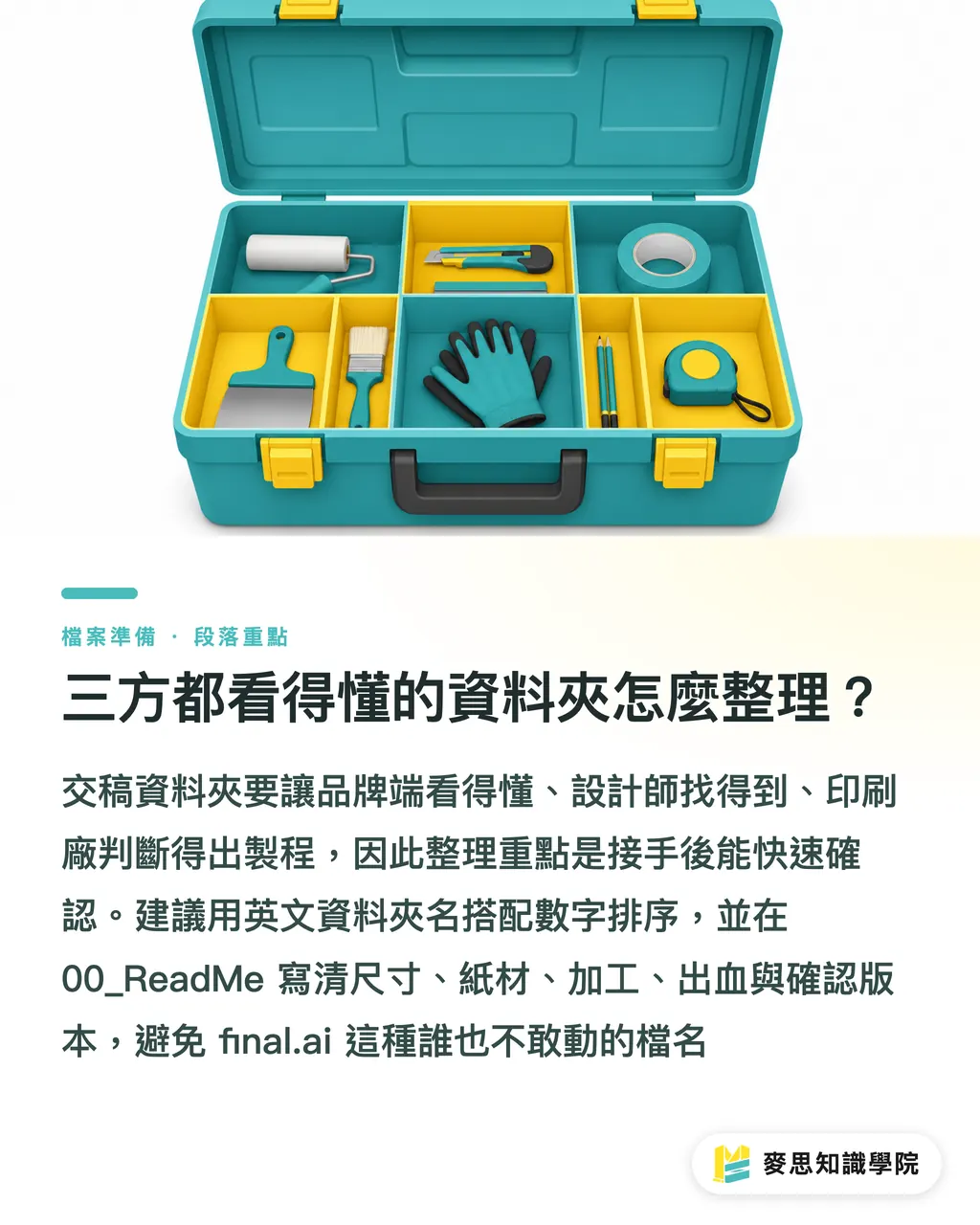
入稿用フォルダは、整理整頓されたツールボックスのようであるべきです。フォルダを開けば、6つのサブフォルダからメインファイル、画像、フォント、加工データ、プレビュー、および履歴がすぐに見つかる状態が理想です。MINDSのデータチェックが目指すのは、「ブランド担当者がデザインを確認でき、デザイナーが素材を見つけられ、印刷会社が仕様を正しく判断できる」状態を作ることです
異なるOS間でのファイル転送時のバグを防ぎ、印刷会社のチェック順序をスムーズにするため、フォルダ名は英語と数字を組み合わせた連番にすることをお勧めします。また、ファイル名を「final.ai」だけで済ませるのは避けてください。1つの案件で「final.ai」「final2.ai」「final_last.ai」「final_本当に最終版.ai」といったファイルが乱立し、最終的にどれを扱えばよいか分からなくなってしまうからです
・00_ReadMe:入稿指示書です。仕上がりサイズ、数量、用紙、加工仕様、塗り足し、連絡先、書き出し日などを記載します
・01_AI:AI元データを格納します。推奨するファイル名は「ブランド名_品名_サイズ_v03.ai」です
・02_PDF:確認用PDFを格納します。印刷用高画質PDFと、クライアント確認用の軽量PDFの両方を同梱することをお勧めします
・03_Links:すべてのリンク画像を格納します。PSD、TIFF、JPG、PNGなどのファイルをデスクトップやチャット履歴に散逸させないようにします
・04_Fonts_or_Text:ライセンス上提供可能なフォントファイルを格納するか、「アウトライン化済み/未アウトライン」に関する指示を記載します
・05_Dieline_Finishing:ダイライン(刃型線)、箔押し、白インク、スポットUV、エンボスなどの加工指示・カンプデータを格納します
・06_Preview_Record:書き出しプレビュー用のJPG、更新履歴、クライアントの最終承認キャプチャ、または校正メモなどを格納します
ReadMe(指示書)は必ず作成することをお勧めします。長さは300文字程度で十分です。重要なのは、後工程の作業者が「このデータパッケージで何を作成するのか」を理解できるようにすることです。例えば、パッケージ案件であれば、仕上がりサイズ 120 × 80 × 35 mm、塗り足し 3 mm、カラーモード CMYK、正面ロゴ 金箔押し、ダイラインは「前回のバージョンを流用」などと明記することで、チャットでの確認の手間を何度も省くことができます
特に外部デザイナーにとって、更新履歴は非常に重要です。ブランド側は「修正を依頼したこと」だけを覚えており、印刷会社は「PDFとAIデータの差異」だけを見ています。デザイナー自身の身を守るためにも、「いつ・何を修正したのか」「誰がどのバージョンを最終確認したのか」を明確に記録しておきましょう
入稿直前の最終チェックリスト
入稿前に10分間の最終チェックを行うことは、データ不備で差し戻されてから2時間かけて修正対応するよりもはるかに効率的です。MINDSのコンサルティングチームがデータを確認する際は、まず「データの完全性」「仕様の判読性」「責任の追跡性」の3点から、後続の見積もりや製版プロセスに進められるかどうかを判断します
・AIファイルが正常に開き、リンク切れや予期せぬ警告メッセージが表示されないか確認する
・PDFとAIファイルで見た目が一致しているか、特に画像配置、透明効果、テキストの改行位置などを確認する
・Linksフォルダにすべてのlinked imageが含まれており、ファイル名に極端に長いランダムな文字列が含まれていないか確認する
・フォントがアウトライン化されているか、またはフォント名とライセンスの扱いについて明確に記載されているか確認する
・ダイライン(刃型線)、折り線、箔押し、白インク、スポットUVが独立したレイヤーに分かれており、判別しやすいレイヤー名が付けられているか確認する
・塗り足し(ドブ)が十分に確保されているか確認する。一般的な商業印刷では 3 mm に設定しますが、必ず印刷会社の仕様に準拠してください
・カラーモードと特色設定を確認する。CMYK、Pantone、白インク用のオブジェクトなどが混在して判別不能な状態になっていないかチェックします
・更新履歴が最終版の仕様を証明しているか確認する。ブランド担当者、デザイナー、印刷会社がそれぞれ異なるバージョンのデータを扱ってしまう事態を防ぎます
近年、AIツールを用いた協調設計が増えていますが、だからこそ入稿データの更新履歴を整理しておく重要性が高まっています。どの生成AIツールを使ったかは問題ではなく、画像のライセンス関係、元の画像サイズ、修正バージョン、および最終承認者が誰であるかを明確にすることが重要です。印刷会社は新しいツールを使用することを拒みませんが、画像のソースが誰にも分からず、印刷クオリティの保証ができない状態になることを最も恐れています
現場での経験則は非常にシンプルです。入稿パッケージが整理されていれば、印刷会社は用紙、カラー調整、特殊加工などのクオリティ向上に注力できます。しかし、パッケージが乱雑であれば、ファイル探しやバージョンの確認、線の意図を推測することに時間を取られてしまいます。前者は「印刷」というモノづくりをしていますが、後者は「謎解き」をしているにすぎません
要点まとめ
・AIファイルは「作業用データ」、PDFは「レイアウト確認用」であり、データを他者に正しく引き渡すためには「Links(画像)」と「Fonts」が不可欠です
・リンク画像は「本入稿」、埋め込み画像は「一時的なやり取り」に適しています。選択を誤ると、画像のレタッチやエラーチェックに時間を要することになります
・ダイライン(刃型)、加工データ、ガイドラインは必ずレイヤーを分けること。製版時に意図が伝わらない線は、すべて印刷事故(仕上がり不良)のリスクになります
・入稿フォルダは三者のために整理します(ブランド担当者は「見た目」を確認し、デザイナーは「素材」を管理し、印刷会社は「製造仕様」を判別します)
・「最終版」とは、ファイル名に「final」と書かれたデータのことではなく、バージョン情報、プレビュー画像、更新履歴がすべて矛盾なく整合しているデータのことです
延伸思考
Illustratorのパッケージ機能は、単なるファイル管理ではなく「協調設計(コラボレーティブデザイン)」のツールです。印刷工程ではこのチェックリストを受領基準とすることで無駄な確認作業を削減でき、デザイン制作側は6つのフォルダを納品テンプレートとすることで外部委託における引き継ぎリスクを低減できます。また、ブランド側は各プロジェクトでPDF、プレビュー画像、更新履歴の提出を必須とすることで、口頭確認による仕様のズレを防げます。もしSaaSやAI開発チームが印刷入稿ツールを作るのであれば、洗練されたUIの構築よりも先に、linked image、font、dieline、versionなど、案件の進行を物理的に阻害する細かなディテールの自動チェック機能を最優先で解決すべきです
FAQ / よくある質問
- Illustratorでの入稿時、PDFの添付は必須ですか?
- はい、PDFの添付を強く推奨します。AIファイルは編集用、PDFはレイアウト照合用として使用するためです。印刷会社がAIファイルを開いた際、画像配置のズレ、テキストの改行位置の変化、加工指示の表示不具合などが発生していないかを、PDFと見比べて確認できます
- Illustratorに配置する画像は、「リンク」と「埋め込み」のどちらが良いですか?
- 正式な入稿では、通常「リンク(linked image)」を選択し、画像を「Linksフォルダ」にパッケージして一緒に提出することを推奨します。解像度やカラーモード、画像のレタッチ履歴を確認しやすいためです。小さなアイコンや一時的な共有用の素材であれば「埋め込み(embedded image)」でも構いませんが、入稿後の微調整や修正の柔軟性は低くなります
- 印刷会社にフォントファイルを支給できない場合は、どうすればよいですか?
- フォントを提供できない場合は、正式な入稿用ファイルのテキストをすべて「アウトライン化(外枠化)」し、それとは別にアウトライン化前の編集用バックアップデータを手元に残しておくことを推奨します。入稿指示書には、使用フォント名、どのアウトライン化が完了しているか、またはどのテキストが編集可能な状態のまま残されているかを明記してください
- ダイライン(刃型線)と箔押しラインは、同じレイヤーにまとめても良いですか?
- 同じレイヤーに混在させることは推奨しません。ダイライン(抜き線)、折り線、箔押し、白インク、スポットUVなどは、それぞれ独立したレイヤーに分け、明確に命名しておく必要があります。これにより、印刷会社がどの線が「裁切(カット)」で、どの部分が「特殊加工」で、どれが「単なるガイド(参照)」かを正確に判別できるようになります
- 入稿用フォルダの構成は、最もシンプルに分ける場合どうすればよいですか?
- 少なくとも次の6つのカテゴリに分類することをお勧めします:「AI(元データ)」「PDF(確認用)」「Links(画像)」「Fonts_or_Text(フォント関連)」「Dieline_Finishing(加工・ダイライン)」「Preview_Record(プレビューと履歴)」。これにより、ブランド担当者、外部デザイナー、および印刷会社の全員が必要なデータを素早く見つけることができます
関連記事


印刷 × AI ウィークリー
デザイナー・ブランド・企業が動く前に使える印刷とAIの実務を、週に一通のメールに
MINDS 無料ツール
面付け計算とプリフライトチェック——印刷前の確認を無料で、ブラウザ完結。
MINDSグループ
実際の印刷・ギフトサービスをお探しですか?
高品質印刷からオンライン注文、年節ギフトまで。MINDSグループの姉妹ブランドにお任せください。