

印刷物に塗り足しが必要な理由
まず原理を押さえておくと、あとの手順の意味がわかります
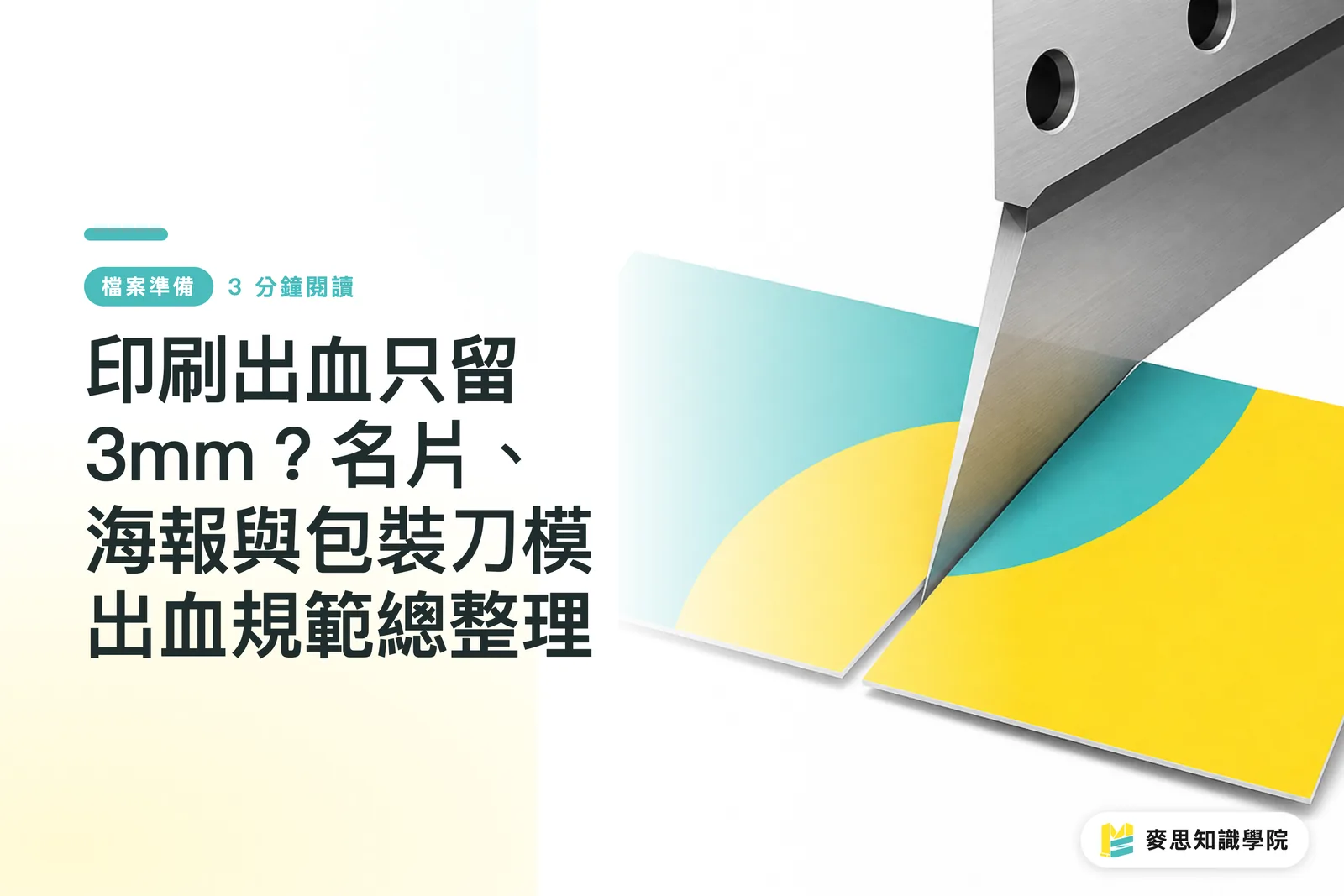
印刷済みの用紙は、精密に一発で裁断して終わりではありません。工業用裁断機で仕上がりサイズに切るとき、±1〜2mmのズレが生じます。背景色や背景画像がアートボードの端にぴったりそろっていると、裁断刃が少しずれただけで名刺やポスターの縁に白い線が残ります。あれは紙の地色で、デザインの一部ではありません
解決策が「塗り足し(Bleed)」です。背景色や背景画像を外側に3mm延ばしておけば、裁断がずれても切れるのはデザインの部分なので、白フチは出ません
逆も同じです。文字や重要な図案が枠の端に近すぎると、たった2mmの差でも裁断刃が内容を削ってしまいます。これを安全マージン(Safety Margin)と呼び、テキストや重要な要素は裁断線の内側から少なくとも3mm離すのが一般的です
もっとシンプルに言えば、塗り足しは裁断刃への「誤差の余裕」、安全マージンは重要コンテンツへの「保護距離」。方向は逆ですが、どちらも3mmが基準値です
---
Illustratorで新規ファイルを作るとき、塗り足しはどこで設定する?
ファイルを新規作成する段階で設定しておくのが一番楽です
Illustratorを開いて「新規ドキュメント」をクリックすると、幅と高さの下に「塗り足し(Bleed)」の欄が上・下・左・右の4つに分かれて表示されます
・上:3mm
・下:3mm
・左:3mm
・右:3mm
中央の「鎖」アイコンをクリックすると4つの値が連動するので、一か所入力すれば残りは自動で入ります。ドキュメントを作成すると、アートボードの外側に赤い点線の枠(デフォルトの色)が表示されます。あれが塗り足し枠です
引き継いだ既存ファイルや、最初に設定し忘れた場合は後からでも補えます。メニューの「ファイル → ドキュメント設定(Document Setup)」を開いて塗り足しの欄に3mmを入力すれば、同じ効果が得られます
---
レイアウト要素を塗り足し枠まで正しく延ばすには?
ここが一番多く間違える部分です
塗り足し枠を設定したあと、背景の色面・ベース画像・底面のテクスチャなど端に配置する要素は、手動で塗り足し枠の赤い点線まで、または超えるところまで引き伸ばさなければなりません。アートボードの端に合わせるだけでは不十分で、裁断誤差を吸収するのがこの3mmの役割です
操作方法:背景の矩形を選択し、コントロールポイントを塗り足し枠の外にドラッグします。あるいは「幅/高さ」の数値欄に6mm(左右それぞれ3mm)を足してアートボードの中央に整列させる方法の方が精確で、小数点のズレが起きにくいです
背景色だけ延ばして、半透明のグラデーションや大きな画像の端を見落とすデザイナーがいます。入稿後に白フチが出るのはそのパターンも多い。レイヤーを一枚ずつ確認して、端に接するすべての要素が塗り足し枠まで延びているかチェックしてください
逆に、テキストやロゴなど裁断されてはいけない要素は、安全マージン3mmの内側に収まっているか確認します。つまりアートボードの端から少なくとも3mm内側に置くということです。Illustratorには自動で安全マージンのガイドを引く機能はないので、Ctrl+Rでルーラーを表示してガイドラインを手動で引き、端から3mmの位置を視覚的な基準にしてください
---
PDF書き出し時に必ずオンにすべき設定
書き出しは最後の関門です。ここで設定を漏らすと、それまでの作業が台なしになります
「ファイル → 別名で保存(または書き出し)→ Adobe PDF」を選び、PDF/X形式を指定します(印刷会社が最もよく要求するのはPDF/X-1aまたはPDF/X-4です)。PDFの設定ウィンドウの「トンボと塗り足し(Marks and Bleeds)」タブを開いてください
必ずオンにする二つの設定:
・トンボ(Trim Marks):PDFの四隅に十字形のトンボを入れて、印刷会社の後工程スタッフが仕上がりサイズと裁断位置を把握できるようにします
・ドキュメントの塗り足し設定を使用(Use Document Bleed Settings):前の手順で設定した3mmの塗り足し範囲をPDFに含めます。これにより、実際に出力されるファイルの寸法に3mmの延長部分が加わります
どちらか一つでも抜けると、印刷会社がトンボを確認できなかったり、塗り足しが反映されずに裁断後に白フチが出たりします。前の工程をやり直すはめになります
「プリンターマーク(Printer Marks)」の中に「レジストレーションマーク(Registration Marks)」と「カラーバー(Color Bars)」もあります。印刷会社が必ずしも要求するわけではありませんが、入れておいて問題はありません。クライアントから特定のフォーマットを指定されている場合は、その仕様に従ってください
---
よくある二つのミス、あなたはいくつ当てはまる?
塗り足しの仕組み自体はシンプルですが、実際に間違えて入稿されるケースは山ほど見てきました。だいたいこの二つです
一つ目、塗り足し枠は設定したが要素を延ばし忘れた
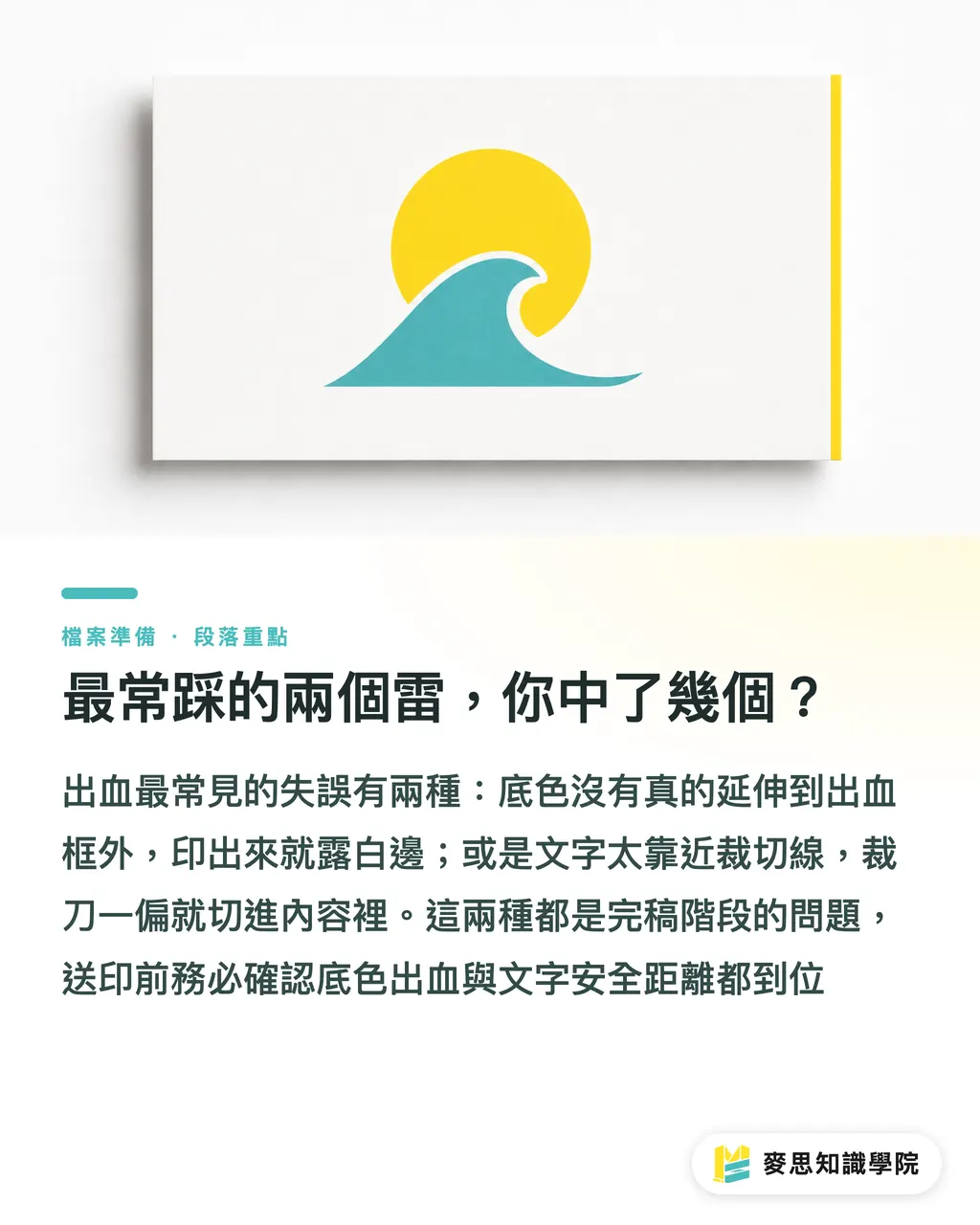
初心者が一番やりがちなミスです。3mmを入力したことは把握していて、赤い点線も画面上に見えている。でも背景色はアートボードの端までしか敷いていない。結果:左右に白フチが出て、上下は偶然要素が少し大きかったので大丈夫だった、というパターン。このケースは再入稿するしかありません
二つ目、テキストをアートボードの端ぎりぎりに置いた
端に文字を寄せるとインパクトが出るからと、裁断線から1mmしか余裕を取らなかった。裁断がずれると文字に食い込みます。名刺の電話番号が半数字だけ切れた――それは印刷会社のミスではなく、入稿データの問題です
ご自身のファイルが正しく設定されているか確認したいなら、MINDS印刷のファイルアップロードシステムが受け付け時に基本的な塗り足しチェックを行っています。アップロード前にプレビューで塗り足し枠が正しく出ているか確認できます。CMYKのカラーマネジメントを常用していたり、特殊素材のご要望がある方は、MINDS印刷の印刷前工程チームに直接データの仕様を確認すると、確認のやり取りをかなり省けます
まとめ
・塗り足し3mmは裁断刃のための誤差スペース、安全マージン3mmは重要コンテンツが裁断されないための保護距離。方向は逆で、数値は同じ
・新規ドキュメントを作成するときに「塗り足し」欄へ3mmを入力しておくと、後から設定し忘れるリスクが減ります
・背景色・背景画像など端に接する要素は、手動で塗り足し枠の外側の線まで引き伸ばす必要があります。アートボードの端に合わせるだけでは不十分です
・PDFを書き出すとき「トンボ」と「ドキュメントの塗り足し設定を使用」は両方オンにしてください。どちらか欠けても印刷所に届いた時点で問題が出ます
・テキストとロゴは裁断線から少なくとも3mm内側に収めてください。目測より、ガイドラインを1本引いておく方が確実です
もう少し先の話
IllustratorのBleed設定は、やることは三つだけです。ファイルを作るときに3mmを入力する、レイアウト中は背景要素を塗り足し枠の外に出す、保存するときに二つの項目をオンにする。難しいのは操作ではなく、習慣にすること。一度でも白フチの入稿失敗を経験した人は、以降は毎回必ず確認するようになります。チームのデザイナーが頻繁に交代するような環境なら、会社のAIテンプレートファイルにあらかじめ塗り足し枠と安全マージンのガイドラインを入れておくと、誰が使っても失敗しません。外部印刷の発注量が多い制作部門や購買担当者にとっては、印刷会社から規格テンプレートを提供してもらう方が、毎回仕様書を作るより現実的で、入稿前のやり取りを大幅に減らせます
FAQ / よくある質問
- IllustratorのBleedは何mmに設定すればいい?
- 標準は上下左右それぞれ3mmです。日本の印刷会社が一般的な商業印刷物に求める共通規格です。箔押しや表面加工などの特殊仕上げでは5mmを要求されることもあるので、入稿前に印刷会社の仕様を確認してください
- 塗り足し枠を設定した後、背景色はどうやって延ばす?
- 背景の矩形を選択し、四辺のコントロールポイントを塗り足し枠の赤い点線の上または外側までドラッグします。アートボードの端に合わせるだけでは不十分です。一番確実な方法は、数値欄に6mm(左右それぞれ3mm)を加算してアートボードの中心に整列させることです
- PDFを書き出すとき「ドキュメントの塗り足し設定を使用」をオフにしたらどうなる?
- 出力されたPDFにはアートボードのサイズしか含まれず、塗り足しが反映されません。印刷会社に届いたファイルに塗り足しがないため、裁断後に白フチが出る場合があります。書き出しをやり直す必要があります
- 安全マージンと塗り足しは同じもの?
- 違います。塗り足しは外側に3mm延ばして裁断刃のために確保するもの、安全マージンは内側に3mm縮めてテキストや重要な要素が裁断されないように保護するものです。方向は逆ですが、どちらも3mmが基準値です
- PDF/X-1aとPDF/X-4、印刷会社はどちらをよく指定する?
- PDF/X-1aは古い規格で透明度に非対応、色はCMYKに限定されますが互換性が高く、従来型の印刷会社での受け入れが広い。PDF/X-4は透明レイヤーに対応しており、特殊効果やグラデーションの多いデザインに向いています。入稿前に印刷会社に確認し、どちらか不明な場合はPDF/X-1aを選ぶのが無難です
関連記事




印刷 × AI ウィークリー
デザイナー・ブランド・企業が動く前に使える印刷とAIの実務を、週に一通のメールに
MINDS 無料ツール
面付け計算とプリフライトチェック——印刷前の確認を無料で、ブラウザ完結。
MINDSグループ
実際の印刷・ギフトサービスをお探しですか?
高品質印刷からオンライン注文、年節ギフトまで。MINDSグループの姉妹ブランドにお任せください。