
概要
Acrobat Pro Preflight レポートで最初に確認すべき3つの高リスク項目があります。MINDS(MS、中上級の全カスタム商業印刷)の印刷前審査では、赤字警告を「印刷できるか」「乾燥するか」「版が増えるか」という観点から整理し、Illustrator または Acrobat で修正します
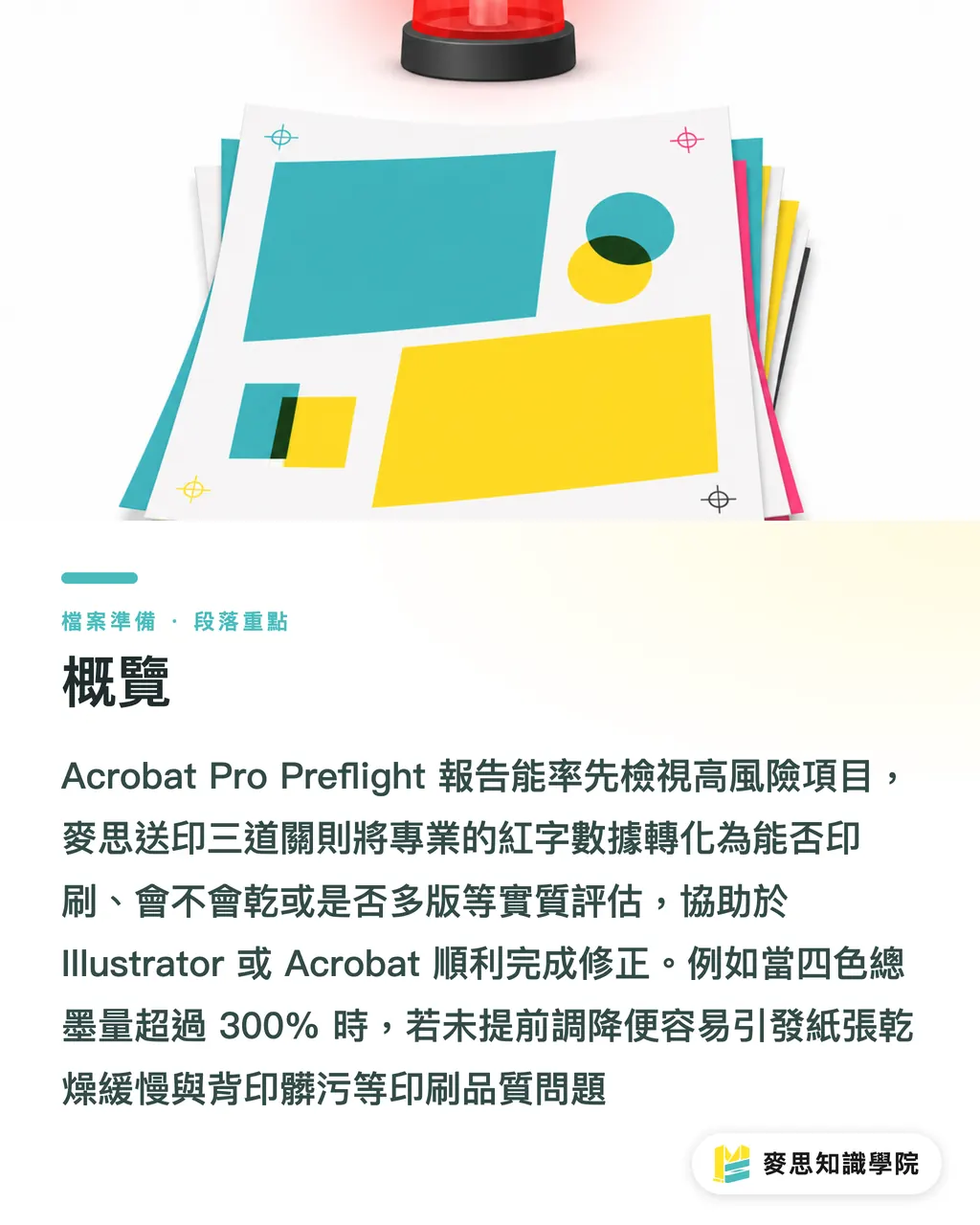
・Hairlines < 0.25pt:線が細すぎて、画面には見えても印刷では安定しない ・TAC/TIC > 300%:4色総墨量が高すぎて、紙の乾燥が遅れて背面汚れが出やすくなる ・Spot Color 未指定:CMYK の外に版が増えて、色ズレ、印刷漏れ、加工混乱の原因になる
Acrobat Preflight レポートは何を警告しているか
MINDS(MS)の印刷前審査の第一段階は、Acrobat Pro の Print Production > Preflight を責任追及の表ではなく、印前チェック用の虫眼鏡として使う、ということです
Preflight は PDF ルールに従ってファイルをスキャンし、ページ番号、オブジェクトタイプ、座標と警告理由をリストアップします。これでデザイナーは何ページの、どの線を、どのカラースウォッチを修正すべきかが分かります
・Acrobat Preflight:Acrobat Pro のプリフライトチェックツール。PDF ルールに従ってフォント、色、画像、線をスキャンし、ページ番号、オブジェクト位置、修復可能な項目をリストアップします ・極細線:印刷設備の安定した再現範囲より細い線。本ガイドでは Hairlines < 0.25pt を警戒水準としており、拡大縮小後のフレームラインや罫線でよく見られます ・総墨量 TAC/TIC:同一位置での CMYK 4色ドットの百分比合計。例えば C80 M70 Y70 K90 は 310%。高すぎると乾燥が遅くなります ・特別色 Spot Color:CMYK 外で独立した版または指定インクのカラースウォッチ。Pantone、白インク、刃型、部分ニス等に使われ、名前と用途を明確にする必要があります
Preflight レポートを見るとき、赤い警告が何百件あるかを最初に気にはしません。 同じページ上に表格線 80 本が 0.25pt 未満なら、実は1つのスタイルの繰り返しエラーかもしれません。しかし説明不足な Spot Color 1つは、出力側に余分な版を開かせる可能性があります
極細線がスクリーンには見えるのに印刷では安定しないのはなぜか
0.25pt は極細線を確認するとき、私がよく使う警戒線です。特に罫線、地図、細い枠線、薄色の分割線、拡大縮小されたベクトル図の場合です。 画面は自発光なので、0.1pt の線でもシャープに見えます。しかし印刷はスクリーン線、版製、インキ、紙の吸収を経るため、線が細すぎると断絶したり、ぼけたり、濃淡が不安定になったりします
まず焦るな。 MINDS(MS)の印刷前審査で極細線を処理するとき、まずその線が視覚要素か、加工マーク、それとも単なる不要な残留物かを判別します
・Acrobat Preflight レポートで Hairlines < 0.25pt を展開し、項目をクリックして、ページ番号とオブジェクト位置をメモする ・Illustrator でソースファイルを開き、View > Outline または Overprint Preview でその位置を確認して、その線が設計要素かどうか最初に確認する ・重複した罫線、枠線、分割線なら、Magic Wand または Select > Same > Stroke Weight で同じ幅の線を選び、Stroke を 0.25pt 以上に調整する ・白線、反転線、箔押しエッジ、または濃色背景上の細線なら、デザイナーに 0.5pt 以上のスタート値を要求します。このような線は単色黒線より歪みやすい ・線が単なる刃型、折線、または対位情報なら、CMYK 印刷版に入れず、Spot Color として命名し、印刷所の仕様に従って設定する
Acrobat の Preflight Fixups で hairline width を指定最小線幅に設定することもできます。 ただし、ソースファイルが入手できない、締め切りが迫っているという場合だけです。通常のプロセスは Illustrator でソースファイルを修正することをお勧めします。線幅を修正したら、ビジュアルバランスも一緒に確認する必要があるからです

総墨量が 300% を超えるとどうなるか
TAC/TIC > 300% は単に色が濃いというだけではなく、現場の問題は通常、乾燥、背面汚れ、積層、暗部つぶれに出ます。 例えば C80 M70 Y70 K90 の暗部の合計は 310% です。背景全体がこのように積層されると、紙が乾く前に後工程に進み、背面が汚れる確率が上がります
MINDS(MS)の印刷前審査で総墨量を見るとき、まず紙材と印刷条件を確認します。 コート紙、上質紙、模造紙、マット加工あり、なしで、インク吸収と乾燥速度は異なります。同じ 300% の数字でも、異なる紙に置くと、リスク感覚は変わります
・Acrobat で Output Preview を開き、Total Area Coverage にチェックを入れ、閾値を 300% に設定して高リスク領域を確認する ・問題が画像にあれば、Photoshop で正しい CMYK ICC プロファイルを使って再変換する。明度や彩度をむりやり上げてはいけない ・問題が Illustrator の色ブロックにあれば、C100 M100 Y100 K100 のような 400% 積層黒を使っていないか確認する ・印刷所が指定 ICC プロファイルを提供している場合、Acrobat Preflight の Convert colors to destination profile で修正してから、もう一度 Preflight を実行する ・修正後、暗部の階調を比較する。総墨量が下がっても、それが真っ黒になってはいけません。そうでなければ、顧客は返品する
年鑑、濃色パッケージ、厚紙カード、大面積黒底の場合は、印刷前に MINDS で一度プリフライトチェックを受けることをお勧めします。 このような案件で最もコストがかかるのは、プリフライトの時間ではなく、印刷後に乾燥しない、または階調がつぶれていることが判明することです
特別色の判断:残すか変更するか
特別色自体は間違っていません。問題は、ファイルに誰も用途を知らない 5 番目の版が含まれていることです。 CMYK は 4 色プロセスなので、Preflight または Output Preview で PANTONE 185 C、DIELINE、WHITE、VARNISH のような追加分色が見えたら、それが指定インク、白インク、刃型、部分ニス、それとも設計プロセスの誤用カラースウォッチかを判断する必要があります
MINDS(MS)の印刷前審査で Spot Color を処理するとき、最初に2つの質問をします。 この2つの質問は、どんな自動変換より効果的です。 ・この Spot Color は、Pantone、白インク、箔押し、部分ニス、刃型線などで実際に版を開く、加工するのか ・この Spot Color を CMYK に変換したとき、顧客は色ずれと加工消失を受け入れられるのか
Illustrator で特別色を修正する最もクリーンな方法は、Swatches を開き、カラースウォッチの隅に Spot マークがあるか確認することです。 特別色が不要な場合は、Swatch Options に進み、Color Type を Process Color に変更し、Color Mode を CMYK に設定してから、同じ色のオブジェクトがすべて更新されたか確認します。保留する場合は、名前を DIELINE、WHITE、VARNISH などの印刷所が理解できる形式に変更し、Overprint が必要かどうかを確認します
Acrobat の Ink Manager は All Spots to Process に変更したり、同じ用途の Spot Color を同じインクに対応させたりできます。 このテクニックは高速ですが、最初に PDF をコピーしておきます。Pantone、白インク、刃型線を一度に変換してしまうと、後工程が基準を失う可能性があるからです
レポートを繰り返し可能な印刷プロセスに変える方法
MINDS(MS)の印刷前審査は3つのアクションで固定できます。最初に Preflight を実行し、ソースファイルを修正してから、新しい PDF を出力して再度実行します。 このプロセスは遅く見えますが、実際には印刷所に何度も返却されるより速いです。特に多ページカタログ、パッケージ刃型、企業識別マニュアルなどのファイルの場合です
・ファイル名にバージョンを含める。例えば client-brochure-v01.pdf と client-brochure-v02-fixed.pdf ・毎回1種類の問題だけを修正する。最初に Hairlines、次に TAC/TIC、最後に Spot Color ・修正後、Acrobat Preflight レポートを保存して、デザイン、調達、印刷所が同じ問題リストで通信できるようにする ・ソースファイルがない場合は、Acrobat Fixups を優先的に使用し、修正後は必ず再出力と再チェック ・標準的なビジネスカード、チラシ、少量のポスターの場合、Minds Print などのオンライン印刷プロセスを使用して、ファイルのやり取りコストを事前に低減できます
これで十分。 Preflight の目的は PDF をきれいに見せることではなく、修正するたびに印刷現場で実際に問題が出る場所を指摘することです
重要ポイント
・Preflight はあなたの美的センスを判断しませんが、印刷できない、乾きにくい、版が増えるという問題を最初に明かにします ・0.25pt 未満の線は画面では装飾のように見えますが、印刷機に到達すると運次第になることが多い ・TAC > 300% は色が濃いということではなく、乾燥、背面汚れ、暗部つぶれのリスクが同時に上がること ・特別色は最初に用途を尋ねる。用途がなければ Process Color に変更し、用途があれば名前、版、加工を明確にする ・ファイルが一度の審査を通過するには、ソースファイルの修正、Preflight の再実行、バージョン記録の保存が必要
さらなる考察
印刷製造側は Acrobat Preflight レポートを受け入れ基準に変えることができます。デザイン側は 0.25pt、300%、Spot Color の3つの閾値を提出チェックリストに入れることができます。AI アプリケーションと SaaS ツールはレポートをタスクカードに解析して、ページ、オブジェクト、責任者、修正状態を表示するのに適しています。人間の判断を残すべき点は、紙材、加工、ブランドカラー、顧客の受け入れ可能性です。これらはまだコンサルタントの経験と印刷所の仕様の整合に頼っており、複雑な商業印件の場合は、印刷前に Mai Strategy ナレッジアカデミー コンサルティングチーム に相談して独自のプリフライト SOP を確立するのが良いでしょう
FAQ / よくある質問
- Acrobat Preflight で Hairlines < 0.25pt が表示されたら、必ず修正する必要がありますか?
- ほとんどの正式な印刷ファイルは修正することをお勧めします。0.25pt 未満の線は、製版、インキング、紙の吸収後に不安定になりやすいからです。その線が刃型または加工マークの場合は、明確に命名された Spot Color に変更し、印刷所の仕様に従って処理する必要があります
- TAC/TIC が 300% を超えた場合、なぜ印刷所に返却されるのですか?
- TAC/TIC は同一位置での CMYK 百分比合計であり、300% を超えるとインク負荷が高すぎることを示します。大面積の暗部は乾燥が遅くなり、背面汚れが出やすく、暗部がつぶれる可能性があります。特にインク吸収が顕著な紙ではより問題になります
- Illustrator の特別色を素早くチェックするにはどうすればよいですか?
- Swatches を開いてカラースウォッチが Spot Color かどうかを確認し、Separations Preview または Acrobat Output Preview で CMYK 外に分色版が追加されているかどうかを確認します。不要な Spot Color は Process Color に変更し、必要な場合は印刷所が指定した名前で保留します
- Acrobat の自動修復だけを使用して、Illustrator に戻らずに済ますことはできますか?
- はい、ただしソースファイルが入手できない場合またはスケジュールが非常に厳しい場合のみです。Hairlines、Spot Color、総墨量は、Illustrator、Photoshop、または元の組版ファイルで修正する方が良いです。自動修復はビジュアルバランス、ブランドカラー、加工情報を変更する可能性があるからです
- 印刷前に最低限必要な3つのチェックは何ですか?
- 最初に Hairlines が 0.25pt 未満かどうかをチェックし、次に Total Area Coverage が 300% を超えていないかをチェックし、最後に Output Preview で CMYK 外の Spot Color が表示されているかどうかをチェックします。これら3つの項目は、返却と重版のリスクの大部分を防ぐことができます
関連記事




印刷 × AI ウィークリー
デザイナー・ブランド・企業が動く前に使える印刷とAIの実務を、週に一通のメールに
MINDS 無料ツール
面付け計算とプリフライトチェック——印刷前の確認を無料で、ブラウザ完結。
MINDSグループ
実際の印刷・ギフトサービスをお探しですか?
高品質印刷からオンライン注文、年節ギフトまで。MINDSグループの姉妹ブランドにお任せください。