

概要
入稿前の差し戻しを減らしたいなら、まず Acrobat Pro の「プリフライト(Preflight)」で PDF をチェックしてください。少なくとも RGB 画像、未埋め込みフォント、300ppi 未満の画像、線幅不足の 4 項目は見るべきです。この流れは「MINDS 印刷(MS、中上位向けフルカスタム商業印刷)の入稿三段階チェック」、つまりデザイン側のセルフチェック、購買側の再確認、印刷側の最終確認に組み込みます
プリフライト(Preflight):入稿前にルールで PDF をスキャンし、色、フォント、解像度、線幅、出力条件の問題を検出して、ミスが製造ラインに入るのを防ぐ工程です
PDF は正常に見えるのに、なぜ差し戻されるのか?
PDF のプレビューが見せてくれるのは、まずレイアウトです。印刷出力で見られるのは別の条件です。300ppi、CMYK、フォント埋め込み、塗り足し、線幅、出力インテント。入稿三段階チェックの第一段階は、「画面上では問題なさそう」を「PDF 内のオブジェクトが本当に出力条件を満たしている」に変えることです
よくある典型例があります。商品写真は 27 インチのモニターではくっきり見える。でもカタログの見開きに配置すると、有効解像度は 180ppi まで落ちている。デザイナーは元画像が十分大きいと思っている一方で、印刷会社が見ているのは拡大後の実際の ppi です。差し戻し理由はそっけなく、image resolution too low と書かれます
有効解像度とは、元画像を紙面に配置した後の実際の ppi です。300ppi の画像を 200% に拡大すると、有効解像度は約 150ppi まで下がります。この手の問題は目視では拾いにくい。Acrobat Pro Preflight は PDF 内の画像オブジェクトを一つずつチェックし、ページ番号とオブジェクト位置を直接示してくれます
色ブレも同じです。RGB 画像は画面の発光で見え、CMYK 印刷はインキやトナーの重ね合わせで色を作ります。明るい青、鮮やかな緑、ネオンオレンジは、先に問題が出やすい色です。ブランドカラー、肌色、グレースケールの背景は、少しずれるだけでたいてい顧客に気づかれます
Acrobat Pro のプリフライトは何をチェックしているのか?
Acrobat Pro の Preflight は Print Production(印刷工程)内にあり、Profile を使って PDF をスキャンします。Profile は入稿仕様書のようなものです。各画像、各フォント、各カラースペース、各線、そして PDF の出力設定を照合します
入稿三段階チェックでは、企業側で少なくとも次の 4 種類のエラーを固定で確認することをすすめます
・RGB 画像:PDF 内に RGB オブジェクトが残っていないかを確認し、印刷工程に入ってから変換されてブランドカラーに差が出るのを防ぎます
・未埋め込みフォント:フォントが PDF と一緒にパッケージされているか確認し、機器や RIP が変わった時に書体が置き換わるリスクを下げます
・300ppi 未満の画像:一般的な商業印刷では、まず 300ppi を社内基準にします。大判出力は別途 Profile を設定する必要があります
・細線の線幅不足:線が細すぎると、細い罫線、淡い網、箔押しの縁線、小さなアイコンが切れたり消えたりしやすくなります
操作は難しくありません。PDF を開いて Preflight に入り、印刷適合または PDF/X 系の Profile をベースに選び、企業でよく起きる差し戻し条件を追加して、まず Analyze でレポートを見ます。急いで Fix を押さないこと。特に RGB から CMYK への変換とフォントの問題は、デザイン元データに戻って直すほうがたいていきれいです
企業はどうやって Preflight を社内の検収ゲートにするのか?
企業が Preflight を導入する時のポイントは、印刷会社の入稿基準を社内に持ち込むことです。MINDS 印刷(MS)の入稿三段階チェックは、次のように運用できます
・① デザイン側のセルフチェック:デザイナーが PDF を書き出した後、固定 Profile を走らせます。最低でも RGB、フォント、300ppi、線幅の 4 項目を確認します
・② 購買側の再確認:購買担当者またはプロジェクト窓口が Preflight レポートを見て、Error、Warning、Info を 3 段階に分けて処理します
・③ 印刷側の最終確認:プリフライトレポートを、サイズ、用紙、加工、数量、納期と一緒に印刷会社へ渡します。差し戻し理由について、同じ資料を見ながら話せるようにします
私は購買側に、Preflight レポートと PDF を同じフォルダに入れ、ファイル名も同じ版番号にするよう求めます。たとえば catalog_v03.pdf と catalog_v03_preflight.pdf です。以前ならメール 3 通が必要だった話も、ページ番号、オブジェクト、重大度が先にレポートで見えるようになります
カタログ、パッケージ、特色、多工程加工の場合は、Preflight Profile と印刷条件を MINDS 印刷 と一緒に確認することをすすめます。名刺、DM、ステッカーなどの標準品なら、デザイン側でチェックを済ませてから MINDS 印刷 のオンライン注文に進むと、やり取りがかなりシンプルになります
プリフライトレポートは、どれを必ず直すべきかどう判断する?
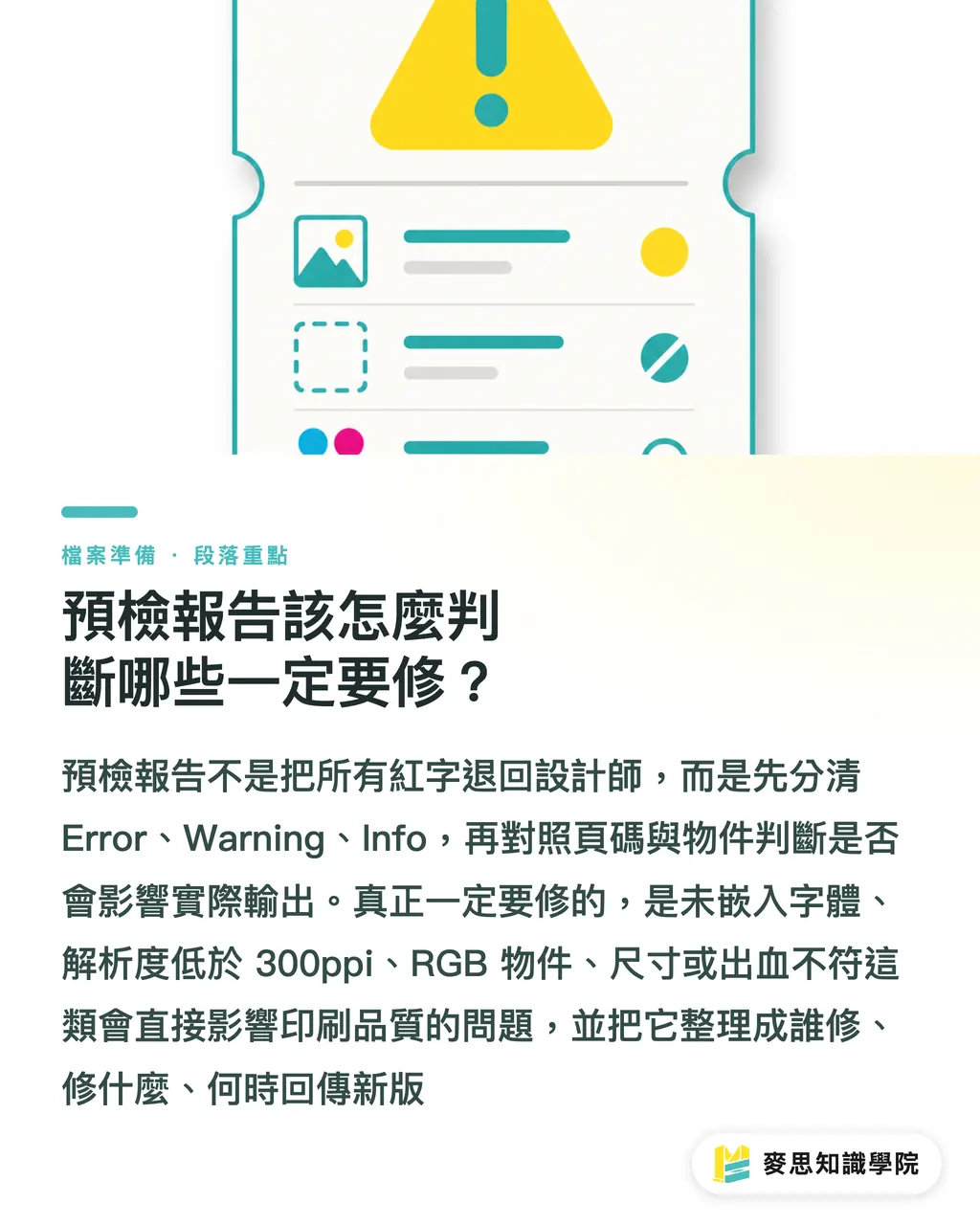
入稿三段階チェックにおける購買側の再確認は、赤字を全部デザイナーへ投げ返す作業ではありません。Preflight レポートでは、まず Error、Warning、Info を見ます。次にページ番号とオブジェクトを見ます。最後に、実際の出力に影響するかを判断します
・必ず修正:未埋め込みフォント、有効解像度 300ppi 未満、RGB オブジェクト、サイズまたは塗り足しの不一致、印刷会社の規定を下回る線幅
・要確認:ICC profile の不一致、透明効果、特色、オーバープリント設定。印刷会社側で処理できる場合もありますが、先に明確にしておく必要があります
・許容できる場合あり:出力に関係しない Info。たとえば単なるオブジェクト属性の通知です。ただし、そのオブジェクトが印刷紙面に入るかどうかは確認します
現場でいちばん怖いのは、Warning が大量にあることではありません。Warning がどのページを指しているのか、誰もわかっていないことです。購買側が 5 分だけ使って、レポートを「誰が直すか、何を直すか、いつ新版を戻すか」に整理すれば、差し戻しは感情の問題ではなく作業票の問題になります
色の問題は保守的に扱ってください。RGB 画像は Acrobat Pro で CMYK に変換できますが、ブランドカラー、肌色、商品のメインビジュアルは、デザインソフトに戻って調整してから新しい PDF を書き出すのが最善です。印刷はデータを機械に投げ込めば終わりではありません。前段でひと目多く見るだけで、後工程で開け直す紙の束はかなり減ります
要点整理
・Acrobat Pro Preflight は、差し戻し理由を先に社内へ戻してくれるので、修正時間を管理しやすくなります
・300ppi は有効解像度で見る必要があります。画像を 200% に拡大すると、150ppi しか残らないことがあります
・RGB、未埋め込みフォント、低解像度、細線不足。この 4 種類は、企業が入稿前に固定で止めるべきエラーです
・プリフライトレポートは Error、Warning、Info の 3 段階に分けます。赤字を全部デザイナーへ戻してはいけません
・自動修正は慎重に。色とフォントは、できればデザイン元データに戻って処理します
さらに考えること
印刷製造、デザイン、AI 活用、SaaS チームのどれも、Preflight から一つ学べます。エラーは、いちばん安く止められる場所で止めるべきです。デザイン側は Acrobat Pro で固定チェックを行う。購買側はレポートを検収項目にする。SaaS の注文システムなら、最低有効解像度、RGB の状態、フォント埋め込み、線幅警告の確認をアップロード時に求められます。AI はレポート整理、修正リスト作成、カスタマーサポート返信の補助に向いています。ただし、ブランドカラーを再調整すべきか、用紙が色を吸うかどうかは、やはり印刷をわかっている人が判断するべきです
FAQ / よくある質問
- Acrobat Pro の Preflight は、印刷会社のデータチェックを完全に置き換えられますか?
- 完全な置き換えはすすめません。Acrobat Pro Preflight は社内の第一関門として有効ですが、印刷会社は設備、用紙、加工、RIP 条件に合わせて最終確認を行う必要があります
- 元画像は大きいのに、なぜ Preflight は解像度不足と言うのですか?
- Preflight が見るのは有効解像度です。画像を紙面に配置した後に拡大していると、300ppi の元画像が 150ppi まで下がることがあります。印刷会社は紙面上の実際の ppi で判断します
- RGB 画像は Acrobat Pro 内でそのまま CMYK に変換してよいですか?
- 変換はできます。ただし、ブランドカラー、肌色、商品のメインビジュアルはワンクリック変換だけに頼らないほうがいいです。より安定する方法は、デザイン元データに戻って色を調整し、PDF を書き出し直すことです
- Preflight レポートの Warning はすべて修正が必要ですか?
- 必ずしもそうではありません。Error は通常修正が必要です。Warning は印刷上の影響を確認します。Info は多くの場合、オブジェクト情報の通知です。購買側はレポートを「誰が直すか、何を直すか、いつ確認するか」に変換するべきです
- 専任の印刷担当がいない中小企業でも、Preflight を導入する価値はありますか?
- あります。中小企業はまず、RGB、未埋め込みフォント、300ppi 未満、線幅不足の 4 項目を固定でチェックするだけで、よくある差し戻し理由の多くを先に止められます
関連記事





印刷 × AI ウィークリー
デザイナー・ブランド・企業が動く前に使える印刷とAIの実務を、週に一通のメールに
MINDS 無料ツール
面付け計算とプリフライトチェック——印刷前の確認を無料で、ブラウザ完結。
MINDSグループ
実際の印刷・ギフトサービスをお探しですか?
高品質印刷からオンライン注文、年節ギフトまで。MINDSグループの姉妹ブランドにお任せください。