
Miért végződik katasztrófával az AI-generált képek 99%-ának nyomtatása?
Több mint ezer nyomdai megbízás tapasztalatával mondhatom, hogy az elmúlt fél évben egyre több ügyfél kér árajánlatot AI-generált képekre, de szinte egyik sem használható közvetlenül
Hol a hiba? A legtöbben egy alapvető félreértésbe ütköznek: azt hiszik, ami „jól néz ki a képernyőn”, az „nyomtatható is”
Ez a két dolog alapjaiban véve teljesen különböző
Az AI-modellek (legyen szó Midjourney-ről, Stable Diffusion-ről vagy másról) hatalmas mennyiségű netes képen alapulnak, amelyeket digitális képernyőkre (RGB színtér, 72dpi felbontás) terveztek
A nyomtatás viszont egészen más fizikai szabályok szerint működik: CMYK színtér, festékkeverés, és legalább 300dpi fizikai raszterfelbontás
Ha egy világító képernyőre tervezett RGB fájlt próbál meg festékkel papíron reprodukálni, a színtévesztés és a homályos részletek elkerülhetetlenek
Sok tervező ismerősöm próbálja szoftverrel utólag menteni a helyzetet, de ez gyakran többe kerül, mint amennyit ér, sőt felesleges időpocsékolás, mert a fájl alapszerkezete (DNS-e) már eleve hibás
Az igazi kulcs az, hogy már a kép generálásának első másodpercében, azaz a prompt írásakor beépítsük a „nyomtatási szemléletet”
Hogyan határozzuk meg a nyomtatási méretet és felbontást már a promptban?
Mivel a forrás a kulcs, kezdjük a munkát a prompttal
Nem mondhatod közvetlenül az AI-nak, hogy „adj nekem egy 300dpi-s képet”, mert nem érti a fizikai mértékegységeket, de rávezetheted, hogy nagy felbontású, „nagy képpontszámú képet” generáljon
Az első lépés a képarány (Aspect Ratio) paraméter használata a végleges nyomtatási méret meghatározására, ez százszor fontosabb, mint az utólagos vágás
Azt javaslom, használd ezt a pár beállítást sablonként:
・- Névjegykártya vagy gyűjtőkártya (90x54mm): használd a --ar 9:5 vagy a hozzá közeli --ar 16:9 paramétert, nyomtatás előtt még finomhangolhatod a kifutót
・- A-sorozatú papírok (A4, A3, A5): a papír aranymetszési aránya 1:1,414,
・ezért az --ar 1:1,41 vagy az --ar 2:3 a legközelebbi választás, amivel csökkenthető a vágási veszteség
・- B-sorozatú plakátok (B2, B3): hasonlóan alkalmazható az --ar 1:1,41 vagy az --ar 5:7
・- Közösségi médiás bejegyzésekhez a négyzet: használd a --ar 1:1 arányt, ez a legegyszerűbb
Második lépés: adj meg olyan kulcsszavakat a promptban, amelyek a nagyobb felbontású „szándékot” erősítik
Bár dpi-t nem adhatsz meg közvetlenül, olyan szavakkal, mint 4K, 8K, ultra-high resolution, highly detailed, sharp focus, arra sarkallhatod a modellt, hogy részletesebb és nagyobb képpontszámú eredményt állítson elő
Ez olyan, mintha azt mondanád a szakácsnak: „vendégség lesz, a legjobb alapanyagokat használd” – természetesen a legjavát fogja elővenni, nem egy hétköznapi fogást készít
Hogyan irányítsuk a színeket és a részleteket a színeltérés és a torzítás csökkentése érdekében?
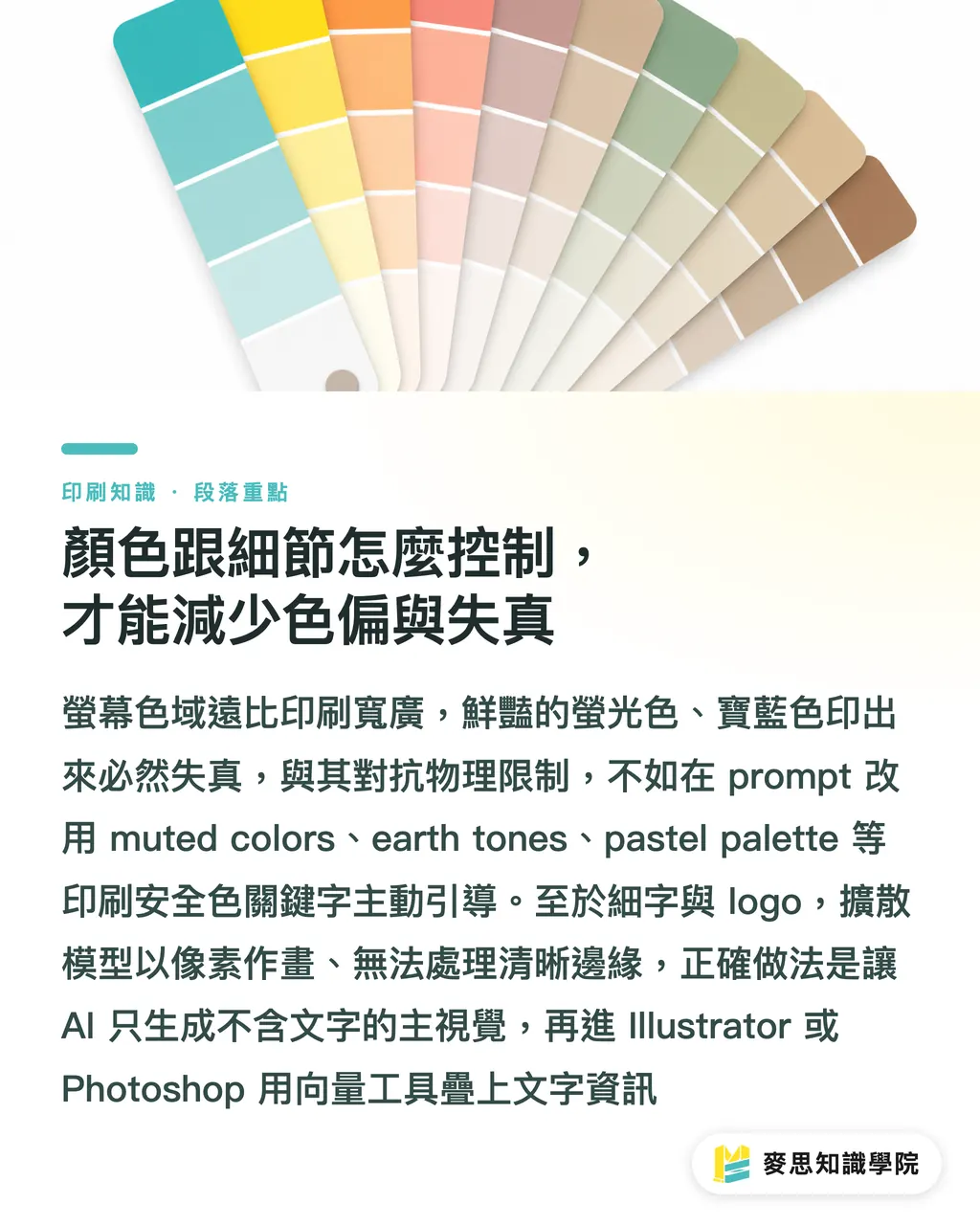
A színkezelés egy másik nagy buktató: az RGB színtér sokkal szélesebb, mint a CMYK. A képernyőn élénk neonzöld vagy királykék a nyomtatásban garantáltan fakóbb, más színű lesz
Az okos megoldás nem a fizikai korlátok elleni harc, hanem azok elfogadása
Ahelyett, hogy olyan színeket hajszolnál, amiket nem lehet kinyomtatni, inkább vezéreld az AI-t a promptban „nyomtatásbarát színek” használatára
Használd a következő kulcsszavakat a színvilág vezérlésére:
・- muted colors (visszafogott színek)
・- earth tones (földszínek)
・- pastel palette (pasztell paletta)
・- monochrome (egyszínű)
・- warm color palette vagy cool color palette
Ezzel szemben kerüld azokat a kulcsszavakat, amelyek „színeltolódást” ígérnek:
・- vibrant colors (élénk színek)
・- neon, luminous, glowing (neon, fényes, izzó)
・- RGB (hacsak nem csak digitális fájl a cél)
A képen lévő apró betűkkel és kis logókkal kapcsolatban az a tanácsom: ne az AI-val generáltasd
A jelenlegi diffúziós modellek (Diffusion Model) pixelblokkokban gondolkodnak, nem vektorgrafikus görbékben, ezért természetüknél fogva nem képesek éles szélű kisbetűket és finom vonalakat létrehozni
A legjobb munkafolyamat a következő:
1. Használd az AI-t szöveg vagy logó nélküli háttér és látványterv generálására
2. Vidd a kész képet Photoshopba vagy Illustratorba
3. Tervezőprogramban, vektoros eszközökkel vagy betűtípusokkal add hozzá a logódat és a szöveges információkat
Csak így biztosíthatod, hogy a legfontosabb információk a nyomtatás után is tiszták és olvashatók legyenek
Melyik AI eszközt használjam? Kell még utómunkázni a generált képet?
Sok ügyfél kérdezi tőlem, hogy a Midjourney, a Stable Diffusion vagy az Adobe Firefly közül melyik a jobb
Nyomdai szakember szemszögéből nézve mindegyiknek megvan a maga felhasználási területe:
・- Midjourney: minőség és művészi érték szempontjából jelenleg csúcskategóriás, stílusok tekintetében a legsokoldalúbb; én személy szerint látványtervek kitalálására használom a legtöbbször
・- Stable Diffusion: nyílt forráskódú, a legrugalmasabb, saját modelleket is taníthatsz egy adott stílusra, de a technikai küszöb a legmagasabb; olyan tervezőcsapatoknak ajánlott, ahol van dedikált mérnök
・- Adobe Firefly: legnagyobb előnye az „üzleti biztonság” és az „Adobe-csomaggal való integráció”. Jogszerűen licenszelt képtárral tanították, így nincsenek szerzői jogi aggályok, ráadásul zökkenőmentesen használható Photoshopban generálásra vagy módosításra; vállalati ügyfeleknek és a munkafolyamat hatékonyságát előtérbe helyező tervezőknek az első számú választás
De függetlenül attól, melyiket használod, jegyezz meg egy dolgot: az AI-generált kép mindig csak félkész termék
Kiváló kreatív kiindulópont, egy szuper asszisztens, de semmiképpen sem a végleges produktum
Ahhoz, hogy egy AI-kép nyomdába kerülhessen, legalább ezeken a professzionális lépéseken át kell mennie:
1. Upscaling (felbontásnövelés): Topaz Gigapixel AI-val vagy a Photoshopba épített Super Resolution funkcióval állítsd be az AI által generált kép méretét a nyomtatáshoz szükséges 300dpi szabványra
2. Színkorrekció és konverzió: Photoshopban konvertáld a fájlt RGB-ből CMYK-ba, és gondosan ellenőrizd a színek változását, szükség esetén manuálisan korrigálva a jelentős torzításokat
3. Nyomdai előkészítés (pre-press): add hozzá a kifutót, a vágójeleket, és integráld a korábban említett szövegeket és vektoros logókat
4. Végső ellenőrzés: használd az Adobe Acrobat Pro nyomdai ellenőrző funkcióját, és győződj meg arról, hogy minden beállítás megfelel a nyomda követelményeinek
Ez a teljes munkafolyamat jelenti az alapvető különbséget a professzionális tervezők és az amatőr felhasználók között
Főbb pontok
・Ami jól néz ki a képernyőn, az nem feltétlenül nyomtatható; a probléma gyökere, hogy az AI alapértelmezés szerint digitális RGB kimenetre optimalizál
・A képarány paraméterekkel (--ar) történő méretmeghatározás az első lépés a költségek megtakarítására a forrásnál
・A „muted colors” vagy „earth tones” kulcsszavak használatával jelentősen csökkenthető a CMYK-ba történő konvertáláskor keletkező színeltérés kockázata
・Aprólékos szövegeket és logókat soha ne az AI-val akarj generáltatni, azokat mindenképpen profi tervezőszoftverben add hozzá
・Az AI-kép mindig csak félkész, a szakszerű upscaling, színkonverzió és nyomdai előkészítés a nélkülözhetetlen utolsó lépések
További gondolatok
Az AI-generált képek nem fenyegetést jelentenek a nyomdaiparra, hanem egy teljesen új lehetőséget és készségigényt
A nyomdák részéről érdemes elgondolkodni az „AI-fájlok optimalizálása és nyomdai előkészítése” szolgáltatás bevezetésén, hogy segítsenek azoknak az ügyfeleknek, akik szeretnék kipróbálni az AI-t, de nem ismerik a nyomdai folyamatokat
A grafikusok számára ez azt jelenti, hogy az értékük már nem csupán abban rejlik, hogy „szépen tudnak rajzolni”, hanem abban, hogy tudják, hogyan irányítsák az AI-t, és hogyan integrálják azt egy professzionális, stabil és kiszámítható nyomdai folyamatba – ez az új versenyelőny
Az AI-t bevezető vállalatok számára a cél nem a tervezőcsapat feloszlatása, hanem új eszközök és módszertanok biztosítása, hogy megszabaduljanak az ismétlődő, alapvető rajzfeladatoktól, és a márkastratégiára, valamint a kreatív integrációra összpontosíthassanak
A jövőben azok a tervezők lesznek a legkeresettebb munkaerők, akik tudnak „nyomtatásorientált promptokat” írni, és mesterei az AI-kép utómunka folyamatának
GYIK
- Írhatok közvetlenül a promptba „300dpi”-t vagy „CMYK”-t?
- Írhatsz, de a hatása csak közvetett. Az AI-modellek a képpontméreteket értik, nem a fizikai dpi-t. A „CMYK” megemlítése segíthet abban, hogy a színvilág visszafogottabb, érettebb legyen, de a generált fájl lényegét tekintve továbbra is RGB marad. Mindenképpen manuálisan kell konvertálnod és ellenőrizned szakmai szoftverekben, például Photoshopban
- Vannak szerzői jogi problémák az AI-generált képekkel? Felhasználhatók kereskedelmi nyomtatványokhoz?
- Ez a használt eszköztől függ. Az Adobe Firefly jogszerűen licenszelt képtárral tanított modell, így üzleti célú felhasználása biztonságosabb. A Midjourney és a Stable Diffusion szerzői jogi szabályai bonyolultabbak és folyamatosan változnak, ezért használat előtt mindenképpen olvasd el a legfrissebb felhasználási feltételeket, különösen a kereskedelmi felhasználásra vonatkozó részeket
- Miért homályosak az AI által generált szövegek vagy kis logók?
- Mivel a jelenlegi főbb képgeneráló AI-k képpontokban (pixel) gondolkodnak, nem vektoros útvonalakkal dolgoznak, mint az Illustrator. Éles szélű szövegek és grafikai elemek esetében eleve nem teljesítenek jól. A legjobb módszer az, ha az AI-val szöveg nélküli háttérképet generáltatsz, majd a szöveget és a logót már a tervezőszoftverben adod hozzá
- Az AI-alapú upscaling (felbontásnövelés) valóban eléri a nyomtatáshoz szükséges 300dpi minőséget?
- Igen, de vannak korlátai. A modern AI upscaling szoftverek (például a Topaz Gigapixel AI) már rendkívül jó eredményeket produkálnak, és a legtöbb AI-generált művészi kép esetében a felbontásnövelés után az anyag alkalmas az általános nyomdai igények kielégítésére. Ha azonban az eredeti AI-kép minősége túl gyenge, vagy kevés benne a részlet, az upscaling csak a hibákat nagyítja fel, ezért továbbra is kulcsfontosságú, hogy a forrásnál magas minőségű képet generálj